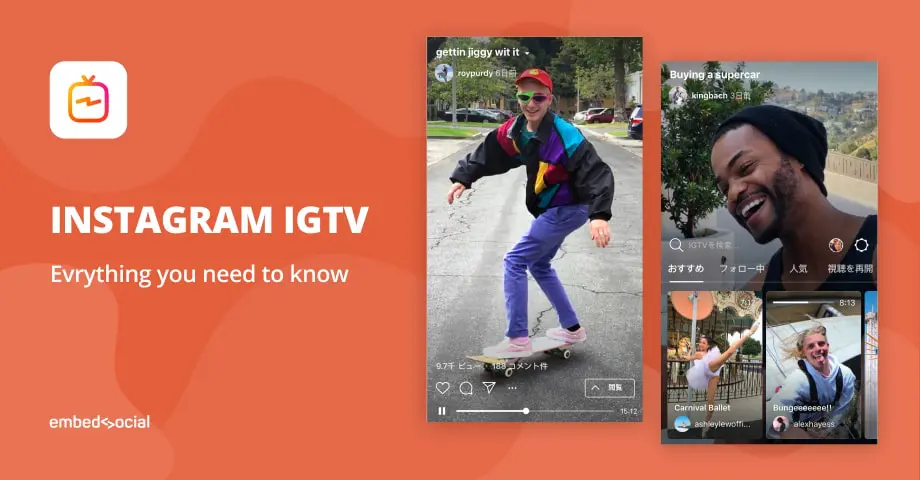
A Instagram TV finalmente chegou.
O recurso de vídeo longo do Instagram.
Um substituto do YouTube para uma das redes sociais mais usadas. O Instagram está no ar e público, e criadores de conteúdo de todo o mundo agora podem começar a compartilhar vídeos verticais longos no Instagram, que podem ter de 15 segundos a 60 minutos de duração.
Clique para assistir ao anúncio completo do CEO do Instagram, Kevin Systrom, que explicou o que é o IGTV e como usar esse novo recurso nas suas estratégias de marketing de mídia social.
O serviço é basicamente uma aplicação independente disponível tanto nas lojas de apps do iOS quanto do Android.
Ele foi criado especificamente para criadores de vídeo aproveitarem ao máximo as funcionalidades do IGTV para filmar e transmitir a partir de seus dispositivos móveis.
O Instagram conectou bem os dois serviços ao seu app nativo, permitindo que todas as postagens do app de vídeo do IGTV sejam distribuídas ao app principal do Instagram e aos seguidores do utilizador.
Funciona como publicar uma postagem do Instagram, mas em outro app. Ou, se você não quiser usar outro aplicação móvel, pode publicar seus vídeos do IGTV pelo app nativo do Instagram ou pelo seu perfil na versão desktop do Instagram.
No texto a seguir, vou te mostrar como fazer ambos: publicar pelo telemóvel ou subir o vídeo a partir de um desktop.
Mas antes de começar a subir seus vídeos horizontais do IGTV, considere os requisitos que precisam ser seguidos para que o vídeo seja adequado ao IGTV.
Requisitos do IGTV
Todos os detalhes sobre as regras e especificações do seu vídeo do IGTV podem ser encontrados na central de ajuda dos requisitos do IGTV.
Aqui estão alguns desses requisitos que você precisa conhecer antes de começar com o IGTV.
Duração do Vídeo no IGTV
Os vídeos devem ter entre 15 segundos e 10 minutos de duração.
Observação: Contas maiores e contas verificadas podem subir conteúdo de vídeo longo de até 60 minutos, mas eles devem ser enviados a partir de um computador.
Tipo de Arquivo de Vídeo do IGTV
Os vídeos devem estar no formato MP4.
Proporção e Tamanho do Vídeo ou Dimensões do Vídeo IGTV
Os vídeos devem ser verticais (não horizontais) com uma proporção mínima de 4:5 e máxima de 9:16.
Observação: Os utilizadores do IGTV podem assistir a vídeos horizontais em ecrã cheia no app apenas girando o telemóvel.
O tamanho máximo de arquivo para vídeos de até 10 minutos é de 650MB. O tamanho máximo de arquivo para vídeos de até 60 minutos é de 5,4GB.
Conteúdo do Vídeo no IGTV
O Instagram está focado em oferecer experiências de alta qualidade para todos.
Isso significa que vídeos que não seguem as Diretrizes da Comunidade do Instagram podem ser removidos do Instagram.
Se você vir algo que acha que pode violar nossas diretrizes, pode denunciar.
Você é um Criador no Instagram?
Experimente nossa plataforma do Instagram Stories, busque, gerencie e exiba seus stories do Instagram em qualquer site com links compráveis.
Incorpore Seus Stories do Instagram Agora e engaje com os visitantes do site para além do app do Instagram.
Como subir um IGTV pelo desktop
Se sua conta tem a opção de criar IGTV, você verá isso imediatamente ao fazer login na sua conta do Instagram em um desktop.
Basta procurar uma aba IGTV abaixo dos detalhes do seu perfil. Aqui vai um screenshot:
O primeiro passo antes de subir seu primeiro IGTV é criar seu canal IGTV. Para fazer isso, siga estes passos:
- Clique na aba IGTV
- Clique em Começar e siga os passos
- Na etapa final, basta clicar em ‘Criar canal’
É isso.
Depois de ativar seu próprio canal, você poderá subir seu primeiro vídeo longo no Instagram.
Para fazer isso, basta voltar para a página do seu perfil e, na aba IGTV, clicar no botão Upload.
Depois dessa ação, na próxima ecrã você poderá subir o vídeo.
Como você pode ver, será necessário preencher os seguintes detalhes sobre seu vídeo:
- Subir uma foto de capa vertical
- Escrever Título e descrição ou
- Escolher publicar na sua página do Facebook
Quando estiver pronto com os detalhes do seu novo vídeo, basta clicar em ‘Publicar’ e ele será publicado em alguns minutos (esse tempo depende do tamanho do seu vídeo e da velocidade de upload da Internet). Você também tem a opção de salvá-lo como rascunho e publicá-lo mais tarde.
Como subir um IGTV pelo telemóvel
Como mencionei acima, o Instagram criou um app independente do IGTV, dedicado exclusivamente à publicação de vídeos IGTV. Você também pode subir vídeos pelo app nativo do Instagram, o que acredito ser mais fácil para quem não quer ter outro aplicação no telemóvel.
Para publicar vídeos IGTV pelo seu app do Instagram, primeiro será preciso criar um canal:
No app do Instagram ou no app IGTV:
- Toque no ícone IGTV no canto superior direito do Feed, ou abra o app IGTV
- Para criar seu canal, toque no ícone de engrenagem, que aparece à direita de Buscar IGTV
- Toque em ‘Criar Canal’
- Nas ecrãs pop-up, basta clicar em ‘Criar Canal’ na etapa final
E aqui está como você pode subir seu primeiro vídeo IGTV:
Na seção IGTV,
- Toque no ícone do seu perfil (na popover ver seu canal), que aparece à direita de Buscar IGTV
- Toque no ícone de mais e escolha um vídeo do seu Rolo da Câmera (iPhone) ou Galeria (Android), depois toque em Próximo
- Escolha uma imagem de capa para seu vídeo a partir de um de seus frames (você pode escolher uma imagem da sua galeria), depois toque em Próximo.
- Adicione um título e descrição
- Toque em ‘Publicar’
Como assistir a vídeos do IGTV
Lembre-se de que, por enquanto, o IGTV é feito para o telemóvel. Isso significa que, para assistir a vídeos do IGTV, você precisa ter instalado o app do Instagram para iOS ou Android.
Todos os utilizadores, nos próximos dias, verão um ícone de TV na barra superior direita, que ao ser clicado abrirá a seção IGTV do app do Instagram.
Observe que, quando alguns dos seus amigos ou utilizadores que você segue publicarem vídeo no IGTV, você receberá uma notificação como mostrada no screenshot acima.
Na seção IGTV, você poderá assistir a vídeos de pessoas que você segue ou descobrir mais vídeos. Existem algumas seções pelas quais você pode navegar: “Para Você”, “Seguindo”, “Populares” e “Continuar Assistindo”.
Você também pode curtir, comentar e enviar vídeos para amigos no Direct.
Como usar o IGTV
O Instagram anunciou várias funcionalidades interessantes para todos os criadores de vídeo e influenciadores em sua plataforma, com o objetivo de dar mais opções para monetizar seus esforços de criação de conteúdo.
E, claro, responder às outras plataformas de conteúdo em vídeo, como Youtube, Snapchat e TikTok.
Aqui está o que há de mais novo:
Adicionar Vídeo do IGTV em um Story do Instagram
Incrível, não é?
Fiquei totalmente impressionado com esse recurso.
Agora você pode reaproveitar facilmente o vídeo IGTV e elevar sua estratégia de marketing no Instagram.
Publique o vídeo nos seus Stories do Instagram para deixar seu story mais rico e permitir que os espectadores acessem o conteúdo do IGTV também.
E aqui vai como você pode adicionar o link do IGTV em um Story do Instagram:
No ecrã de criação do seu Story,
- Clique no ícone ‘link’ no topo (como mostrado abaixo)
- Selecione um Vídeo IGTV do seu canal IGTV
- Clique em ‘Concluído’
Depois de fazer isso, o link do seu vídeo IGTV vai aparecer como um link de Arrastar para Cima no seu Story do Instagram, que ao ser clicado abrirá o vídeo.
Espero que este tutorial te ajude a aprender as melhores práticas sobre o uso do IGTV. Fique à vontade para compartilhar suas opiniões nos comentários abaixo.
Compartilhar Transmissões ao Vivo de Stories do Instagram para o IGTV
Essa atualização mais recente permite que vídeos transmitidos em um vídeo ao vivo sejam compartilhados no feed do Instagram.
Isso significa que os vídeos ao vivo vão durar mais de 24 horas e serão salvos na aba IGTV do seu perfil no Instagram, permitindo que muito mais pessoas vejam esse conteúdo.
Então aqui vai como compartilhar um vídeo ao vivo no IGTV no Instagram depois que ele termina:
O primeiro passo é tocar em Compartilhar no IGTV na parte inferior do ecrã depois que você terminar a transmissão.
Em seguida, siga as instruções no ecrã.
Observe as seguintes regras oficiais de compartilhamento do IGTV no Instagram:
- As reprises de vídeos ao vivo não vão incluir nenhuma curtida ou comentário do seu vídeo ao vivo original.
- O número de espectadores do seu vídeo ao vivo vai reiniciar assim que você compartilhá-lo no IGTV.
- Você não conseguirá editar ou cortar seu vídeo ao vivo antes de compartilhá-lo no IGTV.
Além disso, você pode continuar reaproveitando o conteúdo ao vivo usando a opção de baixá-lo no seu telemóvel.
Experimente o EmbedSocial e use todos os recursos e funcionalidades PRO em um período de teste de 7 dias.
Comece agora
Teste grátis de 7 dias | Garantia de reembolso de 100%



