NouveauNous présentons Filter your feed by source, just ask the AI
Blog Instagram Marketing

Instagram IGTV : tout ce que vous devez savoir

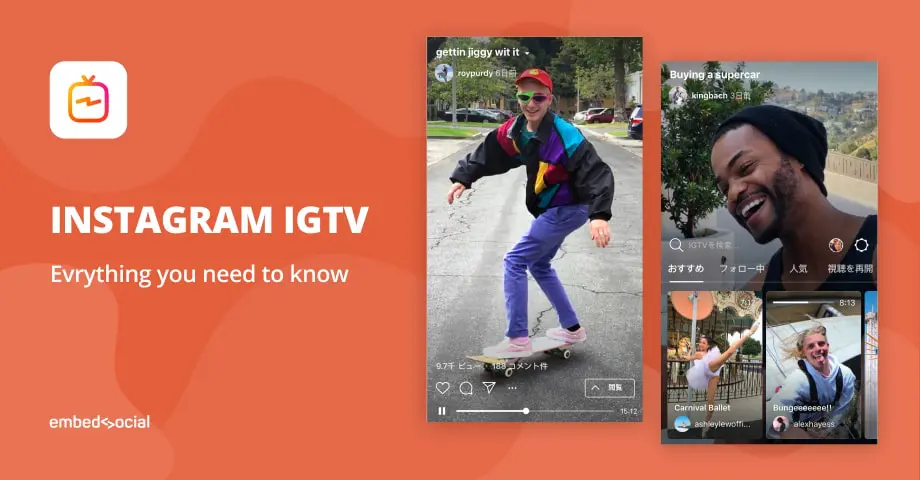
Le substitut de YouTube tant attendu pour Instagram est en ligne et public, et les créateurs du monde entier peuvent désormais partager de longues vidéos verticales sur Instagram.

Nikola Bojkov
View as Markdown
Instagram IGTV : tout ce que vous devez savoir

Nikola Bojkov

EmbedSocial Team

Instagram TV est enfin disponible.

La fonctionnalité de vidéo longue durée d’Instagram.

Un substitut de YouTube pour l’une des plateformes de médias sociaux les plus utilisées. Instagram est en ligne et public, et les créateurs de contenu du monde entier peuvent désormais partager de longues vidéos verticales sur Instagram, qui peuvent durer de 15 secondes à 60 minutes.

Cliquez pour regarder l’annonce complète par le PDG d’Instagram Kevin Systrom, qui explique ce qu’est IGTV et comment utiliser cette nouvelle fonctionnalité pour vos efforts de marketing sur les médias sociaux.

Le service est essentiellement une application autonome disponible à la fois sur les magasins d’applications iOS et Android.

Elle est spécifiquement conçue pour les créateurs de vidéos afin d’utiliser pleinement les fonctionnalités d’IGTV pour filmer et diffuser depuis leurs appareils mobiles.

Instagram a bien connecté les deux services à son application native, en permettant à toutes les publications de l’application vidéo IGTV d’être diffusées sur l’application Instagram principale et aux abonnés de l’utilisateur.

C’est comme publier une publication Instagram, mais sur une autre application. Ou si vous ne voulez pas utiliser une autre application mobile, vous pouvez publier vos vidéos IGTV depuis l’application Instagram native ou votre profil sur la version desktop d’Instagram.

Dans le texte qui suit, je vais vous montrer comment faire les deux, publier depuis un mobile ou télécharger la vidéo depuis un ordinateur.

Mais avant de commencer à télécharger vos vidéos IGTV horizontales, veuillez tenir compte des exigences que vous devez respecter pour que la vidéo soit adaptée à IGTV.

Exigences d’IGTV

Tous les détails sur les règles et spécifications de votre vidéo IGTV peuvent être trouvés dans le centre d’aide Exigences IGTV.

Voici certaines de ces exigences que vous devrez connaître avant de commencer avec IGTV.

IGTV Durée de la vidéo

Les vidéos doivent durer entre 15 secondes et 10 minutes.

Remarque : Les comptes plus importants et les comptes vérifiés peuvent télécharger du contenu vidéo long jusqu’à 60 minutes, mais ils doivent être téléchargés depuis un ordinateur.

IGTV Type de fichier vidéo

Les vidéos doivent être au format MP4.

Ratio d’aspect et taille de la vidéo ou dimensions de la vidéo IGTV

Les vidéos doivent être verticales (pas en paysage) avec un ratio d’aspect minimum de 4:5 et maximum de 9:16.

Remarque : Les utilisateurs d’IGTV peuvent regarder les vidéos en mode paysage en plein écran sur l’application uniquement en retournant leur téléphone.

La taille de fichier maximale pour les vidéos de 10 minutes ou moins est de 650 Mo. La taille de fichier maximale pour les vidéos jusqu’à 60 minutes est de 5,4 Go.

IGTV Contenu vidéo

Instagram est concentré sur la fourniture d’expériences de haute qualité pour tous.

Cela signifie que les vidéos qui ne respectent pas les règles de la communauté d’Instagram peuvent être supprimées d’Instagram.

Si vous voyez quelque chose qui, selon vous, pourrait enfreindre nos règles, vous pouvez le signaler.

Commencer

Êtes-vous un créateur Instagram ?

Essayez notre plateforme Instagram Stories, récupérez, gérez et affichez vos stories Instagram sur n’importe quel site web avec des liens shoppables.

Intégrez vos stories Instagram maintenant et engagez-vous avec les visiteurs web au-delà de l’application Instagram.

Comment télécharger IGTV depuis un ordinateur

Si votre compte a l’option de créer IGTV, vous le verrez immédiatement après vous être connecté à votre compte Instagram depuis un ordinateur.

Cherchez simplement un onglet IGTV sous les détails de votre profil. Voici une capture d’écran :

La première étape avant de télécharger votre premier IGTV est de créer votre chaîne IGTV. Pour ce faire, suivez ces étapes :

  1. Cliquez sur l’onglet IGTV
  2. Cliquez sur Commencer et suivez les étapes
  3. À la dernière étape, cliquez simplement sur « Créer une chaîne »

créer une chaîne IGTV

C’est tout.

Une fois que vous avez activé votre propre chaîne, vous pourrez télécharger votre première longue vidéo Instagram.

Pour ce faire, retournez simplement sur votre page de profil, et dans l’onglet IGTV, cliquez sur le bouton Télécharger.

télécharger une vidéo Instagram

Après avoir effectué cette action, sur l’écran suivant, vous pourrez télécharger la vidéo.

nouvelle vidéo

Comme vous pouvez le voir, vous devrez remplir les détails suivants sur votre vidéo :

  1. Téléchargez une photo de couverture verticale
  2. Écrivez le titre et la description ou
  3. Choisissez de publier sur votre page Facebook

Une fois que vous êtes prêt avec les détails de votre nouvelle vidéo, cliquez simplement sur « Publier » et elle sera publiée dans quelques minutes (ce temps dépend de la taille de votre vidéo et de la vitesse de téléchargement Internet). De plus, vous avez la possibilité de l’enregistrer comme brouillon et de la publier plus tard.

Comment télécharger IGTV depuis un appareil mobile

Comme je l’ai mentionné ci-dessus, Instagram a construit une application IGTV autonome qui est uniquement dédiée à la publication de vidéos IGTV. Vous pouvez également télécharger des vidéos depuis l’application Instagram native, ce qui, je crois, est plus facile pour les personnes qui ne veulent pas avoir une autre application sur leur téléphone.

Pour publier des vidéos IGTV depuis votre application Instagram, vous devrez d’abord créer une chaîne :

Depuis l’application Instagram ou l’application IGTV :

  1. Touchez l’icône IGTV en haut à droite du fil, ou ouvrez l’application IGTV
  2. Pour créer votre chaîne, touchez l’icône d’engrenage, qui apparaît à droite de Recherche IGTV
  3. Touchez « Créer une chaîne »
  4. Dans les écrans contextuels, cliquez simplement sur « Créer une chaîne » à la dernière étape

créer une chaîne igtv

Et voici comment vous pouvez télécharger votre première vidéo IGTV :

Dans la section IGTV,

  1. Touchez votre icône de profil (sur la fenêtre Voir votre chaîne), qui apparaît à droite de Recherche IGTV
  2. Touchez l’icône plus et choisissez une vidéo depuis votre Pellicule (iPhone) ou Galerie (Android), puis touchez Suivant
  3. Choisissez une image de couverture pour votre vidéo à partir d’une de ses images (vous pouvez choisir une image depuis votre galerie), puis touchez Suivant.
  4. Ajoutez un titre et une description
  5. Touchez ‘Publier’

nouvelle vidéo igtv

Comment regarder les vidéos IGTV

Veuillez vous rappeler que pour l’instant, IGTV est conçu pour le mobile. Cela signifie que pour regarder les vidéos IGTV, vous devez avoir installé l’application Instagram iOS ou Android.

Tous les utilisateurs verront dans les prochains jours une icône TV en haut à droite, qui, lorsqu’elle sera cliquée, ouvrira la section IGTV de l’application Instagram.

notification IGTV

Veuillez noter que lorsque certains de vos amis ou des utilisateurs que vous suivez publient une vidéo IGTV, vous recevrez une notification comme indiqué dans la capture d’écran ci-dessus.

Dans la section IGTV, vous pourrez regarder les vidéos des personnes que vous suivez ou découvrir plus de vidéos. Il y a quelques sections que vous pouvez parcourir : « Pour vous », « Abonnements », « Populaire » et « Continuer à regarder. »

Vous pouvez également aimer, commenter et envoyer des vidéos à des amis en messages directs.

Comment utiliser IGTV

Instagram a annoncé de nombreuses fonctionnalités intéressantes pour tous les créateurs de vidéos et influenceurs sur sa plateforme afin de leur donner plus d’options pour monétiser leurs efforts de création de contenu.

Et bien sûr, répondre aux autres plateformes de contenu vidéo telles que YouTube, Snapchat et TikTok.

Voici les dernières nouveautés :

Ajouter une vidéo IGTV dans une story Instagram

Génial, non ?

J’ai été totalement bluffé par cette fonctionnalité.

Vous pouvez maintenant facilement réutiliser la vidéo IGTV et améliorer votre stratégie de marketing Instagram.

Publiez la vidéo sur vos stories Instagram pour rendre votre story plus riche et permettre à vos spectateurs de story d’accéder également au contenu IGTV.

Et voici comment vous pouvez ajouter le lien IGTV dans une story Instagram :

Sur l’écran de création de votre story,

lien igtv dans une story instagram

Une fois que vous avez fait cela, votre lien de vidéo IGTV apparaîtra comme un lien Swipe Up dans votre story Instagram, qui, lorsqu’il sera cliqué, ouvrira la vidéo.

J’espère que ce tutoriel vous aidera à apprendre les meilleures pratiques pour utiliser IGTV. N’hésitez pas à partager vos pensées dans les commentaires ci-dessous.

Partager les diffusions en direct des stories Instagram sur IGTV

Cette dernière mise à jour permet aux vidéos diffusées dans une vidéo en direct d’être partagées dans le fil Instagram.

Cela signifie que les vidéos en direct dureront plus de 24 heures et seront enregistrées dans l’onglet IGTV de votre profil Instagram, permettant à beaucoup plus de personnes de voir ce contenu.

Voici donc comment partager une vidéo en direct sur IGTV sur Instagram après qu’elle est terminée :

Première étape, touchez Partager sur IGTV en bas de l’écran après avoir terminé la diffusion.

Ensuite, suivez les instructions à l’écran.

Veuillez noter les règles officielles de partage IGTV d’Instagram suivantes :

De plus, vous pouvez continuer à réutiliser le contenu en direct en utilisant l’option pour le télécharger sur votre téléphone.

Essayez EmbedSocial et utilisez toutes les fonctionnalités PRO pendant une période d’essai de 7 jours.

Commencer

Essai gratuit de 7 jours | Garantie de remboursement à 100%

Prêt à commencer avec EmbedSocial ?

Commencez à créer avec EmbedSocial dès aujourd'hui.

Démarrer l'essai gratuit

Articles similaires

View all posts
11 meilleurs widgets de médias sociaux pour les sites Web (+ meilleurs cas d'usage)

11 meilleurs widgets de médias sociaux pour les sites Web (+ meilleurs cas d'usage)

Comparez les meilleurs widgets de médias sociaux pour les sites Web pour intégrer des flux de médias sociaux, des avis et du contenu généré par l'utilisateur avec moins de travail manuel.

Comment intégrer des témoignages sur un site web en 2026 [2 méthodes + conseils]

Comment intégrer des témoignages sur un site web en 2026 [2 méthodes + conseils]

Apprenez à intégrer des témoignages sur votre site web, comparez les widgets dynamiques aux méthodes manuelles et gardez votre preuve sociale fraîche.

Web Scraping vs API pour les données des réseaux sociaux : Lequel est meilleur pour les marques ?

Web Scraping vs API pour les données des réseaux sociaux : Lequel est meilleur pour les marques ?

Web scraping vs API: découvrez les différences clés et pourquoi l'agrégation de réseaux sociaux basée sur les API est meilleure pour les données fiables et les widgets de réseaux sociaux.

Comment obtenir des avis Trustpilot en 2026?

Apprenez à obtenir des avis Trustpilot en 2026 avec 13 méthodes éprouvées, des modèles, des conseils de timing et des moyens de transformer en confiance.

Comment intégrer un flux Twitter en HTML (Guide étape par étape 2026)

Comment intégrer un flux Twitter en HTML (Guide étape par étape 2026)

Si vous souhaitez intégrer un flux Twitter en HTML, la méthode officielle est simple: copiez le code, collez-le dans votre page HTML, et c'est fait.

Comment intégrer une galerie vidéo sur les sites web [+ 5 modèles de widgets]

Comment intégrer une galerie vidéo sur les sites web [+ 5 modèles de widgets]

Découvrez comment intégrer une galerie vidéo interactive sur votre site web avec du contenu provenant de réseaux sociaux comme TikTok, Instagram, YouTube ou LinkedIn.


