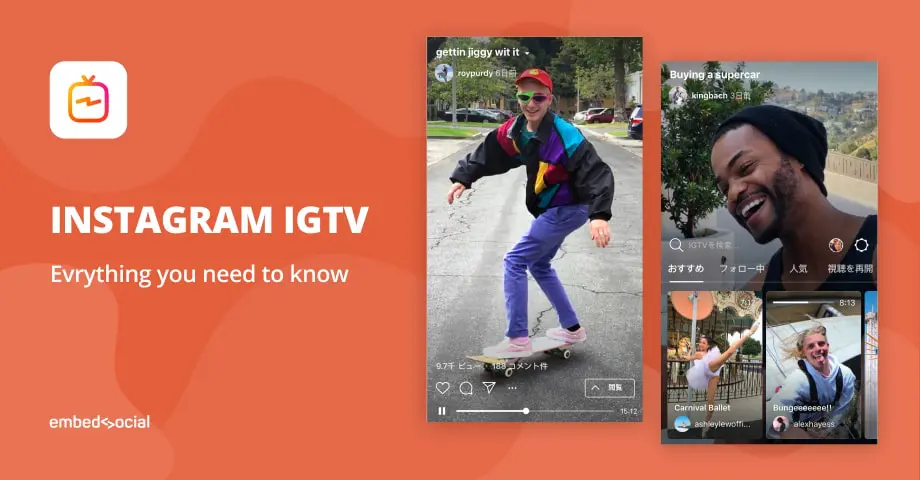
Instagram TV ist endlich da.
Das Feature für lange Videos von Instagram.
Ein YouTube-Ersatz für eine der meistgenutzten Social-Media-Plattformen: Instagram ist live und öffentlich, und Content Creator aus aller Welt können nun lange vertikale Videos auf Instagram teilen, die zwischen 15 Sekunden und 60 Minuten lang sein können.
Klicke hier, um die vollständige Ankündigung von Instagram-CEO Kevin Systrom anzusehen, der erklärt, was IGTV ist und wie du dieses neue Feature für dein Social-Media-Marketing nutzen kannst.
Der Service ist im Grunde eine eigenständige App, die sowohl im iOS- als auch im Android-App-Store verfügbar ist.
Sie ist speziell für Video-Creator gebaut, damit sie die IGTV-Funktionen für das Filmen und Senden von ihren mobilen Geräten aus voll ausnutzen können.
Instagram hat die beiden Services elegant mit ihrer nativen App verbunden, indem alle Beiträge aus der IGTV-Video-App in die Haupt-Instagram-App und an die Follower des Nutzers verteilt werden können.
Genau wie beim Veröffentlichen eines Instagram-Beitrags, nur in einer anderen App. Oder wenn du keine zusätzliche App nutzen willst, kannst du deine IGTV-Videos aus der nativen Instagram-App oder von deinem Profil in der Desktop-Version von Instagram posten.
Im folgenden Text zeige ich dir beide Varianten: einen Post vom Handy oder das Hochladen des Videos vom Desktop.
Bevor du jedoch mit dem Hochladen deiner horizontalen IGTV-Videos beginnst, beachte bitte die Anforderungen, die du beachten musst, damit das Video für IGTV geeignet ist.
IGTV-Anforderungen
Alle Details zu den Regeln und Spezifikationen deines IGTV-Videos findest du im IGTV-Anforderungen-Hilfecenter.
Hier sind einige dieser Anforderungen, die du kennen solltest, bevor du mit IGTV startest.
IGTV Videolänge
Videos müssen zwischen 15 Sekunden und 10 Minuten lang sein.
Hinweis: Größere Konten und verifizierte Konten können lange Videoinhalte von bis zu 60 Minuten hochladen, allerdings müssen diese vom Computer aus hochgeladen werden.
IGTV Videoformat
Videos müssen im MP4-Dateiformat vorliegen.
Seitenverhältnis und Videogröße bzw. IGTV-Videoabmessungen
Videos sollten vertikal sein (kein Querformat) mit einem minimalen Seitenverhältnis von 4:5 und maximal 9:16.
Hinweis: IGTV-Nutzer können Querformat-Videos nur im Vollbild auf der App sehen, indem sie ihr Handy drehen.
Die maximale Dateigröße für Videos bis 10 Minuten beträgt 650 MB. Die maximale Dateigröße für Videos bis 60 Minuten beträgt 5,4 GB.
IGTV Videoinhalte
Instagram ist darauf fokussiert, allen ein hochwertiges Erlebnis zu bieten.
Das bedeutet, dass Videos, die nicht den Community-Richtlinien von Instagram entsprechen, von Instagram entfernt werden können.
Wenn du etwas siehst, von dem du denkst, dass es gegen unsere Richtlinien verstößt, kannst du es melden.
Bist du Instagram-Creator?
Probiere unsere Instagram-Stories-Plattform aus. Hole, verwalte und zeige deine Instagram Stories auf jeder Website mit shoppbaren Links.
Bette deine Instagram Stories jetzt ein und interagiere mit Web-Besuchern über die Instagram-App hinaus.
So lädst du IGTV vom Desktop hoch
Wenn dein Konto die Option hat, IGTV zu erstellen, siehst du das sofort, sobald du dich auf einem Desktop bei deinem Instagram-Konto anmeldest.
Suche einfach unter deinen Profildetails nach einem IGTV-Tab. Hier ist ein Screenshot:
Der erste Schritt, bevor du dein erstes IGTV hochlädst, ist das Erstellen deines IGTV-Kanals. Dazu folgst du diesen Schritten:
- Klicke auf den IGTV-Tab
- Klicke auf ‘Loslegen’ und folge den Schritten
- Im letzten Schritt klickst du einfach auf ‘Kanal erstellen’
Das war’s.
Sobald du deinen eigenen Kanal aktiviert hast, kannst du dein erstes langes Instagram-Video hochladen.
Gehe dazu einfach zurück auf deine Profilseite und klicke im IGTV-Tab auf den Button Hochladen.
Nach dieser Aktion kannst du im nächsten Bildschirm das Video hochladen.
Wie du siehst, musst du folgende Details zu deinem Video ausfüllen:
- Lade ein vertikales Coverfoto hoch
- Schreibe Titel und Beschreibung oder
- Wähle, auf deiner Facebook-Seite zu posten
Sobald du mit den Details deines neuen Videos fertig bist, klicke einfach auf ‘Posten’ und es wird innerhalb weniger Minuten veröffentlicht (diese Zeit hängt von deiner Videogröße und deiner Internet-Upload-Geschwindigkeit ab). Du hast außerdem die Option, es als Entwurf zu speichern und später zu veröffentlichen.
So lädst du IGTV von einem mobilen Gerät hoch
Wie oben erwähnt, hat Instagram eine eigenständige IGTV-App entwickelt, die ausschließlich dem Veröffentlichen von IGTV-Videos dient. Du kannst Videos auch aus der nativen Instagram-App hochladen, was meiner Meinung nach einfacher ist für Leute, die keine weitere App auf ihrem Handy haben wollen.
Um IGTV-Videos aus deiner Instagram-App zu veröffentlichen, musst du zuerst einen Kanal erstellen:
In der Instagram-App oder IGTV-App:
- Tippe auf das IGTV-Symbol oben rechts im Feed oder öffne die IGTV-App
- Um deinen Kanal zu erstellen, tippe auf das Zahnrad-Symbol, das rechts von ‘IGTV durchsuchen’ erscheint
- Tippe auf ‘Kanal erstellen’
- Klicke in den Popup-Bildschirmen im letzten Schritt einfach auf ‘Kanal erstellen’
Und so kannst du dein erstes IGTV-Video hochladen:
Im IGTV-Bereich:
- Tippe auf dein Profilsymbol (im ‘Deinen Kanal ansehen’-Popover), das rechts von ‘IGTV durchsuchen’ erscheint
- Tippe auf das Plus-Symbol und wähle ein Video aus deiner Camera Roll (iPhone) oder Galerie (Android), dann tippe auf Weiter
- Wähle ein Coverbild für dein Video aus einem der Frames (du kannst auch ein Bild aus deiner Galerie wählen), dann tippe auf Weiter.
- Füge einen Titel und eine Beschreibung hinzu
- Tippe auf ‘Posten’
So schaust du IGTV-Videos an
Bitte denke daran, dass IGTV vorerst für mobile Geräte konzipiert ist. Das heißt, um IGTV-Videos zu schauen, brauchst du die Instagram-iOS- oder Android-App.
Alle Nutzer werden in den kommenden Tagen ein TV-Symbol oben rechts in der Leiste sehen. Wenn du darauf klickst, öffnet sich der IGTV-Bereich der Instagram-App.
Bitte beachte: Wenn Freunde oder Nutzer, denen du folgst, ein IGTV-Video posten, erhältst du eine Benachrichtigung wie im Screenshot oben gezeigt.
Im IGTV-Bereich kannst du Videos von Leuten ansehen, denen du folgst, oder weitere Videos entdecken. Es gibt einige Bereiche, durch die du navigieren kannst: ‘Für dich’, ‘Folge ich’, ‘Beliebt’ und ‘Weiterschauen’.
Du kannst Videos außerdem liken, kommentieren und per Direct an Freunde senden.
So nutzt du IGTV
Instagram hat viele interessante Features angekündigt für alle Video-Creator und Influencer auf seiner Plattform, um ihnen mehr Möglichkeiten zu bieten, ihre Content-Erstellung zu monetarisieren.
Und natürlich auf andere Video-Content-Plattformen wie Youtube, Snapchat und TikTok zu reagieren.
Hier ist das Neueste:
IGTV-Video in einer Instagram Story einbinden
Großartig, oder?
Ich war von diesem Feature total begeistert.
Jetzt kannst du dein IGTV-Video einfach wiederverwenden und deine Instagram-Marketingstrategie auf das nächste Level heben.
Poste das Video in deinen Instagram Stories, um deine Story reichhaltiger zu machen und deinen Story-Zuschauern Zugang zum IGTV-Inhalt zu geben.
Und so fügst du den IGTV-Link in einer Instagram Story ein:
Im Story-Editor-Bildschirm:
- Klicke auf das obere ‘Link’-Symbol (wie unten gezeigt)
- Wähle ein IGTV-Video aus deinem IGTV-Kanal
- Klicke auf ‘Fertig’
Sobald du das erledigt hast, erscheint dein IGTV-Videolink als Swipe-Up-Link in deiner Instagram Story. Beim Klick wird das Video geöffnet.
Ich hoffe, dieses Tutorial hilft dir, die Best Practices für die Nutzung von IGTV zu lernen. Teile deine Gedanken gerne in den Kommentaren unten.
Instagram-Story-Live-Broadcasts auf IGTV teilen
Dieses jüngste Upgrade ermöglicht es, in einem Live-Video gesendete Videos im Instagram-Feed zu teilen.
Das bedeutet, dass die Live-Videos länger als 24 Stunden bestehen bleiben und im IGTV-Tab in deinem Instagram-Profil gespeichert werden, sodass viel mehr Leute diese Inhalte sehen können.
So teilst du ein Live-Video auf IGTV auf Instagram, nachdem es beendet wurde:
Der erste Schritt: Tippe nach Beendigung der Übertragung am unteren Bildschirmrand auf Auf IGTV teilen.
Folge dann den Anweisungen auf dem Bildschirm.
Bitte beachte die folgenden offiziellen Instagram-IGTV-Sharing-Regeln:
- Live-Video-Wiederholungen enthalten keine Likes oder Kommentare aus deinem ursprünglichen Live-Video.
- Die Anzahl der Zuschauer für dein Live-Video startet neu, sobald du es auf IGTV teilst.
- Du kannst dein Live-Video nicht bearbeiten oder kürzen, bevor du es auf IGTV teilst.
Außerdem kannst du den Live-Content weiter wiederverwenden, indem du die Option nutzt, ihn auf dein Handy herunterzuladen.
Probiere EmbedSocial aus und nutze alle PRO-Features und Funktionen in einem 7-tägigen Testzeitraum.
Loslegen
Kostenlose 7-Tage-Testversion | 100% Geld-zurück-Garantie



