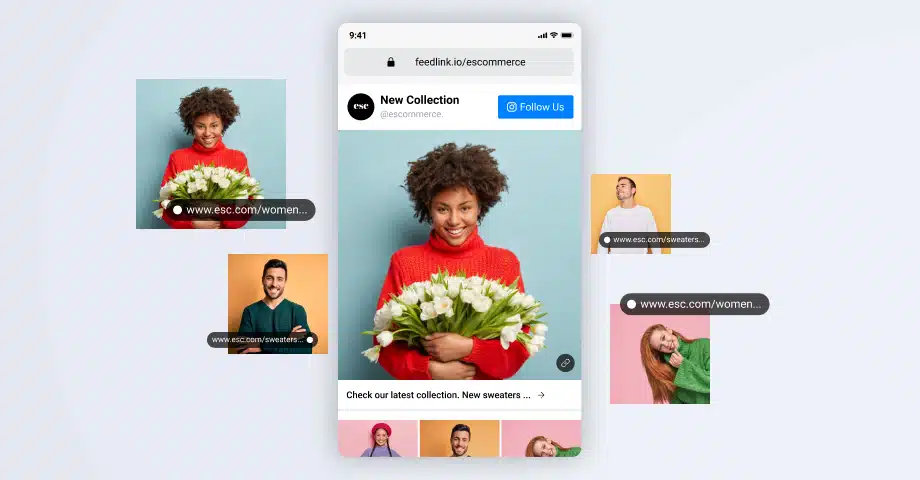

Fragst du dich, wie man einen Link auf Instagram postet? Während die Plattform keine Links in Beitragsbeschreibungen erlaubt, können Nutzer sie dennoch an anderen Stellen auf Instagram hinzufügen.
Im Folgenden behandeln wir sieben Methoden, um Links zu deiner Lieblings-Social-Media-Plattform hinzuzufügen, damit du deine Marke und Online-Präsenz auf Instagram leichter aufbauen kannst.
Bevor wir weitermachen, beachte: Der beste Weg, alle gewünschten Links auf dieser Plattform hinzuzufügen, ist die beste Link-in-Bio-App für dich zu finden und zu nutzen.
In den folgenden Abschnitten geben wir Schritt-für-Schritt-Anleitungen für alle offiziellen und inoffiziellen Methoden, um Links auf Instagram hinzuzufügen.
Warum ist mein Link in einem Instagram-Beitrag nicht anklickbar?
Wir haben oben kurz erwähnt, dass Instagram es nicht erlaubt, Links auf Instagram zu posten. Außerdem hat Adam Mosseri in einem kürzlich veröffentlichten Video bestätigt, warum man keine anklickbaren Links in Instagram-Beiträgen posten kann.
Adam Mosseri hat erklärt, dass Instagram keine anklickbaren Links in Beitragsbeschreibungen erlaubt, um zu verhindern, dass die Plattform mit spammy Links überschwemmt wird, was die Nutzererfahrung beeinträchtigen würde. Stattdessen ermutigt Instagram die Nutzer, Links in ihre Bios zu setzen, Instagram-Stories zu nutzen oder bezahlte Werbeaktionen zu nutzen, die anklickbare Links erlauben. Diese Richtlinie hilft, den Fokus der Plattform auf visuelle Inhalte zu erhalten und sicherzustellen, dass die geteilten Links eher relevant und vertrauenswürdig sind.
Wie findet man den Instagram-Link?
Das Wichtigste zuerst. Um deinen eigenen Instagram-Link zu finden, folge diesen Schritten:
- Gehe zu deinem Profil und tippe auf Profil teilen.
- Im Popup siehst du den QR-Code, der beim Scannen auf dein Profil verlinkt.
- Tippe auf die Option Link kopieren, um deinen Instagram-Link zu kopieren.

Schauen wir uns nun an, wie du externe Links zu deinen Instagram-Inhalten hinzufügst.
Wie teilt man Links auf Instagram? 6 Wege
Hier sind 6 Stellen, an denen du erwägen kannst, Links auf Instagram zu deiner Website oder Produktseiten zu teilen.
- Link in der Instagram-Bio hinzufügen
- Link zum Instagram-Beitrag hinzufügen
- Link zu einer Instagram-Story hinzufügen
- Link zu deinen Instagram-Reels hinzufügen
- Link zu einem Instagram-Profil über einen Button hinzufügen
- Instagram-Link in Bio beim Planen von Beiträgen hinzufügen
- Instagram-Profil-Link mit digitaler Karte teilen
1. Wie fügt man einen Link in die Instagram-Bio ein?
Wie du weißt, bezieht sich „Link in Bio“ auf die anklickbare URL, die du zu deiner Profilseite hinzufügen kannst, um deine Follower zu deinen anderen Seiten und Plattformen weiterzuleiten. In den meisten Fällen ist diese URL eine Produktseite, Landingpage, ein „Über uns“-Bereich, andere Social-Media-Seiten usw.
Wir haben alle den Hinweis „Link in Bio“ beim Scrollen durch den Instagram-Feed gesehen, um coole Beiträge, Stories und Reels zu erkunden, das ist die bevorzugte Strategie moderner Social-Media-Marketer, da Instagram es nicht erlaubt, Links im Beitrag selbst hinzuzufügen.
So kannst du relevantere Informationen zu deinem Beitrag liefern und deine Follower auf deine Hauptwebsite, Produkt-Landingpages und andere Plattformen führen.
So fügst du einen Link zu deiner Instagram-Bio hinzu:
- Öffne deine Instagram-Profilseite und tippe auf ‚Profil bearbeiten’;
- Tippe im Bearbeitungsmenü auf ‚Link/Links hinzufügen’;
- Klicke auf ‚Externen Link hinzufügen’, um einen oder mehrere Links hinzuzufügen;
- Füge den Link in das URL-Feld ein, schreibe einen Titel und tippe auf ‚Fertig’.

Hinweis: Instagram erlaubt dir, nur fünf solcher Links im Bio-Bereich hinzuzufügen.
Das ist das Hauptproblem, das das Feedlink Link-in-Bio-Tool von EmbedSocial gekonnt löst.
Damit kannst du so viele Links hinzufügen, wie du möchtest, auf deiner eigenen einzigartigen Landingpage, deinen Live-Instagram-Feed einbetten und Links zu jedem Foto darin hinzufügen.

Wenn deine Follower dann auf die Link-in-Bio-Seite unter deinem Instagram-Profilbild klicken, landen sie auf einer anklickbaren Version deines Instagram-Feeds.
Detaillierte Anweisungen zur Verwendung von Feedlink findest du in diesem Video-Tutorial:
2. Wie fügt man einen Link zum Instagram-Beitrag hinzu?
Du kannst verschiedene Methoden nutzen, um deinen Link in einer Instagram-Beitragsbeschreibung zu teilen:
Den Link kürzen und in die Beschreibung kopieren
Du kannst deinen Link mit Tools wie Bitly kürzen, ihn in deine Beitragsbeschreibung einfügen und hoffen, dass Nutzer den Link merken und ihn in ihren Browsern eingeben:

Instagram-Checkout und Produkt-Tags nutzen
Wenn du einen Onlineshop hast, beeile dich und aktiviere deine Checkout-Option. So kannst du (oder zugelassene andere) deine Instagram-Beiträge, die deine Produkte zeigen, mit Shopping-Links versehen, die mit einer externen E-Commerce-Plattform synchronisiert sind.
Schritt-für-Schritt-Anleitung: Wie man Instagram-Checkout und Produkt-Tags zum Verkaufen nutzt.
Füge deinen Link beim Bewerben eines Instagram-Beitrags hinzu
Wenn du ein Instagram-Business-Profil hast, kannst du jederzeit für eine kostengünstige Instagram-Anzeige bezahlen mit einer verlinkten Handlungsaufforderung am unteren Rand des Beitrags. Diese Beitragsanzeigen werden deiner Zielgruppe ausgeliefert, sogar Nutzern, die dir nicht folgen.
3. Wie fügt man einen Link zu einer Instagram-Story hinzu?
Es gibt einige Optionen, die du in Betracht ziehen kannst, um Links in deiner Instagram-Story zu teilen:
Einen Link-Sticker hinzufügen
Anfangs für verifizierte professionelle Konten mit über 10.000 Followern eingeführt, hat Instagram bis Ende 2021 begonnen, jedem Nutzer zu erlauben, Link-Sticker zu seinen Stories hinzuzufügen:

So fügst du diesen Link-Sticker hinzu:
- Nimm ein Foto oder Video für deine Instagram-Story auf oder füge eines hinzu;
- Tippe in der oberen Leiste auf das Sticker-Symbol;
- Tippe in der Suchleiste ‚Link’ ein, um den Sticker zu finden;
- Tippe auf den Sticker, gib deine URL ein und klicke auf ‚Fertig’;
- Positioniere, skaliere und passe den Sticker nach Belieben an;
- Schließe das Posten der Story wie gewohnt ab.
Das war’s! Der Link ist in deiner Story sichtbar und anklickbar, sobald du sie postest, und jeder Nutzer, der deine Story sieht, kann den Link öffnen.
Business-Support-Sticker
Da die globale Pandemie den Fußgängerverkehr in physischen Geschäften einschränkte, kündigte Instagram 3 Arten von Story-Stickern an, um kleinen Unternehmen zu helfen, ihre Aktivitäten online fortzusetzen.
Mit dieser Ergänzung können Business- und Creator-Konten Sticker in ihre Instagram-Stories einbauen, wie ‚Essen bestellen’, ‚Gutschein’ und ‚Spenden’, um Nutzer zur entsprechenden Aktion (und Webseite) zu führen, um Essen zu bestellen, zu spenden oder einen Gutschein zu kaufen.

Instagram-Story-Anzeigen
Marken und Unternehmen können jederzeit für Instagram-Story-Anzeigen über Metas Werbeanzeigenmanager bezahlen.
Bevor du loslegst, stelle jedoch sicher, dass das Anzeigenziel mit deinen Marketingzielen übereinstimmt, und fülle dann alle Kampagnendetails aus und wähle die Anzeigenplatzierung.
4. Wie fügt man einen Link zu deinen Instagram-Reels hinzu?
E-Commerce-Unternehmen auf Instagram können Reels nutzen, um auf ihren Shop zu verlinken, wo Nutzer finden, was ihnen gefällt, bevor sie auf ihre Website weitergeleitet werden. So ermöglichen sie einen schnellen Kauf der Produkte, die sie auf Instagram zeigen:

Um diesen Link jedoch zu deinen Instagram-Reels hinzuzufügen, verknüpfe zunächst deinen E-Shop mit deinem Profil:
- Öffne Instagram und melde dich in deinem Business-Konto an;
- Tippe in deinem Profil auf ‚Professionelles Dashboard’;
- Scrolle nach unten und tippe auf den Button ‚Shops’ (falls verfügbar);
- Öffne deinen Instagram-Shop, indem du auf ‚Loslegen’ tippst;
- Verknüpfe dein Facebook-Konto, falls noch nicht geschehen;
- Verbinde dich mit deinem Meta Business Manager-Konto;
- Erstelle deinen E-Shop-Katalog oder verknüpfe einen von einer Partner-Seite;
- Gib deine E-Shop-Website ein und beginne, Produkte auf Instagram zu posten.
Hinweis: Diese Option steht möglicherweise nur prominenten und verifizierten Unternehmen auf Instagram zur Verfügung.
5. Wie fügt man einen Link zu einem Instagram-Profil über einen Button hinzu?
Eine weitere Möglichkeit, deine Links zu teilen, ist das Einrichten von Instagram-Aktions-Buttons in deinem Instagram-Profil, die neben deinen Kontakt- und Nachrichten-Buttons erscheinen.
Diese Funktion steht Instagram-Business-Profilen zur Verfügung. Wenn du eines hast, kannst du verschiedene CTA-Texte auswählen wie Anrufen, Schreiben, Wegbeschreibung, Buchen, Tickets kaufen, Bestellung starten, Reservieren und E-Mail-Buttons oder Support-CTAs wie Gutscheine, Essen bestellen und Spenden:

Wenn ein Nutzer auf einen CTA-Button klickt, wird er auf die Drittanbieter-Plattform geleitet, mit der du integriert hast, um den Kauf abzuschließen.
Hinweis: Du kannst auch ein flexibleres und kostenloses Link-in-Bio-Tool verwenden, um deine Follower auf dieselben Landing- und Produktseiten zu leiten.
6. Wie fügt man den Instagram-Link in der Bio beim Planen von Beiträgen hinzu?
Eine der neuesten Ergänzungen von Feedlink ist die Option, Instagram-Beiträge zu planen und Links in der Bio gleichzeitig hinzuzufügen. Damit markierst du sowohl deinen Beitrag mit dem Link als auch aktualisierst deine Feedlink-Seite, um den Link einzubeziehen:

7. Teile dein Instagram-Profil über die digitale Profilkarte

Instagram bietet nun eine zweiseitige Profilkarte an, im Grunde eine anpassbare digitale Visitenkarte, mit der du deinen Profillink visueller und interaktiver teilen kannst.
Was sie enthält
- Eine Seite zeigt dein Profilbild, deinen Handle, deine Bio, Website und weitere Profildetails.
- Die Rückseite zeigt einen scannbaren QR-Code und deinen Handle für den direkten Zugriff auf dein Instagram-Profil.
So greifst du darauf zu und passt sie an
- Gehe in der App zu deinem Instagram-Profil.
- Tippe auf Profil teilen, um deine Profilkarte anzuzeigen.
- Tippe auf das Stiftsymbol (✎), um sie anzupassen:
- Lege eine Hintergrundfarbe fest oder lade ein eigenes Bild hoch
- Wähle eine Standard- oder Marken-Farbe für die QR-Code-Seite
- Passe an, wie dein Handle auf der Karte erscheint
Möglichkeiten, deine Profilkarte zu teilen
- Lade die vollständige Karte oder nur das QR-Code-Bild herunter.
- Teile sie über Stories, DMs, andere soziale Netzwerke wie Threads, WhatsApp, X, Facebook oder Snapchat.
- Präsentiere sie offline bei Veranstaltungen oder füge sie in gedruckte Materialien wie Visitenkarten oder Lebensläufe ein.
Wichtigste Erkenntnisse
Das Hinzufügen von Links zu deinem Business- oder Creator-Instagram-Konto ist entscheidend, um deine Online-Präsenz zu steigern, da du deine Besucher zu all deinen wichtigen Online-Zielen führen möchtest.
Glücklicherweise gibt es mehrere Methoden, um Instagram-Links in Beitrag, Story, Reel und Bio hinzuzufügen, geh diese Liste durch und wähle die Methode, die für dich am besten funktioniert.
Genieße dann den erhöhten Traffic und die verbesserten Konversionsraten.



![11 beste Social-Media-Widgets für Websites [+Top-Anwendungsfälle]](https://embedsocial.com/wp-content/uploads/2023/03/Social-Media-Carousel-widget-template.webp)
![Wie man Testimonials auf einer Website einbettet 2026 [2 Methoden + Tipps]](https://embedsocial.com/wp-content/uploads/2022/11/testimonials-dark-single-slider.jpg.webp)


