



Was ist ein Instagram Feed-Aggregator

Als integraler Bestandteil unserer umfassenden EmbedSocial-Plattform ist das Instagram Feed-Tool der einfachste Weg, alle Ihre Instagram-Beiträge zu sammeln und sie in einem modernen Instagram Widget auf Ihrer Squarespace-Website anzuzeigen.
Bringen Sie Ihren Instagram-Feed mit nur wenigen Klicks zu Squarespace!
Erstellen Sie einen auffälligen Instagram-Feed mit Medien aus Ihrem Konto und Beiträgen, in denen andere Personen Ihre Marke oder Ihr kleines Unternehmen erwähnen und bestimmte Hashtags verwenden.
Verwenden Sie schöne Layouts wie Mauerwerk, Karussell, Slideshow, Feed und viele mehr, ohne Bilder zuschneiden und auf Ihrer Website hosten zu müssen.
Unser Squarespace Instagram Feed ist so flexibel und interaktiv, dass Sie mit den Einstellungen spielen und das Widget anpassen können, das Aufmerksamkeit auf sich zieht und Ihre Besucher engagiert. Dies ist eine großartige Möglichkeit, eine Galerie Ihrer Instagram-Bilder zu erstellen, ohne Instagram-Blöcke zu verwenden.
Um Ihre Squarespace-Website mit einer professionellen Social-Media-Wall auszustatten, folgen wir ständig den neuesten Instagram API-Änderungen.
Vorteile des Instagram Widgets für Ihre Squarespace-Website
Erhöhen Sie die durchschnittliche Zeit, die Besucher auf Ihrer Website verbringen,
Bieten Sie dem Nutzer ein ansprechendes Erlebnis, dem er nicht widerstehen kann,
Steigern Sie den Umsatz, durch die Kraft von Social Proof.
Erhalten Sie eine höhere Reichweite für Ihre Instagram-Inhalte,
Verwandeln Sie Ihre Website-Besucher in Instagram-Follower,
Instagram Feed Widget-Funktionen für Squarespace
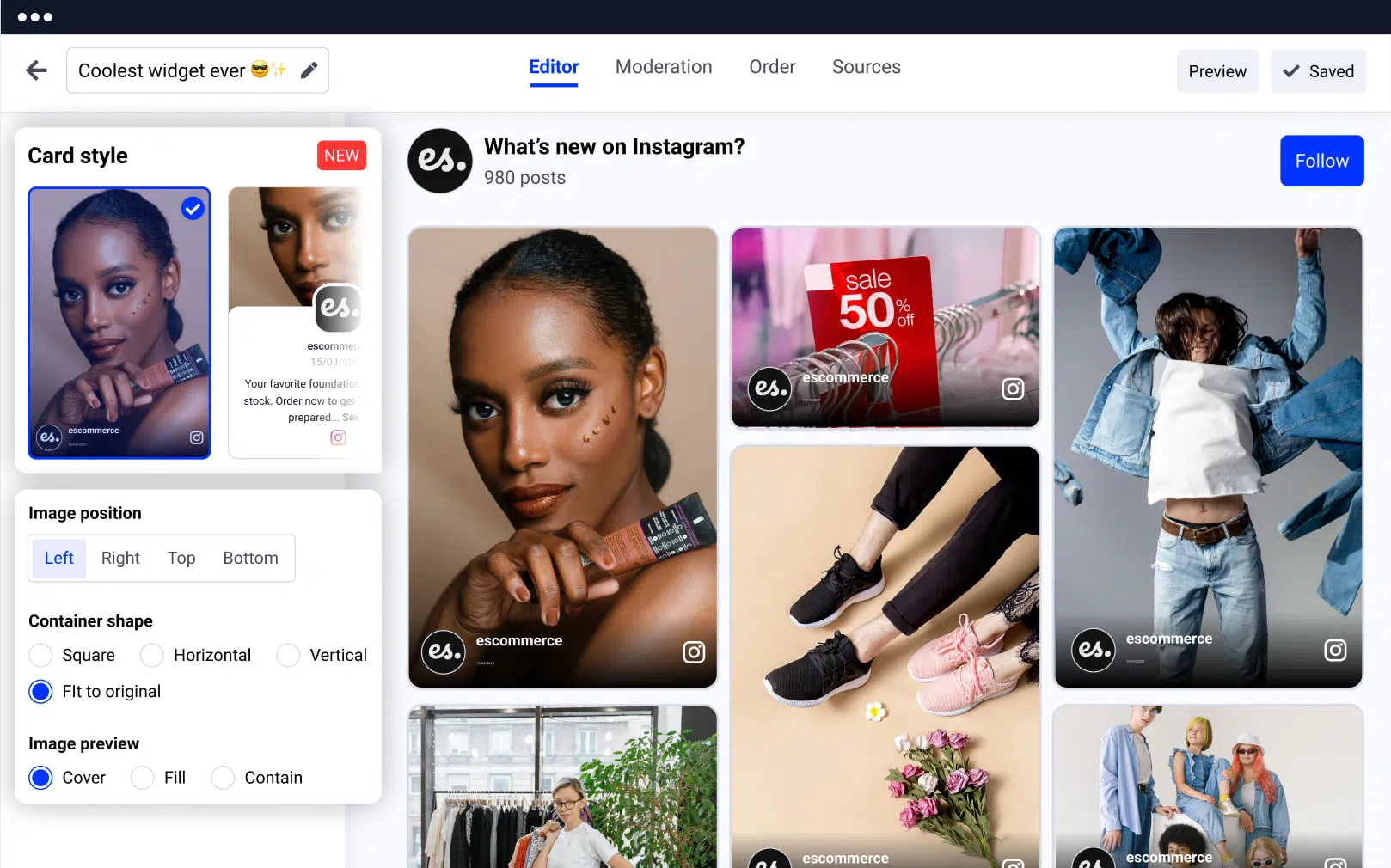
Kompatibel mit allen Squarespace-Templates,
Mobile-responsives Instagram Widget, Funktioniert auch auf jedem Gerät einwandfrei.
Installation oder Wartung eines Plugins nicht erforderlich,
Erweiterte Feed-Moderation, Wählen Sie die Beiträge aus, die in Ihrem Widget erscheinen sollen, und sortieren Sie sie nach Priorität.
Eine Vielzahl von gebrauchsfertigen Optionen zur Anpassung des Widgets,
Medien im Lightbox-Format öffnen,
Medien mit Ihren Social-Media-Konten verknüpfen,
11 Instagram Feed-Vorlagen, die zu jedem Squarespace-Design passen.
Neue Beiträge automatisch zu Ihrem Instagram Widget hinzufügen,
Widget mit Google Analytics verbinden, um Ihren Fortschritt zu verfolgen.
Option zum Sperren von Beiträgen mit bestimmten Schlüsselwörtern, von der Anzeige auf Ihrer Website.
Shoppable Instagram Widget, zum Öffnen von Links in einem neuen Fenster, das Nutzer zu Checkout-Seiten weiterleitet (Option zum Hinzufügen von Kaufen-Buttons zu jedem Beitrag).
Vollständige Kontrolle über das Widget-Design, mit dem benutzerdefinierten CSS-Editor.
Mehrere Instagram Feed Widgets, auf mehreren Squarespace-Websites.
Slider-Widgets, die beim Hover oder in einem Lightbox eine Bildunterschrift anzeigen.
Option zum Herunterladen von Daten, mit der Berichte-Option.
Erstellen Sie ein Kombi-Widget, mit anderen Social-Media-Konten auf Netzwerken wie Facebook, Twitter, YouTube, Vimeo, TikTok oder erstellen Sie Ihr eigenes benutzerdefiniertes.
Wie man Instagram Feed auf einer Squarespace-Website einbettet?
Das Einbetten eines Instagram-Feeds in Squarespace war noch nie so einfach! Dazu benötigen Sie kein Plugin wie auf Plattformen wie WordPress oder das Hinzufügen von Skripten in Ihrem Website-Footer. Sie müssen lediglich Ihr Konto von Instagram verbinden und den Code auf einer Landing Page Ihrer Squarespace-Website einfügen.
Schritt 1: Starten Sie eine kostenlose Testversion
Starten Sie eine kostenlose Testversion für EmbedSocial.
Schritt 2: Instagram verbinden
Wählen Sie Instagram als Quelle und verbinden Sie Ihr Instagram-Profil mit unserer Plattform.
Schritt 3: Instagram Feed-Typ wählen
Wählen Sie im Popup den Typ des Instagram-Feeds, den Sie erstellen möchten (Erwähnungen, Konto, Hashtag-Feed), und passen Sie das Widget an Ihre Bedürfnisse an.
Schritt 4: Squarespace öffnen
Gehen Sie zu Ihrem Squarespace-Konto und navigieren Sie von der Startseite zu der Website, auf der Sie das Widget anzeigen möchten.
Schritt 5: Einen Einbetten-Block hinzufügen
Sobald Sie auf dem Bearbeitungsbildschirm sind, zeigen Sie auf den Bereich, in dem Sie das Widget hinzufügen möchten, und fügen Sie einen neuen Inhaltsblock hinzu, indem Sie auf das Plus + Symbol aus der Liste klicken, wählen Sie den 'Einbetten'-Block.
Schritt 6: Den Code einfügen
Klicken Sie auf das Code-Symbol und fügen Sie den bereitgestellten Code an der Einfügestelle ein.
Schritt 7: Festlegen und speichern
Klicken Sie auf 'Festlegen' und wenn Sie fertig sind, klicken Sie auf 'Speichern'.
Das war's! Bitte beachten Sie, dass Sie nach dem Platzieren des Instagram Feed Widgets auf Ihrer Squarespace-Website die volle Kontrolle haben. Sie können das Layout jederzeit bearbeiten oder Beiträge in Ihrem EmbedSocial-Konto moderieren.
Darüber hinaus können Sie mehr verbundene Instagram-Konten verwenden, um Widgets aus Squarespace-Websites zu generieren.
Für weitere Details schauen Sie sich bitte das vollständige Video-Tutorial an oder wenden Sie sich an unser engagiertes Kundensupport-Team.
Verwandeln Sie Ihre Website in eine leistungsstarke Präsentation echter Kundenmomente. Verwenden Sie unsere einfach einzubettenden Instagram Widgets, um Glaubwürdigkeit zu steigern, Engagement zu fördern und Besucher in Käufer zu verwandeln, ohne Coding erforderlich.




