



Was ist ein LinkedIn-Feed-Aggregator
Fügen Sie in wenigen Sekunden einen LinkedIn-Feed zu Ihrer WordPress-Website hinzu!
Mit unserem leistungsstarken Social-Media-Aggregator-Tool können Sie LinkedIn-Feed-Widgets auf jedes CMS oder jede E-Commerce-Plattform einbetten, einschließlich WordPress.
Es ist eines der effektivsten LinkedIn-Plugins für WordPress, verfügbar für kleine und große Marken gleichermaßen.
EmbedSocial ist ein professionelles Plugin, das sich in die offizielle LinkedIn-API integriert. Es ermöglicht Ihnen, ganz einfach einen ansprechenden LinkedIn-Feed auf Ihrer WordPress-Website zu erstellen und zu präsentieren.
Wenn Ihr Unternehmen bereits auf LinkedIn aktiv ist, lassen Sie diese wertvollen Inhalte nicht ungenutzt.
Anstatt Ihre Website manuell mit LinkedIn-Beiträgen zu aktualisieren, veröffentlichen Sie sie einfach auf LinkedIn, und sie erscheinen automatisch auf Ihrer Website.
Keine Programmierkenntnisse oder technisches Wissen erforderlich!
Von Startups bis zu Unternehmen nutzen B2B-Marken LinkedIn, um Thought Leadership, Unternehmenskultur, Stellenangebote und Brancheneinblicke zu teilen. Sie können diese Inhalte in einen dynamischen Social Feed verwandeln und ihn mit wenigen Klicks auf Ihrer WordPress-Website einbetten.
Um sicherzustellen, dass Ihr LinkedIn-Feed nahtlos in das Design Ihrer Website passt, wählen Sie aus mehreren Layouts, die sich perfekt an Ihr WordPress-Theme anpassen und vollständig responsiv sind.
Und um die Integration noch einfacher zu gestalten, bieten wir ein offizielles LinkedIn-Feed-Plugin für WordPress an, entwickelt für eine schnelle Einrichtung und reibungslose Performance.
Vorteile des LinkedIn-Feed-Widgets für Ihre WordPress-Website
Verwandelt Website-Besucher, in LinkedIn-Follower.
Fügt frische, ansprechende B2B-Inhalte, hinzu.
Erhöht die Verweildauer, mit dynamischen Social Updates.
Leitet mehr Traffic, von Social zu Ihrer Website.
Steigert Konversionen, mit Echtzeit-Unternehmensbelegen.
Verstärkt die Reichweite, Ihrer LinkedIn-Präsenz.
LinkedIn-Feed-Funktionen für WordPress
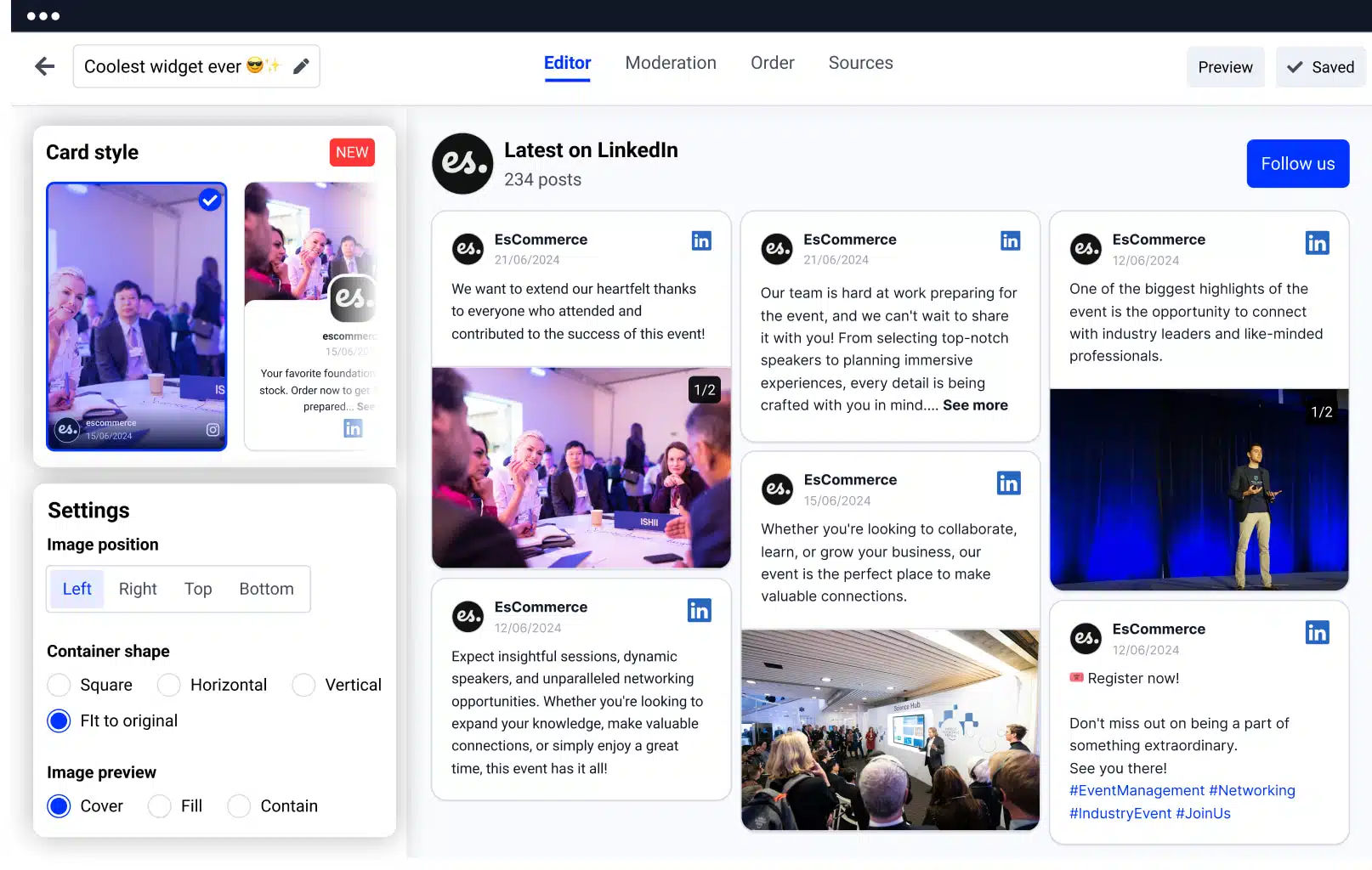
Mobil-responsives Design, Sieht gut aus auf Telefonen, Tablets und Desktops.
Beitragsmoderation und Stichwortfilter, Kuratieren Sie, was im Feed angezeigt wird.
Mehrere Layout-Optionen, Karussell, Raster, Mauerwerk. Wählen Sie, was passt.
Lightbox-Ansicht und "Mehr laden"-Button, Halten Sie Besucher länger engagiert.
Follow-Button-Integration, Verwandeln Sie Besucher in LinkedIn-Follower.
Vorlagen, die mit jedem WordPress-Theme kompatibel sind, Fügen Sie ein sauberes Aussehen ohne individuelle Designarbeit ein.
Anzahl der Beiträge oder Spalten festlegen, Passen Sie die Dichte an Ihr Layout an.
Automatische Synchronisierung mit neuen LinkedIn-Beiträgen, Neue Beiträge erscheinen automatisch.
Google Analytics-Integration, Verfolgen Sie das Widget-Engagement.
CTA-Buttons auf Beiträgen, Lenken Sie Klicks dorthin, wo es wichtig ist.
Benutzerdefiniertes CSS und Farbschemata, Passen Sie Ihre Marke genau an.
Lazy-Loading und Paginierungsoptionen, Halten Sie die Seitengeschwindigkeit hoch.
Mehrere Widgets auf verschiedenen Seiten oder Websites, Betreiben Sie verschiedene Feeds auf verschiedenen Seiten oder Websites.
Kombinierbar mit anderen Social-Feeds, Instagram, Facebook, Twitter und mehr.
Option 1: Verwendung von JavaScript-Code
Das Einbetten eines LinkedIn-Feeds in Ihre WordPress-Website ist schnell und unkompliziert. Wählen Sie zwischen zwei Methoden: JavaScript-Code oder das EmbedSocial WordPress-LinkedIn-Plugin (Shortcode).
Schritt 1: Starten Sie Ihre kostenlose EmbedSocial-Testversion
Starten Sie Ihre kostenlose EmbedSocial-Testversion.
Schritt 2: Verbinden Sie Ihre LinkedIn-Seite
LinkedIn als Quelle auswählen und Ihre Unternehmensseite verbinden.
Schritt 3: Wählen Sie die Art des Feeds
Die Art des Feeds auswählen (Unternehmens-Updates, Hashtag-Beiträge, Mitarbeiterinhalte).
Schritt 4: Passen Sie das Design an
Das Design an Ihre Website anpassen.
Schritt 5: Öffnen Sie WordPress und wählen Sie eine Seite
In Ihr WordPress-Adminpanel gehen und die gewünschte Seite bearbeiten.
Schritt 6: Fügen Sie einen "Benutzerdefinierter HTML"-Block hinzu
Einen "Benutzerdefinierter HTML"-Block hinzufügen.
Schritt 7: Fügen Sie den Einbettungscode ein
Den Einbettungscode von der Plattform kopieren und in den Block einfügen.
Schritt 8: Festlegen und Aktualisieren
Auf Festlegen und dann Aktualisieren Ihrer Seite klicken.
Option 2: Verwendung des EmbedSocial-WordPress-Plugins
Schritt 1: Starten Sie Ihre kostenlose Testversion
Starten Sie Ihre kostenlose Testversion.
Schritt 2: Verbinden Sie Ihre LinkedIn-Seite
Ihre LinkedIn-Seite verbinden.
Schritt 3: Wählen Sie den bevorzugten Feed-Typ
Den bevorzugten Feed-Typ auswählen.
Schritt 4: Passen Sie Ihr Widget an
Ihr Widget anpassen.
Schritt 5: Installieren Sie das WordPress-Plugin
In WordPress zu Plugins, Neu hinzufügen gehen und das EmbedSocial-Plugin installieren.
Schritt 6: Fügen Sie einen Shortcode-Block ein
Die gewünschte Seite bearbeiten und einen Shortcode-Block einfügen.
Schritt 7: Fügen Sie den Shortcode ein
Den generierten Shortcode von der Plattform einfügen.
Schritt 8: Festlegen und Aktualisieren
Auf Festlegen und dann Aktualisieren der Seite klicken.
Nach der Einbettung wird Ihr LinkedIn-Feed sofort angezeigt. Sie haben volle Kontrolle, um Layouts anzupassen, Beiträge zu moderieren und die Performance zu optimieren.
Best Practices für die Anzeige eines LinkedIn-Feeds
Die effektive Präsentation Ihres LinkedIn-Feeds auf Ihrer Website kann das Markenvertrauen stärken, Ihren Social Proof untermauern und B2B-Engagement fördern. Hier erfahren Sie, wie Sie das Beste daraus machen:
Auf wirkungsvolle Platzierung achten, Betten Sie den LinkedIn-Feed in gut sichtbare Bereiche ein, wie Ihre Startseite, die "Über uns"-Seite oder den Karrierebereich, wo Besucher aktiv nach Markenglaubwürdigkeit, Einblicken in die Unternehmenskultur oder aktuellen Updates suchen.
Eine klare, nutzenorientierte Überschrift verwenden, Lenken Sie die Aufmerksamkeit mit einer Überschrift, die den Nutzen der Interaktion mit dem Feed vermittelt. Zum Beispiel: "Sehen Sie, was wir auf LinkedIn teilen" oder "Echtzeit-Einblicke aus unserer LinkedIn-Community."
Authentische, markenkonforme Inhalte hervorheben, Präsentieren Sie Updates, die Ihre Markenwerte widerspiegeln, wie Mitarbeitergeschichten, Kundenerfolge, Produktinnovationen oder Thought-Leadership-Beiträge. Dies gibt Besuchern einen Grund, Ihrem Unternehmen zu folgen und Ihrer Expertise zu vertrauen.
Für visuellen Eindruck optimieren, Verwenden Sie Layouts wie Slider, Raster oder Mauerwerk, um Ihren Feed dynamischer zu gestalten. Priorisieren Sie Beiträge mit hochwertigen Visuals, wie Bilder, Videoclips und Veranstaltungsrückblicke, um die Verweildauer und Interaktionen zu erhöhen.
Follower durch integrierte CTAs gewinnen, Fügen Sie einen subtilen, aber klaren Follow-Button oder CTA unter dem Feed ein, um Besucher in LinkedIn-Follower zu verwandeln und ihr Engagement über den Website-Besuch hinaus aufrechtzuerhalten.




