



Zeigen Sie Ihre Instagram Stories direkt auf Squarespace mit EmbedSocial

Mit unserem Instagram-Stories-Widget können Sie Ihre aktiven oder archivierten Stories automatisch in einem eleganten, mobiloptimierten Format sammeln und anzeigen, ohne Plugins oder Code.
Als Teil der leistungsstarken EmbedSocial-Plattform ermöglicht das Instagram-Stories-Widget, Stories von Ihrem verbundenen Instagram-Konto abzurufen und nahtlos auf jeder Squarespace-Seite einzubetten.
Ob Sie Behind-the-Scenes-Inhalte, tägliche Produktfunktionen oder Kundenerwähnungen teilen, Sie können jetzt die Lebensdauer Ihrer Stories über 24 Stunden hinaus verlängern, indem Sie sie auf Ihrer Website einbetten.
Warum Instagram Stories in Squarespace einbetten?
Halten Sie den Inhalt Ihrer Website aktuell, indem Sie neue Stories automatisch synchronisieren.
Erhöhen Sie die Zeit auf der Website, indem Sie Besucher mit interaktivem Story-Inhalt einbinden.
Steigern Sie den Social Proof, mit authentischen, echten Inhalten.
Wandeln Sie Besucher in Follower um, indem Sie direkt zu Ihrem Instagram verlinken.
Keine App oder Plugin erforderlich, fügen Sie einfach einen Code-Block auf Ihrer Seite ein.
Instagram-Stories-Widget Funktionen

Kompatibel mit allen Squarespace-Vorlagen,
Mobiloptimiertes Layout, und wischfreundlich
Story Highlights Unterstützung, archivieren und kategorisieren Sie Ihre Stories
Automatische Wiedergabe der Stories, und manuelle Navigationsoptionen
Widget anpassen, Größe, Form und Layout
CTA-Buttons hinzufügen, und externe Links in jeder Story
Erweiterte Story-Moderation, wählen Sie, was angezeigt wird
Lightbox-Viewer, für die Vollbild-Wiedergabe
Benutzerdefiniertes CSS-Styling, für vollständige Design-Kontrolle
Mehrere Widgets hinzufügen, auf verschiedenen Squarespace-Websites
Stories mit anderen Inhalten kombinieren, in einer einheitlichen Social Wall (Instagram, Facebook, YouTube, TikTok usw.)
Wie bettet man Instagram Stories auf einer Squarespace-Website ein?
Das Einbetten von Stories ist einfach und erfordert keine Plugins oder technische Einrichtung. Folgen Sie einfach diesen Schritten.
Schritt 1: Starten Sie eine kostenlose Testversion von EmbedSocial
Starten Sie eine kostenlose Testversion von EmbedSocial.
Schritt 2: Instagram verbinden
Verbinden Sie Ihr Instagram-Profil und wählen Sie Stories als Quelle.
Schritt 3: Ihr Widget anpassen
Passen Sie Ihr Widget an: Wählen Sie Layout, Farben und Story-Verhalten.
Schritt 4: Squarespace-Editor öffnen
Öffnen Sie Ihren Squarespace-Editor und navigieren Sie zur Seite, auf der die Stories erscheinen sollen.
Schritt 5: Einen Einbetten-Block hinzufügen
Fügen Sie einen neuen Block hinzu, indem Sie auf das +-Symbol klicken, und wählen Sie Einbetten aus dem Menü.
Schritt 6: Den EmbedSocial-Code einfügen
Klicken Sie auf das Code-Symbol, fügen Sie den EmbedSocial-Code ein und klicken Sie auf Festlegen.
Schritt 7: Speichern und veröffentlichen
Klicken Sie auf Speichern, um Ihre Änderungen zu veröffentlichen. Fertig! Ihre Stories sind jetzt live auf Ihrer Website und werden automatisch aktualisiert.
Für wen ist das?
E-Commerce-Marken, die Produkteinführungen oder zeitlich begrenzte Angebote bewerben möchten.
Persönliche Marken, die Storytelling nutzen, um mit ihrem Publikum in Kontakt zu treten.
Agenturen und Creator, die dynamische Visuals zu ihren Squarespace-Portfolios hinzufügen möchten.
Best Practices für die Anzeige von Instagram Stories
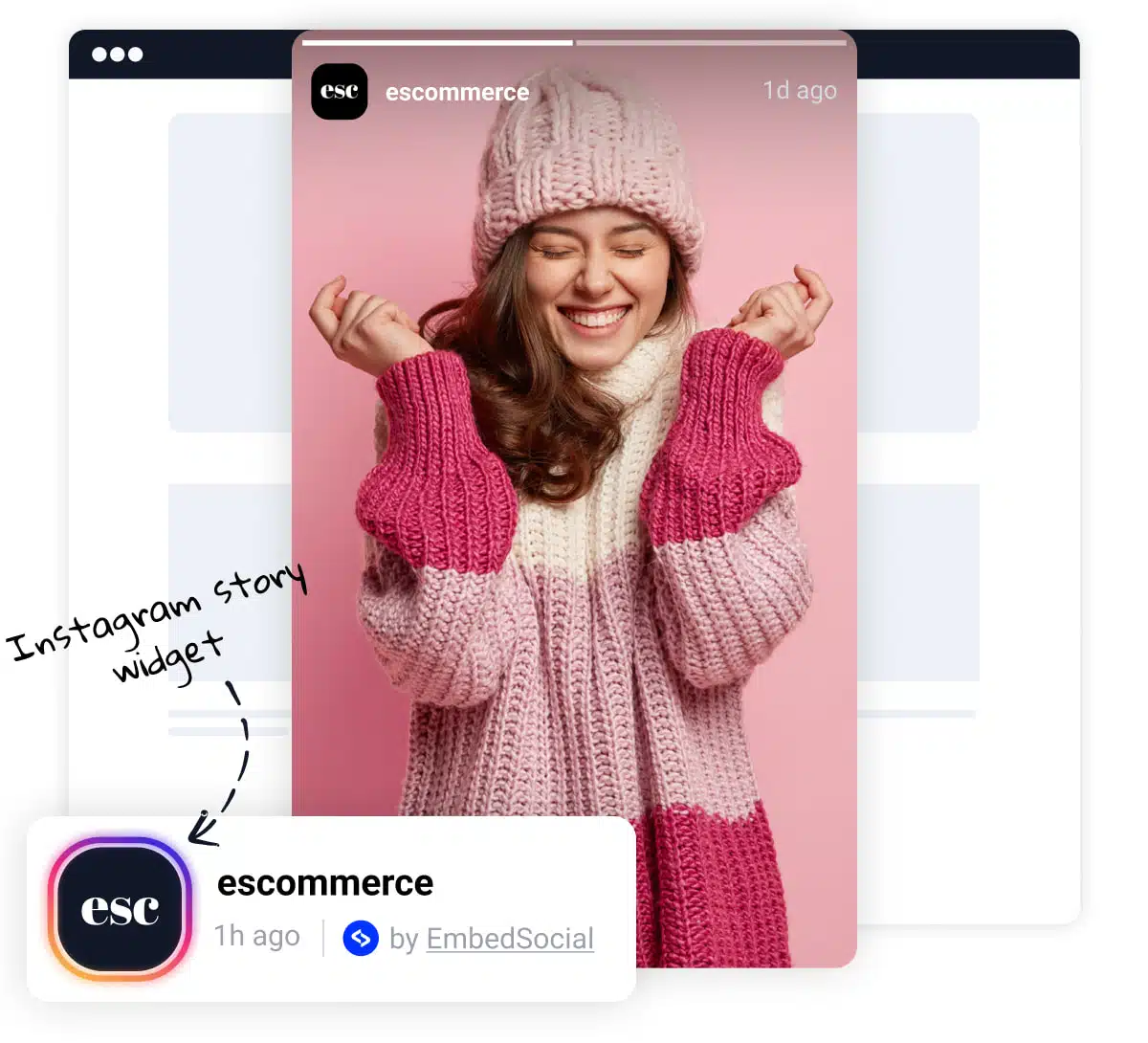
Prominente Platzierung, Zeigen Sie Stories prominent auf Ihrer Squarespace-Website an, z. B. auf der Startseite oder in einem Bereich in der Nähe Ihres Heros. Dies stellt sicher, dass sie für Besucher leicht sichtbar sind.
Klare Überschrift, Verwenden Sie eine klare und prägnante Überschrift, um die Aufmerksamkeit auf das Story-Widget zu lenken. Dies kann Besucher dazu verleiten, die Stories anzusehen und mit Ihrer Marke zu interagieren.
Visueller Anreiz, Integrieren Sie Bilder oder Icons, um den Text aufzulockern und das Widget visuell ansprechender zu gestalten. Dies kann das Engagement der Nutzer und die Lesbarkeit verbessern.
Slider- oder Karussell-Format, Erwägen Sie, unsere Slider-Optionen zu nutzen, die es Ihnen ermöglichen, Stories im Slider- oder Karussell-Format anzuzeigen. Diese dynamische Präsentation kann die Aufmerksamkeit der Besucher auf sich ziehen und das Widget ansprechender gestalten.




