



Über Instagram Stories für Wix

Die einfachste Möglichkeit, Ihre Instagram Stories auf einer Wix-Website anzuzeigen.
EmbedSocial ist der einfachste und effektivste Weg, schöne Widgets aus Ihren Instagram Stories zu erstellen. Dieses Tool generiert automatisch Ihre Instagram Stories und wandelt sie in fertige Instagram Story Widgets für Ihre Wix-Website um.
Entdecken Sie zahlreiche Anpassungs- und Modifikationsoptionen, um das beste Instagram-Widget für Ihre Wix-Website zu erstellen, das Ihre Website-Besucher anzieht und begeistert.
Sie können sogar Ihre liebsten Social-Media-Stories aus Instagram, TikTok oder anderen Medien mit Story-Format in einem einzigen Widget kombinieren. Steigern Sie Ihr Marketing im Handumdrehen!
Vorteile für Wix-Websites
Schaffen Sie ein hervorragendes Benutzererlebnis, und verbessern Sie die Verweildauer
Sparen Sie Zeit und Mühe, beim manuellen Hinzufügen von Instagram Stories
Erweitern Sie die Reichweite Ihres Instagrams, und gewinnen Sie mehr Follower
Erzielen Sie mehr Verkäufe, mit kaufbaren Story-Widgets
Instagram Stories Funktionen für Wix

Import benutzerdefinierter Fotos und Videos,
Vollständig anpassbare und interaktive Widget-Designs,
Benutzerdefinierte CSS-Option,
Kaufbare Instagram Stories,
Instagram Story Ads,
Instagram Highlights Widget,
Galerie-Widget,
Bookends,
Wie man Instagram Stories in Wix einbettet
Es ist keine Installation erforderlich, um Ihre Instagram Stories auf einer Wix-Website einzubetten und anzuzeigen. Um zu beginnen, folgen Sie diesen Schritten.
Schritt 1: Starten Sie eine kostenlose Testversion für EmbedSocial
Starten Sie eine kostenlose Testversion für EmbedSocial und verbinden Sie Ihr Instagram-Konto
Schritt 2: Erstellen Sie Ihr Widget
Erstellen Sie Ihr gewünschtes Instagram Story Widget
Schritt 3: Kopieren Sie den Widget-Code
Kopieren Sie den bereitgestellten Widget-Code
Schritt 4: Melden Sie sich bei Wix an
Melden Sie sich bei Ihrem Wix-Konto an
Schritt 5: Wählen Sie Ihre Website
Wählen Sie die Website aus, auf der Sie das Widget anzeigen möchten
Schritt 6: Öffnen Sie Website-Aktionen
Wählen Sie die Schaltfläche 'Website-Aktionen' und tippen Sie auf 'Website bearbeiten'
Schritt 7: An der gewünschten Stelle einfügen
Tippen Sie auf das Plus-Symbol (+) an der Stelle, an der Sie das Widget einbetten möchten
Schritt 8: Fügen Sie den Code ein
Wählen Sie die Option 'HTML einbetten' und fügen Sie den bereitgestellten Code ein
Best practices for displaying Instagram Stories
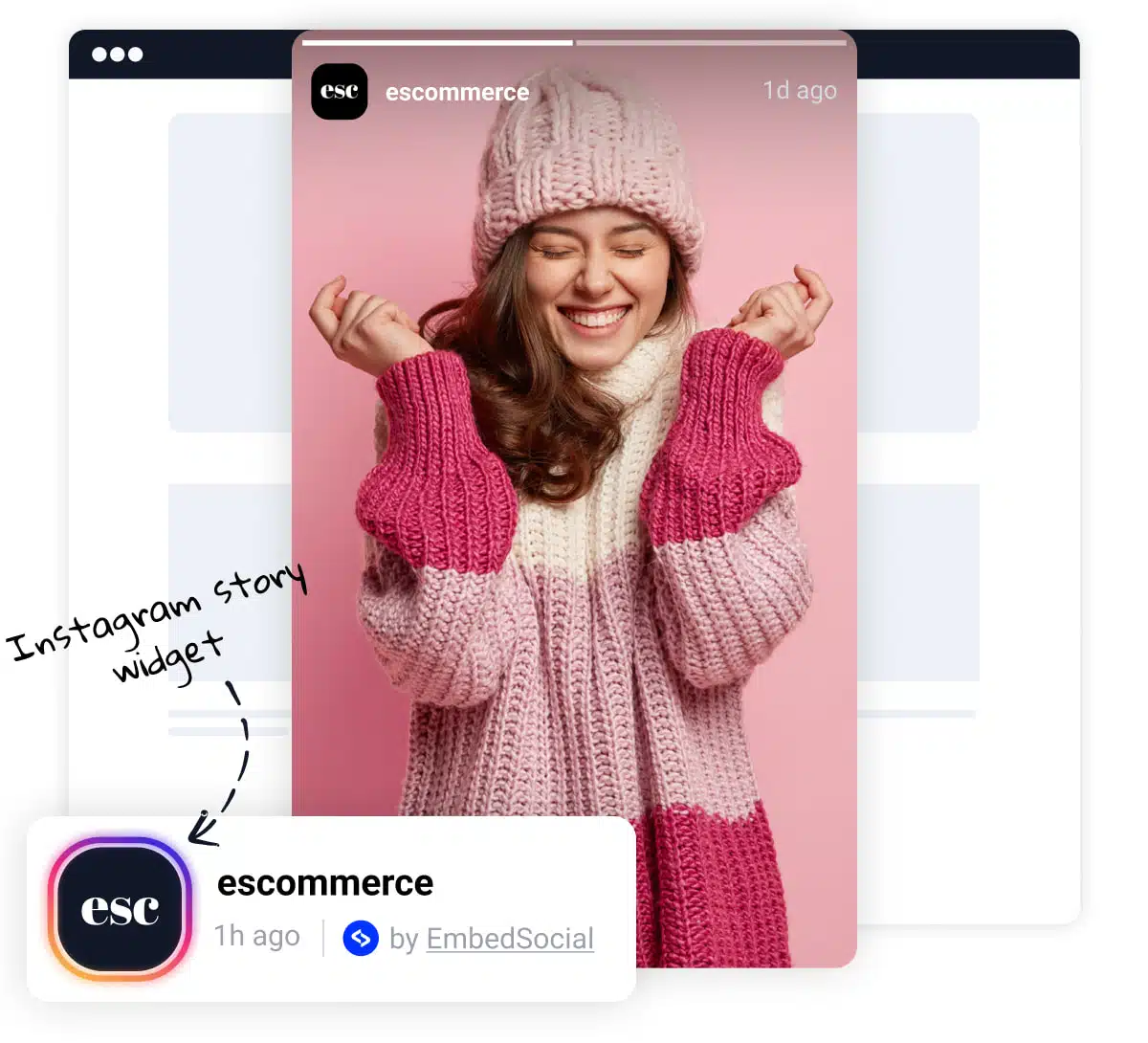
Prominent Placement, Display Stories prominently on your Wix site, such as on the homepage or above the fold. This ensures they are easily visible to visitors.
Clear Headline, Use a clear and concise headline to draw attention to the Story widget. This can entice visitors to view the Stories and engage with your brand.
Visual Appeal, Incorporate images or icons to break up the text and make the widget more visually appealing. This can enhance user engagement and readability.
Slider or Carousel Format, Consider using our slider options that allow you to display Stories in a slider or carousel format. This dynamic presentation can capture visitors' attention and make the widget more engaging.




