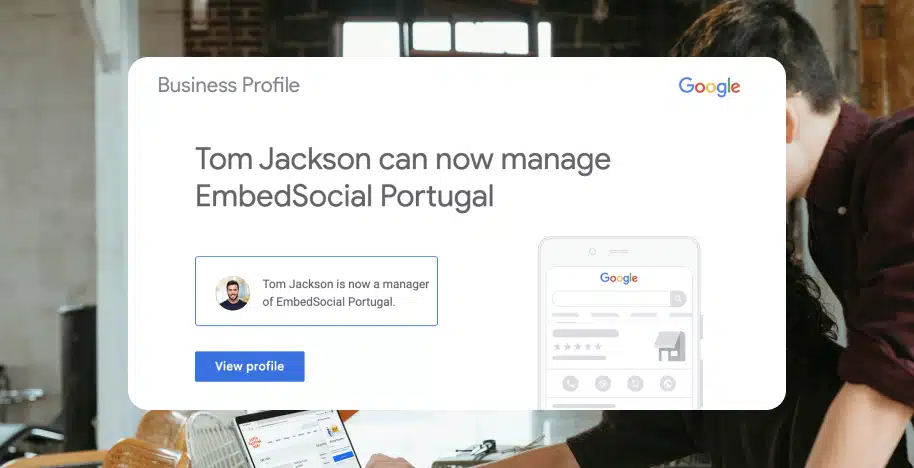

Gestionar los roles de los usuarios en tu Perfil de Negocio de Google es fundamental para mantener la información de tu empresa y garantizar operaciones eficientes. Al fin y al cabo, debes aprender a añadir y eliminar gestores y propietarios para delegar tareas y proteger datos confidenciales.
Por eso, he compilado una guía que te lleva por todo el proceso, ofrece consejos y responde las preguntas más frecuentes. Al terminar, estarás preparado para gestionar los roles de los usuarios de manera eficaz y mejorar tanto la presencia en línea de tu negocio como su eficiencia operativa.
¿Listo para tomar el control de tu Perfil de Negocio de Google? ¡Empecemos!
¿Qué es un usuario del Perfil de Negocio de Google?
Un usuario del Perfil de Negocio de Google es alguien a quien se le ha concedido acceso para gestionar el Perfil de Negocio de Google de una empresa, incluyendo tanto propietarios como gestores. Una vez añadidos, pueden trabajar en la optimización del Perfil de Negocio de Google y ayudar de cualquier manera posible.
Sin embargo, mientras que solo los propietarios tienen control total para añadir y eliminar usuarios, editar la información del negocio y gestionar todos los ajustes, los gestores tienen un acceso algo más limitado. Pueden editar información, gestionar publicaciones y responder a reseñas, pero no pueden añadir ni eliminar usuarios.
Dicho esto, solo puede haber un ‘Propietario principal’, que es el usuario que creó inicialmente el Perfil de Negocio de Google. Si bien esta persona tiene todos los permisos para gestionar el perfil (como los propietarios estándar), también puede eliminarlo.
Además, debe transferir la propiedad principal si desea eliminarse del perfil, para que el nuevo propietario principal pueda eliminarlo más adelante.
Como puedes imaginar, esta función es fundamental si estás añadiendo múltiples ubicaciones a tu GBP, ya que un solo usuario no puede gestionar todas esas ubicaciones.
Nota: cada usuario del GBP puede tener sus propias credenciales de acceso sin necesidad de compartir la información de inicio de sesión. Además, los Grupos de Google no pueden gestionar ni ser propietarios de un Perfil de Negocio de Google.
¿Qué pueden hacer los propietarios y gestores del Perfil de Negocio de Google?
Ambos tipos de usuario tienen acceso a una amplia gama de funciones para gestionar un Perfil de Negocio de Google, y la siguiente lista las incluye todas:

Como puedes ver, estos usuarios pueden hacer de todo, desde responder a las reseñas de Google hasta reportar reseñas de Google para eliminarlas y editar todos tus listados de GBP en bloque.
Asignación de roles en el Perfil de Negocio de Google: buenas prácticas
Asignar los roles correctos en tu Perfil de Negocio de Google es clave para mantener el control y la eficiencia. Aquí tienes algunas buenas prácticas:
- Evalúa las necesidades: determina quién necesita control total y quién necesita acceso limitado;
- Revisa con regularidad: revisa periódicamente todos los roles de usuario que hayas asignado para asegurarte de que se ajustan a las responsabilidades actuales de los miembros de tu equipo;
- Limita el acceso: concede solo el nivel de acceso necesario para minimizar riesgos;
- Proporciona formación: asegúrate de que todos los usuarios estén formados en sus responsabilidades.
Así es como puedes gestionar eficazmente tu Perfil de Negocio de Google y salvaguardar la información de tu empresa en todo momento.
Cómo añadir un propietario o gestor a tu Perfil de Negocio de Google
Añadir otro propietario o gestor del negocio a tu Perfil de Negocio de Google es quizás la mejor función de Google My Business que existe, ya que te permite delegar todas las tareas relacionadas con la gestión de tu perfil. Además, el proceso es muy sencillo:
1. Inicia sesión y navega hasta tu perfil de negocio en la Búsqueda de Google
Primero, debes encontrar y abrir tu Perfil de Negocio de Google en la búsqueda, lo que puedes hacer fácilmente escribiendo ‘mi negocio’ o el nombre correcto de tu empresa:

Ejemplo de perfil de negocio de Google
Nota: para poder encontrar tu Perfil de Negocio de Google, debes haber iniciado sesión con el correo electrónico que usaste para crear el perfil o el que usas para gestionarlo. Además, no puedes completar este proceso a través de Google Maps.
2. Accede a la sección de configuración de tu Perfil de Negocio
A continuación, debes acceder a la ‘Configuración del Perfil de Negocio’ principal, que encontrarás en el menú de tres puntos situado en la esquina superior derecha de tu perfil:

3. Accede a la sección ‘Personas y acceso’
Para añadir un usuario al perfil, debes pulsar en la sección ‘Personas y acceso’:

Aquí encontrarás la lista completa de las personas que gestionan el GBP. Solo tienes que hacer clic en Añadir nuevo para abrir la siguiente pantalla e invitar a la persona por correo electrónico.
4. Añade el correo electrónico del usuario, elige el tipo de acceso y envía la invitación
Por último, debes elegir el tipo de rol que deseas asignar al nuevo usuario y pulsar ‘Invitar’ para enviar un correo electrónico directamente a su bandeja de entrada.

El usuario en cuestión recibirá el siguiente correo electrónico:

Una vez que el usuario haga clic en ‘Aceptar’, se convertirá oficialmente en propietario o gestor del Perfil de Negocio de Google en cuestión. Dicho esto, si más adelante cambias de opinión o el usuario ya no es responsable de gestionar el perfil, aprende a eliminar su acceso a continuación.
Cómo eliminar a un propietario o gestor de tu Perfil de Negocio de Google
El proceso para eliminar a un propietario o gestor de una cuenta de negocio local es bastante similar, ya que sigue la mayoría de los mismos pasos descritos anteriormente:
1. Inicia sesión y navega hasta tu perfil de negocio en la Búsqueda de Google
Primero, debes encontrar y abrir tu Perfil de Negocio de Google en la búsqueda, lo que puedes hacer fácilmente escribiendo ‘mi negocio’ o el nombre correcto de tu empresa:
Nota: para poder encontrar tu Perfil de Negocio de Google, debes haber iniciado sesión con el correo electrónico que usaste para crear el perfil o el que usas para gestionarlo.
2. Accede a la sección de configuración de tu Perfil de Negocio
A continuación, debes acceder a la ‘Configuración del Perfil de Negocio’ principal, que encontrarás en el menú de tres puntos situado en la esquina superior derecha de tu perfil:
3. Accede a la sección ‘Personas y acceso’
Para eliminar un usuario del perfil, debes pulsar en la sección ‘Personas y acceso’:
4. Accede a la sección del usuario para eliminarlo de la cuenta
Ahora, simplemente pulsa el nombre del usuario que deseas eliminar y toca ‘Eliminar persona’ y ‘Eliminar’ para confirmar la acción:

5. Comprueba de nuevo la sección ‘Personas y acceso’
Una vez que revoques el acceso de un usuario para gestionar tu Perfil de Negocio de Google, recibirás una notificación y el usuario desaparecerá de la sección ‘Personas y acceso’:
El usuario en cuestión recibirá el siguiente correo electrónico:

¿Cómo transferir la propiedad principal de tu Perfil de Negocio de Google?
Si ya no necesitas gestionar tu Perfil de Negocio de Google, debes transferir la propiedad a otro usuario de forma oportuna (siempre que no vayas a eliminarlo).
El proceso es bastante sencillo, ya que sigue algunos de los mismos pasos anteriores:
1. Inicia sesión y navega hasta tu perfil de negocio en la Búsqueda de Google
Primero, debes encontrar y abrir tu Perfil de Negocio de Google en la búsqueda, lo que puedes hacer fácilmente escribiendo ‘mi negocio’ o el nombre correcto de tu empresa:
2. Accede a la sección de configuración de tu Perfil de Negocio
A continuación, debes acceder a la ‘Configuración del Perfil de Negocio’ principal, que encontrarás en el menú de tres puntos situado en la esquina superior derecha de tu perfil:
3. Accede a la sección ‘Personas y acceso’
Para añadir un usuario al perfil, debes pulsar en la sección ‘Personas y acceso’:
4. Accede a la sección del usuario para convertirlo en propietario principal
Ahora, pulsa el usuario al que deseas transferir la propiedad y haz clic en la opción Acceso como se muestra a continuación:

A continuación, marca ‘Propietario principal’ en la sección ‘Acceso’. Cuando hayas terminado, simplemente haz clic en ‘Guardar’:

Nota: el usuario en cuestión debe ser actualmente copropietario, y recibirá un correo electrónico oficial notificándole el cambio, que deberá aceptar.
Limitaciones de nuevos gestores y propietarios
Ten en cuenta que cuando eliges los roles de propietario o gestor, durante los primeros 7 días tendrán vedado el acceso a todas las funciones del perfil.
A partir de ahora, no podrán eliminar ni recuperar perfiles, eliminar a varios gestores o propietarios, transferir la propiedad principal a nadie, etc.
Además, si quieres transferir la propiedad del perfil a un usuario que lleva menos de 7 días gestionándolo, obtendrás un error y tendrás que esperar.
¿Cómo asignar roles a los Perfiles de Negocio de Google sin acceso directo?
Gestionar los Perfiles de Negocio de Google (GBP) a menudo requiere que varios miembros del equipo contribuyan, pero conceder acceso directo a todos puede generar riesgos de seguridad y errores. Localith ofrece un software de GBP que se integra con la API de Google Business, lo que te permite gestionar los perfiles de manera eficaz sin comprometer el control.
Localith permite el acceso basado en roles, lo que permite a los miembros del equipo realizar tareas específicas como publicar actualizaciones o responder a reseñas sin acceder a la cuenta completa. Este enfoque mejora la seguridad y agiliza los flujos de trabajo.
Beneficios clave:
- Acceso controlado: asigna roles con permisos específicos, reduciendo el riesgo de cambios no autorizados.
- Mayor seguridad: limita el acceso a la configuración sensible de la cuenta, asegurando que solo se realicen acciones autorizadas.
- Flujo de trabajo optimizado: los miembros del equipo pueden trabajar dentro de Localith, centrados en sus tareas sin necesitar acceso directo al GBP.
Este método permite una gestión eficiente del perfil manteniendo el control y la seguridad.
Aprende a añadir y eliminar usuarios de GBP para gestionar fácilmente tu perfil
Al fin y al cabo, gestionar eficazmente los roles de los usuarios en tu Perfil de Negocio de Google es esencial para mantener información empresarial precisa y operaciones fluidas.
Afortunadamente, puedes seguir esta guía para añadir y eliminar gestores y propietarios con confianza, asegurándote de que tu equipo tenga los niveles de acceso apropiados en todo momento.
Sin embargo, revisa y ajusta los roles periódicamente según sea necesario, y proporciona la formación necesaria a todos los usuarios para proteger los datos de tu negocio y mejorar tu presencia en línea.
Además, explora varias herramientas de GBP, especialmente aquellas con acceso a la API del Perfil de Negocio de Google, como Localith, ya que te permite tomar el control efectivo de la huella digital de tu negocio y construir tu reputación en línea en los listados de búsqueda local.



![11 mejores widgets de redes sociales para sitios web [+Casos de uso principales]](https://embedsocial.com/wp-content/uploads/2023/03/Social-Media-Carousel-widget-template.webp)
![Cómo incrustar testimonios en un sitio web en 2026 [2 métodos + consejos]](https://embedsocial.com/wp-content/uploads/2022/11/testimonials-dark-single-slider.jpg.webp)


