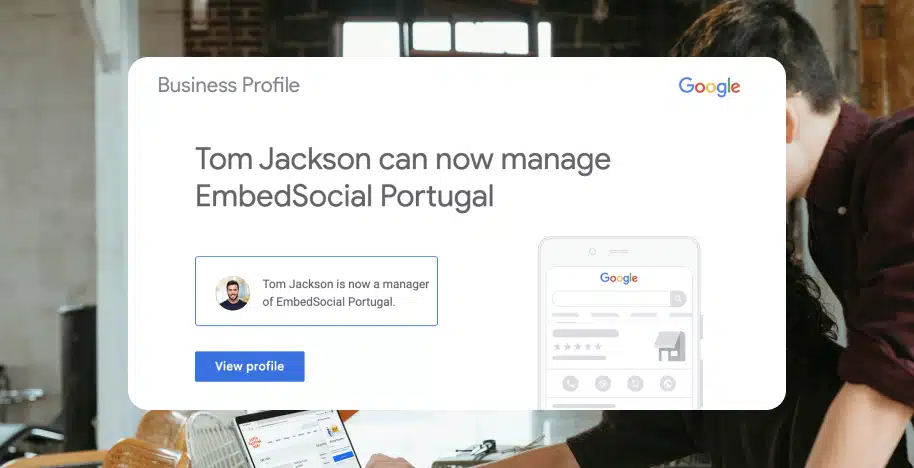

La gestion des rôles des utilisateurs dans votre fiche Google Business Profile est essentielle pour maintenir les informations commerciales et assurer des opérations efficaces. Après tout, vous devez apprendre à ajouter et supprimer des gestionnaires et des propriétaires pour déléguer des tâches et protéger les données sensibles.
J’ai donc compilé un guide qui vous accompagne tout au long du processus, fournit des conseils et répond aux questions fréquentes. À la fin, vous serez en mesure de gérer efficacement les rôles des utilisateurs et d’améliorer la présence en ligne et l’efficacité opérationnelle de votre entreprise.
Prêt à prendre le contrôle de votre fiche Google Business Profile ? Commençons !
Qu’est-ce qu’un utilisateur de fiche Google Business Profile ?
Un utilisateur de fiche Google Business Profile est une personne à qui l’accès a été accordé pour gérer la fiche Google Business Profile d’une entreprise, incluant les propriétaires et les gestionnaires. Une fois ajoutés, ils peuvent travailler à l’optimisation de la fiche Google Business Profile et aider de toutes les façons possibles.
Cependant, seuls les propriétaires ont le contrôle total pour ajouter et supprimer des utilisateurs, modifier les informations commerciales et gérer tous les paramètres, tandis que les gestionnaires ont un accès légèrement plus limité. Ils peuvent modifier les informations, gérer les publications et répondre aux avis, mais ils ne peuvent pas ajouter ou supprimer des utilisateurs.
Cela dit, il ne peut y avoir qu’un seul ‘Propriétaire principal’, à savoir l’utilisateur qui a initialement créé la fiche Google Business Profile. Cette personne dispose de toutes les autorisations pour gérer le profil (comme les propriétaires standard), mais elle peut également le supprimer.
De plus, elle doit transférer la propriété principale si elle souhaite se retirer du profil, afin que le nouveau propriétaire principal puisse supprimer le profil ultérieurement.
Comme vous pouvez l’imaginer, cette fonctionnalité est essentielle si vous ajoutez plusieurs établissements à votre GBP, car un seul utilisateur ne peut pas gérer tous ces établissements.
Remarque : Chaque utilisateur GBP peut avoir ses propres identifiants d’accès sans partager ses informations de connexion. De plus, les Groupes Google ne peuvent pas gérer ni posséder une fiche Google Business Profile.
Que peuvent faire les propriétaires et gestionnaires d’une fiche Google Business Profile ?
Ces deux types d’utilisateurs ont accès à un large éventail de fonctionnalités pour gérer une fiche Google Business Profile, et la liste suivante les inclut toutes :

Comme vous pouvez le voir, ces utilisateurs peuvent tout faire, de la réponse aux avis Google au signalement des avis Google pour suppression et à la modification en masse de tous vos établissements GBP !
Attribution des rôles dans une fiche Google Business Profile : bonnes pratiques
L’attribution des bons rôles dans votre fiche Google Business Profile est essentielle pour maintenir le contrôle et l’efficacité. Voici quelques bonnes pratiques :
- Évaluer les besoins : déterminer qui a besoin d’un contrôle total et qui a besoin d’un accès limité ;
- Réviser régulièrement : vérifier périodiquement tous les rôles d’utilisateurs que vous avez attribués pour s’assurer qu’ils correspondent aux responsabilités actuelles des membres de votre équipe ;
- Limiter les accès : n’accorder que le niveau d’accès nécessaire pour minimiser les risques ;
- Fournir une formation : s’assurer que tous les utilisateurs sont formés à leurs responsabilités.
C’est ainsi que vous pouvez gérer efficacement votre fiche Google Business Profile tout en protégeant toujours les informations de votre entreprise.
Comment ajouter un propriétaire ou un gestionnaire à votre fiche Google Business Profile
Ajouter un autre propriétaire ou gestionnaire d’entreprise à votre fiche Google Business Profile est peut-être la meilleure fonctionnalité de Google My Business, car elle vous permet de déléguer toutes les diverses tâches liées à la gestion de votre profil. De plus, le processus pour le faire est très simple :
1. Connectez-vous et accédez à votre fiche dans la Recherche Google
Premièrement, vous devez trouver et ouvrir votre fiche Google Business Profile dans la recherche, ce que vous pouvez facilement faire en tapant ‘mon entreprise’ ou le nom exact de votre entreprise :

Exemple de fiche Google Business Profile
Remarque : Pour pouvoir trouver votre fiche Google Business Profile, vous devez être connecté avec l’adresse e-mail que vous avez utilisée pour créer le profil ou celle que vous utilisez pour le gérer. De plus, vous ne pouvez pas effectuer ce processus via Google Maps.
2. Accédez à la section des paramètres de votre fiche
Ensuite, vous devez accéder aux ‘Paramètres de la fiche d’établissement’ principaux, que vous trouverez sous le menu à trois points dans le coin supérieur droit de votre profil :

3. Accédez à la section ‘Personnes et accès’
Pour ajouter un utilisateur au profil, vous devez appuyer sur la section ‘Personnes et accès’ :

Ici, vous trouverez la liste complète des personnes gérant le GBP. Cliquez simplement sur Ajouter nouveau pour ouvrir l’écran suivant permettant d’inviter la personne par e-mail.
4. Ajoutez l’e-mail de l’utilisateur, choisissez le type d’accès et envoyez l’invitation
Enfin, vous devez choisir le type de rôle que vous souhaitez attribuer au nouvel utilisateur et appuyer sur ‘Inviter’ pour envoyer un e-mail directement dans sa boîte de réception.

L’utilisateur en question recevra l’e-mail suivant :

Une fois que l’utilisateur clique sur ‘Accepter’, il deviendra officiellement propriétaire ou gestionnaire de la fiche Google Business Profile en question. Cela dit, si vous changez d’avis par la suite ou si l’utilisateur n’est plus responsable de la gestion du profil, apprenez ci-dessous comment révoquer son accès.
Comment supprimer un propriétaire ou un gestionnaire de votre fiche Google Business Profile
Le processus pour supprimer un propriétaire ou un gestionnaire d’un compte d’entreprise locale est assez similaire, car il suit la plupart des mêmes étapes décrites ci-dessus :
1. Connectez-vous et accédez à votre fiche dans la Recherche Google
Premièrement, vous devez trouver et ouvrir votre fiche Google Business Profile dans la recherche, ce que vous pouvez facilement faire en tapant ‘mon entreprise’ ou le nom exact de votre entreprise :
Remarque : Pour pouvoir trouver votre fiche Google Business Profile, vous devez être connecté avec l’adresse e-mail que vous avez utilisée pour créer le profil ou celle que vous utilisez pour le gérer.
2. Accédez à la section des paramètres de votre fiche
Ensuite, vous devez accéder aux ‘Paramètres de la fiche d’établissement’ principaux, que vous trouverez sous le menu à trois points dans le coin supérieur droit de votre profil :
3. Accédez à la section ‘Personnes et accès’
Pour supprimer un utilisateur du profil, vous devez appuyer sur la section ‘Personnes et accès’ :
4. Accédez à la section d’un utilisateur pour le supprimer du compte
Maintenant, appuyez simplement sur le nom de l’utilisateur que vous souhaitez supprimer et appuyez sur ‘Supprimer cette personne’ puis sur ‘Supprimer’ pour confirmer l’action :

5. Vérifiez à nouveau la section ‘Personnes et accès’
Une fois que vous avez révoqué l’accès d’un utilisateur pour gérer votre fiche Google Business Profile, vous serez notifié et l’utilisateur aura disparu de la section ‘Personnes et accès’ :
L’utilisateur en question recevra l’e-mail suivant :

Comment transférer la propriété principale de votre fiche Google Business Profile ?
Si vous n’avez plus besoin de gérer votre fiche Google Business Profile, vous devez rapidement transférer la propriété à un autre utilisateur (à condition que vous ne la supprimiez pas).
Le processus est assez simple car il suit certaines des mêmes étapes que ci-dessus :
1. Connectez-vous et accédez à votre fiche dans la Recherche Google
Premièrement, vous devez trouver et ouvrir votre fiche Google Business Profile dans la recherche, ce que vous pouvez facilement faire en tapant ‘mon entreprise’ ou le nom exact de votre entreprise :
2. Accédez à la section des paramètres de votre fiche
Ensuite, vous devez accéder aux ‘Paramètres de la fiche d’établissement’ principaux, que vous trouverez sous le menu à trois points dans le coin supérieur droit de votre profil :
3. Accédez à la section ‘Personnes et accès’
Pour effectuer le transfert, vous devez appuyer sur la section ‘Personnes et accès’ :
4. Accédez à la section d’un utilisateur pour le convertir en propriétaire principal
Maintenant, appuyez sur l’utilisateur à qui vous souhaitez transférer votre propriété, et cliquez sur l’option Accès comme indiqué ci-dessous :

Ensuite, cochez ‘Propriétaire principal’ sous la section ‘Accès’. Lorsque vous avez terminé, cliquez simplement sur ‘Enregistrer’ :

Remarque : L’utilisateur en question doit actuellement être co-propriétaire, et il recevra un e-mail officiel l’informant du changement, qu’il devra accepter.
Limitations des nouveaux gestionnaires et propriétaires
Gardez à l’esprit que lorsque vous choisissez des rôles de propriétaire ou de gestionnaire, ils seront empêchés d’accéder à toutes les fonctionnalités du profil pendant les 7 premiers jours.
Pour l’instant, ils ne peuvent pas supprimer ou restaurer des profils, supprimer plusieurs gestionnaires ou propriétaires, ni transférer la propriété principale à qui que ce soit.
De plus, si vous souhaitez transférer la propriété du profil à un utilisateur qui le gère depuis moins de 7 jours, vous obtiendrez une erreur et devrez attendre.
Comment attribuer des rôles aux fiches Google Business Profile sans accès direct ?
La gestion des fiches Google Business Profile (GBP) nécessite souvent la contribution de plusieurs membres d’équipe, mais donner à tout le monde un accès direct peut entraîner des risques de sécurité et des erreurs. Localith propose un logiciel GBP qui s’intègre à l’API Google Business, vous permettant de gérer les profils efficacement sans compromettre le contrôle.
Localith permet un accès basé sur les rôles, permettant aux membres de l’équipe d’effectuer des tâches spécifiques comme publier des mises à jour ou répondre aux avis sans accéder au compte complet. Cette approche renforce la sécurité et rationalise les flux de travail.
Avantages clés :
- Accès contrôlé : Attribuez des rôles avec des autorisations spécifiques, réduisant le risque de modifications non autorisées.
- Sécurité renforcée : Limitez l’accès aux paramètres sensibles du compte, en veillant à ce que seules les actions autorisées soient effectuées.
- Flux de travail optimisé : Les membres de l’équipe peuvent travailler dans Localith, en se concentrant sur leurs tâches sans avoir besoin d’un accès direct au GBP.
Cette méthode permet une gestion efficace du profil tout en maintenant le contrôle et la sécurité.
Apprenez à ajouter et supprimer des utilisateurs GBP pour gérer facilement votre profil
En fin de compte, gérer efficacement les rôles des utilisateurs dans votre fiche Google Business Profile est essentiel pour maintenir des informations commerciales précises et assurer des opérations fluides.
Heureusement, vous pouvez suivre ce guide pour ajouter et supprimer en toute confiance des gestionnaires et des propriétaires, en vous assurant que votre équipe dispose des niveaux d’accès appropriés à tout moment.
Cependant, révisez et ajustez périodiquement les rôles selon les besoins, et fournissez la formation nécessaire à tous les utilisateurs pour protéger les données de votre entreprise et améliorer votre présence en ligne.
Explorez également les différents outils GBP, en particulier ceux ayant accès à l’API Google Business Profile, comme Localith, qui vous permet de prendre efficacement le contrôle de l’empreinte numérique de votre entreprise et de développer votre réputation en ligne dans les résultats de recherche locale.




![Comment intégrer des témoignages sur un site web en 2026 [2 méthodes + conseils]](https://embedsocial.com/wp-content/uploads/2022/11/testimonials-dark-single-slider.jpg.webp)


