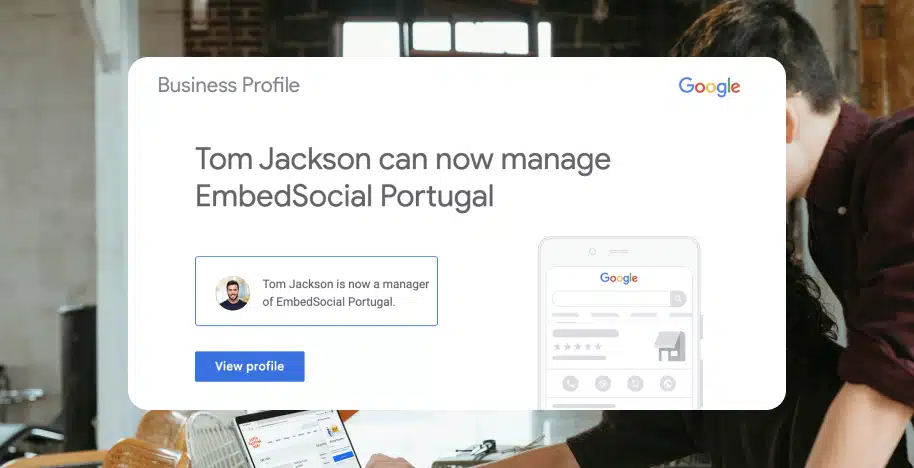

Die Verwaltung von Benutzerrollen in Ihrem Google Business Profil ist entscheidend für die Pflege von Unternehmensinformationen und einen effizienten Betrieb. Schließlich müssen Sie lernen, wie Sie Manager und Inhaber hinzufügen und entfernen, um Aufgaben zu delegieren und sensible Daten zu schützen.
Deshalb habe ich einen Leitfaden zusammengestellt, der Sie durch den Prozess führt, Tipps gibt und häufige Fragen beantwortet. Am Ende sind Sie bestens gerüstet, um Benutzerrollen effektiv zu verwalten und die Online-Präsenz und Betriebseffizienz Ihres Unternehmens zu verbessern.
Bereit, die Kontrolle über Ihr Google Business Profil zu übernehmen? Dann legen wir los!
Was ist ein Google Business Profil-Nutzer?
Ein Google Business Profil-Nutzer ist eine Person, der Zugriff auf die Verwaltung des Google Business Profils eines Unternehmens gewährt wurde, einschließlich Inhabern und Managern. Sobald sie hinzugefügt wurden, können sie an der Optimierung des Google Business Profils arbeiten und auf jede andere mögliche Weise helfen.
Während jedoch nur Inhaber die volle Kontrolle haben, um Nutzer hinzuzufügen und zu entfernen, Unternehmensinformationen zu bearbeiten und alle Einstellungen zu verwalten, haben Manager einen etwas eingeschränkteren Zugriff. Sie können Informationen bearbeiten, Beiträge verwalten und auf Bewertungen antworten, aber sie können keine Nutzer hinzufügen oder entfernen.
Es kann nur einen ‘Primären Inhaber’ geben, und das ist der Nutzer, der das Google Business Profil ursprünglich erstellt hat. Diese Person hat zwar alle Berechtigungen zur Verwaltung des Profils (wie Standard-Inhaber), kann es aber auch löschen.
Außerdem müssen sie das primäre Eigentumsrecht übertragen, wenn sie sich selbst aus dem Profil entfernen möchten, damit der neue primäre Inhaber das Profil später löschen kann.
Wie Sie sich vorstellen können, ist diese Funktion entscheidend, wenn Sie mehrere Standorte zu Ihrem GBP hinzufügen, da ein einzelner Nutzer nicht alle diese Standorte verwalten kann.
Hinweis: Jeder GBP-Nutzer kann über eigene Zugangsdaten verfügen, ohne Anmeldedaten teilen zu müssen. Außerdem können Google Groups kein Google Business Profil verwalten oder besitzen.
Was können Google Business Profil-Inhaber und -Manager tun?
Beide Nutzertypen haben Zugriff auf eine breite Palette von Funktionen zur Verwaltung eines Google Business Profils, und die folgende Liste umfasst alle davon:

Wie Sie sehen können, können diese Nutzer alles tun, von der Beantwortung von Google-Bewertungen bis hin zum Melden von Google-Bewertungen zur Löschung und der Massenbearbeitung aller Ihrer GBP-Einträge!
Zuweisung von Google Business Profil-Rollen: Best Practices
Die Zuweisung der richtigen Rollen in Ihrem Google Business Profil ist der Schlüssel zur Aufrechterhaltung von Kontrolle und Effizienz. Hier sind einige Best Practices:
- Bedarf bewerten - bestimmen Sie, wer die volle Kontrolle und wer eingeschränkten Zugriff benötigt;
- Regelmäßig überprüfen - überprüfen Sie regelmäßig alle zugewiesenen Benutzerrollen, um sicherzustellen, dass sie mit den aktuellen Verantwortlichkeiten Ihrer Teammitglieder übereinstimmen;
- Zugriff einschränken - gewähren Sie nur den erforderlichen Zugriffsgrad, um Risiken zu minimieren;
- Schulungen bereitstellen - stellen Sie sicher, dass alle Nutzer über ihre Verantwortlichkeiten informiert sind.
So können Sie Ihr Google Business Profil effektiv verwalten und gleichzeitig Ihre Unternehmensdaten immer schützen.
So fügen Sie Ihrem Google Business Profil einen Inhaber oder Manager hinzu
Das Hinzufügen eines weiteren Unternehmensinhabers oder Managers zu Ihrem Google Business Profil ist vielleicht die beste Google My Business-Funktion, da Sie damit alle verschiedenen Aufgaben im Zusammenhang mit der Profilverwaltung delegieren können. Außerdem ist der Prozess sehr unkompliziert:
1. Anmelden und zum Unternehmensprofil in der Google-Suche navigieren
Zunächst müssen Sie Ihr Google Business Profil in der Suche finden und öffnen, was Sie ganz einfach tun können, indem Sie ‘my business’ oder den richtigen Namen Ihres Unternehmens eingeben:

Google Business Profil-Beispiel
Hinweis: Um Ihr Google Business Profil zu finden, müssen Sie mit der E-Mail-Adresse angemeldet sein, mit der Sie das Profil erstellt haben, oder mit der E-Mail-Adresse, die Sie zur Verwaltung des Profils verwenden. Außerdem können Sie diesen Vorgang nicht über Google Maps abschließen.
2. Auf den Bereich ‘Business Profile settings’ zugreifen
Als Nächstes müssen Sie auf Ihre Hauptseite ‘Business Profile settings’ zugreifen, die Sie unter dem Drei-Punkte-Menü in der oberen rechten Ecke Ihres Profils finden:

3. Den Bereich ‘People and access’ öffnen
Um einen Profilnutzer hinzuzufügen, müssen Sie auf den Bereich ‘People and access’ tippen:

Hier finden Sie die vollständige Liste der Personen, die das GBP verwalten. Klicken Sie einfach auf Neu hinzufügen, um den nächsten Bildschirm zu öffnen und die Person per E-Mail einzuladen.
4. E-Mail des Nutzers hinzufügen, Zugriffsart wählen und Einladung senden
Zu guter Letzt müssen Sie den Rollentyp auswählen, den Sie dem neuen Nutzer zuweisen möchten, und auf ‘Invite’ drücken, um direkt eine E-Mail an seinen Posteingang zu senden.

Der betreffende Nutzer erhält die folgende E-Mail:

Sobald der Nutzer auf ‘Accept’ klickt, wird er offiziell Inhaber oder Manager des betreffenden Google Business Profils. Wenn Sie später Ihre Meinung ändern oder der Nutzer nicht mehr für die Verwaltung des Profils verantwortlich ist, erfahren Sie weiter unten, wie Sie seinen Zugriff entfernen.
So entfernen Sie einen Inhaber oder Manager aus Ihrem Google Business Profil
Der Prozess zum Entfernen eines Inhabers oder Managers aus einem lokalen Unternehmenskonto ist ähnlich, da er die meisten der oben beschriebenen Schritte befolgt:
1. Anmelden und zum Unternehmensprofil in der Google-Suche navigieren
Zunächst müssen Sie Ihr Google Business Profil in der Suche finden und öffnen, was Sie ganz einfach tun können, indem Sie ‘my business’ oder den richtigen Namen Ihres Unternehmens eingeben:
Hinweis: Um Ihr Google Business Profil zu finden, müssen Sie mit der E-Mail-Adresse angemeldet sein, mit der Sie das Profil erstellt haben, oder mit der E-Mail-Adresse, die Sie zur Verwaltung des Profils verwenden.
2. Auf den Bereich ‘Business Profile settings’ zugreifen
Als Nächstes müssen Sie auf Ihre Hauptseite ‘Business Profile settings’ zugreifen, die Sie unter dem Drei-Punkte-Menü in der oberen rechten Ecke Ihres Profils finden:
3. Den Bereich ‘People and access’ öffnen
Um einen Profilnutzer hinzuzufügen, müssen Sie auf den Bereich ‘People and access’ tippen:
4. Auf den Bereich eines Nutzers zugreifen, um ihn aus dem Konto zu entfernen
Drücken Sie nun auf den Namen des Nutzers, den Sie entfernen möchten, und tippen Sie auf ‘Remove person’ und dann auf ‘Remove’, um die Aktion zu bestätigen:

5. Den Bereich ‘People and access’ erneut überprüfen
Sobald Sie einem Nutzer den Zugriff auf die Verwaltung Ihres Google Business Profils entzogen haben, werden Sie benachrichtigt, und der Nutzer wird aus dem Bereich ‘People and access’ entfernt:
Der betreffende Nutzer erhält die folgende E-Mail:

So übertragen Sie das primäre Eigentumsrecht Ihres Google Business Profils
Wenn Sie Ihr Google Business Profil nicht mehr verwalten müssen, sollten Sie das Eigentumsrecht unverzüglich auf einen anderen Nutzer übertragen (sofern Sie es nicht löschen).
Der Prozess ist recht einfach, da er einige der gleichen Schritte wie oben befolgt:
1. Anmelden und zum Unternehmensprofil in der Google-Suche navigieren
Zunächst müssen Sie Ihr Google Business Profil in der Suche finden und öffnen, was Sie ganz einfach tun können, indem Sie ‘my business’ oder den richtigen Namen Ihres Unternehmens eingeben:
2. Auf den Bereich ‘Business Profile settings’ zugreifen
Als Nächstes müssen Sie auf Ihre Hauptseite ‘Business Profile settings’ zugreifen, die Sie unter dem Drei-Punkte-Menü in der oberen rechten Ecke Ihres Profils finden:
3. Den Bereich ‘People and access’ öffnen
Um einen Profilnutzer hinzuzufügen, müssen Sie auf den Bereich ‘People and access’ tippen:
4. Auf den Bereich eines Nutzers zugreifen, um ihn zum primären Inhaber zu machen
Tippen Sie nun auf den Nutzer, auf den Sie Ihr Eigentumsrecht übertragen möchten, und klicken Sie wie unten gezeigt auf die Zugriffsoption:

Aktivieren Sie als Nächstes ‘Primary owner’ unter dem Bereich ‘Access’. Wenn Sie fertig sind, klicken Sie einfach auf ‘Save’:

Hinweis: Der betreffende Nutzer muss derzeit ein Co-Inhaber sein und erhält eine offizielle E-Mail mit der Benachrichtigung über die Änderung, die er akzeptieren muss.
Einschränkungen für neue Manager und Inhaber
Beachten Sie, dass wenn Sie Inhaber- oder Manager-Rollen auswählen, diese während der ersten 7 Tage vom Zugriff auf alle Funktionen des Profils ausgeschlossen werden.
Derzeit können sie keine Profile löschen oder wiederherstellen, mehrere Manager oder Inhaber entfernen, das primäre Eigentumsrecht auf niemanden übertragen usw.
Wenn Sie außerdem das Eigentumsrecht des Profils auf einen Nutzer übertragen möchten, der es seit weniger als 7 Tagen verwaltet, erhalten Sie eine Fehlermeldung und müssen warten.
Wie weist man Rollen für Google Business Profile ohne direkten Zugriff zu?
Die Verwaltung von Google Business Profiles (GBP) erfordert oft, dass mehrere Teammitglieder ihren Beitrag leisten, aber jedem direkten Zugriff zu geben, kann zu Sicherheitsrisiken und Fehlern führen. Localith bietet eine GBP-Software, die sich in die Google Business API integriert und es Ihnen ermöglicht, Profile effektiv zu verwalten, ohne die Kontrolle zu gefährden.
Localith ermöglicht rollenbasierten Zugriff, sodass Teammitglieder bestimmte Aufgaben wie das Veröffentlichen von Updates oder das Beantworten von Bewertungen durchführen können, ohne auf das vollständige Konto zugreifen zu müssen. Dieser Ansatz erhöht die Sicherheit und rationalisiert Arbeitsabläufe.
Hauptvorteile:
- Kontrollierter Zugriff: Weisen Sie Rollen mit spezifischen Berechtigungen zu, um das Risiko unbefugter Änderungen zu verringern.
- Erhöhte Sicherheit: Beschränken Sie den Zugriff auf sensible Kontoeinstellungen und stellen Sie sicher, dass nur autorisierte Aktionen durchgeführt werden.
- Optimierter Workflow: Teammitglieder können innerhalb von Localith arbeiten und sich auf ihre Aufgaben konzentrieren, ohne direkten GBP-Zugriff zu benötigen.
Diese Methode ermöglicht eine effiziente Profilverwaltung bei gleichzeitiger Aufrechterhaltung von Kontrolle und Sicherheit.
GBP-Nutzer hinzufügen und entfernen, um Ihr Profil einfach zu verwalten
Letztendlich ist die effektive Verwaltung von Benutzerrollen in Ihrem Google Business Profil unerlässlich für die Aufrechterhaltung genauer Unternehmensinformationen und einen reibungslosen Betrieb.
Zum Glück können Sie diesem Leitfaden folgen, um Manager und Inhaber sicher hinzuzufügen und zu entfernen und sicherzustellen, dass Ihr Team jederzeit über die entsprechenden Zugriffsebenen verfügt.
Überprüfen und passen Sie die Rollen jedoch regelmäßig nach Bedarf an, und stellen Sie allen Nutzern die notwendigen Schulungen zur Verfügung, um Ihre Unternehmensdaten zu schützen und Ihre Online-Präsenz zu verbessern.
Erkunden Sie außerdem verschiedene GBP-Tools, insbesondere solche mit Zugriff auf die Google Business Profile API, wie z. B. Localith, da diese es Ihnen ermöglichen, den digitalen Fußabdruck Ihres Unternehmens effektiv zu kontrollieren und Ihre Online-Reputation in lokalen Suchlisten aufzubauen.



![11 beste Social-Media-Widgets für Websites [+Top-Anwendungsfälle]](https://embedsocial.com/wp-content/uploads/2023/03/Social-Media-Carousel-widget-template.webp)
![Wie man Testimonials auf einer Website einbettet 2026 [2 Methoden + Tipps]](https://embedsocial.com/wp-content/uploads/2022/11/testimonials-dark-single-slider.jpg.webp)


