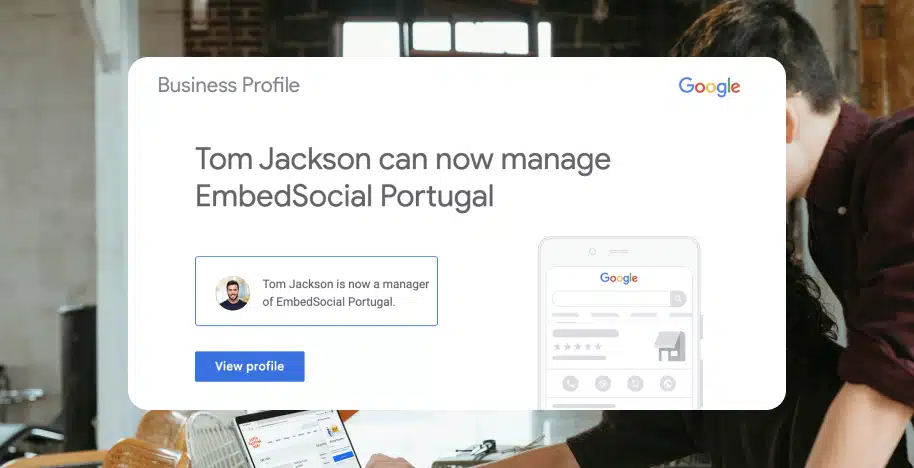

Gestire i ruoli degli utenti nel tuo Profilo Aziendale Google è fondamentale per mantenere le informazioni aziendali e garantire operazioni efficienti. Dopotutto, devi imparare ad aggiungere e rimuovere gestori e proprietari per delegare le attività e proteggere i dati sensibili.
Ho quindi compilato una guida che ti accompagna attraverso il processo, fornisce suggerimenti e risponde alle domande più comuni. Alla fine, sarai in grado di gestire efficacemente i ruoli degli utenti e migliorare la presenza online della tua attività e l’efficienza operativa.
Pronto a prendere il controllo del tuo Profilo Aziendale Google? Iniziamo!
Che cos’è un utente del Profilo Aziendale Google?
Un utente del Profilo Aziendale Google è qualcuno a cui è stato concesso l’accesso per gestire il Profilo Aziendale Google di un’azienda, inclusi proprietari e gestori. Una volta aggiunti, possono lavorare all’ottimizzazione del Profilo Aziendale Google e fornire assistenza in qualsiasi altro modo possibile.
Tuttavia, mentre solo i proprietari hanno il pieno controllo per aggiungere e rimuovere utenti, modificare le informazioni aziendali e gestire tutte le impostazioni, i gestori hanno un accesso leggermente più limitato. Possono modificare le informazioni, gestire i post e rispondere alle recensioni, ma non possono aggiungere o rimuovere utenti.
Detto questo, può esserci un solo ‘Proprietario principale’, ovvero l’utente che ha creato inizialmente il Profilo Aziendale Google. Questa persona ha tutte le autorizzazioni per gestire il profilo (come i proprietari standard), ma può anche eliminarlo.
Inoltre, deve trasferire la proprietà principale se desidera rimuoversi dal profilo, in modo che il nuovo proprietario principale possa eliminare il profilo in seguito.
Come puoi immaginare, questa funzionalità è fondamentale se stai aggiungendo più sedi al tuo GBP poiché un singolo utente non può gestire tutte quelle sedi.
Nota: Ogni utente GBP può avere le proprie credenziali di accesso senza condividere le informazioni di accesso. Inoltre, i Gruppi Google non possono gestire o possedere un Profilo Aziendale Google.
Cosa possono fare i proprietari e i gestori del Profilo Aziendale Google?
Entrambi questi tipi di utenti hanno accesso a un’ampia gamma di funzionalità per gestire un Profilo Aziendale Google e il seguente elenco le include tutte:

Come puoi vedere, questi utenti possono fare tutto, dal rispondere alle recensioni Google alla segnalazione di recensioni Google per l’eliminazione e alla modifica in blocco di tutti i tuoi annunci GBP!
Assegnazione dei ruoli nel Profilo Aziendale Google: Best practice
Assegnare i ruoli giusti nel tuo Profilo Aziendale Google è fondamentale per mantenere controllo ed efficienza. Ecco alcune best practice:
- Valuta le esigenze: determina chi ha bisogno del controllo completo e chi ha bisogno di un accesso limitato;
- Rivedi regolarmente: rivedi periodicamente tutti i ruoli utente che hai assegnato per assicurarti che siano allineati con le responsabilità attuali dei membri del tuo team.
- Limita l’accesso: concedi solo il livello di accesso necessario per ridurre al minimo i rischi.
- Fornisci formazione: assicurati che tutti gli utenti siano formati sulle loro responsabilità.
Questo è il modo in cui puoi gestire efficacemente il tuo Profilo Aziendale Google salvaguardando sempre le informazioni aziendali.
Come aggiungere un proprietario o un gestore al tuo Profilo Aziendale Google
Aggiungere un altro proprietario aziendale o gestore al tuo Profilo Aziendale Google è forse la migliore funzionalità di Google My Business in assoluto, poiché ti consente di delegare tutte le varie attività relative alla gestione del tuo profilo. Inoltre, il processo è molto semplice:
1. Accedi e naviga al tuo profilo aziendale in Ricerca Google
Prima di tutto, devi trovare e aprire il tuo Profilo Aziendale Google in Search, cosa che puoi fare facilmente digitando ‘la mia attività’ oppure il nome corretto della tua attività:

Esempio di profilo aziendale Google
Nota: Per poter trovare il tuo Profilo Aziendale Google, devi aver effettuato l’accesso utilizzando l’indirizzo email che hai usato per creare il profilo o quello che usi per gestirlo. Inoltre, non puoi completare questo processo tramite Google Maps.
2. Accedi alla sezione impostazioni del tuo profilo aziendale
Successivamente, devi accedere alle tue ‘Impostazioni del Profilo Aziendale’ principali, che puoi trovare nel menu a tre punti nell’angolo in alto a destra del tuo profilo:

3. Accedi alla sezione ‘Persone e accesso’
Per aggiungere un utente al profilo, devi toccare la sezione ‘Persone e accesso’:

Qui troverai l’intero elenco delle persone che gestiscono il GBP. Clicca su Aggiungi nuovo per aprire la schermata successiva e invitare la persona tramite email.
4. Aggiungi l’email dell’utente, scegli il tipo di accesso e invia l’invito
Infine, devi scegliere il tipo di ruolo che vuoi assegnare al nuovo utente e premere ‘Invita’ per inviare un’email direttamente nella sua casella di posta.

L’utente in questione riceverà la seguente email:

Una volta che l’utente clicca ‘Accetta’, diventerà ufficialmente proprietario o gestore del Profilo Aziendale Google in questione. Detto questo, se in seguito cambi idea o l’utente non è più responsabile della gestione del profilo, scopri come rimuovere il suo accesso di seguito.
Come rimuovere un proprietario o un gestore dal tuo Profilo Aziendale Google
Il processo per rimuovere un proprietario o un gestore da un account aziendale locale è abbastanza simile poiché segue la maggior parte degli stessi passaggi descritti sopra:
1. Accedi e naviga al tuo profilo aziendale in Ricerca Google
Prima di tutto, devi trovare e aprire il tuo Profilo Aziendale Google in Search, cosa che puoi fare facilmente digitando ‘la mia attività’ oppure il nome corretto della tua attività:
Nota: Per poter trovare il tuo Profilo Aziendale Google, devi aver effettuato l’accesso utilizzando l’indirizzo email che hai usato per creare il profilo o quello che usi per gestirlo.
2. Accedi alla sezione impostazioni del tuo profilo aziendale
Successivamente, devi accedere alle tue ‘Impostazioni del Profilo Aziendale’ principali, che puoi trovare nel menu a tre punti nell’angolo in alto a destra del tuo profilo:
3. Accedi alla sezione ‘Persone e accesso’
Per aggiungere un utente al profilo, devi toccare la sezione ‘Persone e accesso’:
4. Accedi alla sezione di un utente per rimuoverlo dall’account
Ora, premi semplicemente il nome dell’utente che vuoi rimuovere e tocca ‘Rimuovi persona’ e ‘Rimuovi’ per confermare l’azione:

5. Controlla di nuovo la sezione ‘Persone e accesso’
Una volta revocato l’accesso di un utente dalla gestione del tuo Profilo Aziendale Google, riceverai una notifica e l’utente sarà scomparso dalla sezione ‘Persone e accesso’:
L’utente in questione riceverà la seguente email:

Come trasferire la proprietà principale del tuo Profilo Aziendale Google?
Se non hai più bisogno di gestire il tuo Profilo Aziendale Google, dovresti trasferire tempestivamente la proprietà a un altro utente (a condizione che tu non lo stia eliminando).
Il processo è abbastanza semplice in quanto segue alcuni degli stessi passaggi descritti sopra:
1. Accedi e naviga al tuo profilo aziendale in Ricerca Google
Prima di tutto, devi trovare e aprire il tuo Profilo Aziendale Google in Search, cosa che puoi fare facilmente digitando ‘la mia attività’ oppure il nome corretto della tua attività:
2. Accedi alla sezione impostazioni del tuo profilo aziendale
Successivamente, devi accedere alle tue ‘Impostazioni del Profilo Aziendale’ principali, che puoi trovare nel menu a tre punti nell’angolo in alto a destra del tuo profilo:
3. Accedi alla sezione ‘Persone e accesso’
Per aggiungere un utente al profilo, devi toccare la sezione ‘Persone e accesso’:
4. Accedi alla sezione di un utente per convertirlo in proprietario principale
Ora, tocca l’utente a cui vuoi trasferire la tua proprietà e clicca sull’opzione Accesso come mostrato di seguito:

Successivamente, seleziona ‘Proprietario principale’ nella sezione ‘Accesso’. Una volta terminato, clicca semplicemente su ‘Salva’:

Nota: L’utente in questione deve attualmente essere un co-proprietario e riceverà un’email ufficiale che lo notifica del cambiamento, che dovrà accettare.
Limitazioni per nuovi gestori e proprietari
Tieni presente che quando scegli i ruoli di proprietario o gestore, verranno impediti dall’accedere a tutte le funzionalità del profilo nei primi 7 giorni.
Al momento, non possono eliminare o ripristinare profili, rimuovere più gestori o proprietari, trasferire la proprietà principale a nessuno, ecc.
Inoltre, se vuoi trasferire la proprietà del profilo a un utente che lo gestisce da meno di 7 giorni, riceverai un errore e dovrai attendere.
Come assegnare ruoli ai Profili Aziendali Google senza accesso diretto?
La gestione dei Profili Aziendali Google (GBP) spesso richiede che più membri del team contribuiscano, ma dare a tutti l’accesso diretto può comportare rischi per la sicurezza ed errori. Localith offre un software GBP che si integra con l’API di Google Business, consentendoti di gestire i profili in modo efficace senza compromettere il controllo.
Localith abilita l’accesso basato sui ruoli, consentendo ai membri del team di eseguire attività specifiche come la pubblicazione di aggiornamenti o la risposta alle recensioni senza accedere all’account completo. Questo approccio migliora la sicurezza e semplifica i flussi di lavoro.
Vantaggi principali:
- Accesso controllato: Assegna ruoli con autorizzazioni specifiche, riducendo il rischio di modifiche non autorizzate.
- Sicurezza migliorata: Limita l’accesso alle impostazioni sensibili dell’account, assicurando che vengano eseguite solo azioni autorizzate.
- Flusso di lavoro semplificato: I membri del team possono lavorare all’interno di Localith, concentrandosi sui loro compiti senza necessitare di accesso diretto al GBP.
Questo metodo consente una gestione efficiente del profilo mantenendo controllo e sicurezza.
Scopri come aggiungere e rimuovere utenti GBP per gestire facilmente il tuo profilo
In definitiva, gestire efficacemente i ruoli degli utenti nel tuo Profilo Aziendale Google è essenziale per mantenere informazioni aziendali accurate e operazioni fluide.
Fortunatamente, puoi seguire questa guida per aggiungere e rimuovere con sicurezza gestori e proprietari, assicurando che il tuo team abbia i livelli di accesso appropriati in ogni momento.
Tuttavia, rivedi e modifica periodicamente i ruoli secondo necessità e fornisci la formazione necessaria a tutti gli utenti per proteggere i dati aziendali e migliorare la tua presenza online.
Inoltre, esplora vari strumenti GBP, in particolare quelli con accesso all’API del Profilo Aziendale Google, come Localith, poiché ti consente di prendere efficacemente il controllo dell’impronta digitale della tua attività e di costruire la tua reputazione online nelle inserzioni di ricerca locali.



![11 Migliori widget di social media per siti web [+Principali casi d'uso]](https://embedsocial.com/wp-content/uploads/2023/03/Social-Media-Carousel-widget-template.webp)
![Come incorporare testimonianze in un sito web nel 2026 [2 metodi + consigli]](https://embedsocial.com/wp-content/uploads/2022/11/testimonials-dark-single-slider.jpg.webp)


