Twitter finalmente está respondiendo a todas las redes principales y lanzando su propio formato de historia.
Lo llaman Fleets
Es el formato vertical conocido de historia que desaparece después de 24 horas.
Los Fleets ahora están disponibles para todos los usuarios, y puedes empezar a ver algunos de los Tweets de tus conexiones directamente en la barra superior de la página de Inicio de tu aplicación móvil de Twitter.
Aquí está todo lo que necesitas saber sobre Fleets:
- ¿Qué son los Fleets?
- Cómo crear un Fleet en Twitter
- Cómo hacer un Fleet de un Tweet
- Cómo denunciar un Fleet
¿Qué son los Fleets de Twitter?
Como se mencionó brevemente al principio del artículo, los Fleets son Historias de Twitter.
En sus propias palabras:
Esa cosa que no tuiteaste pero querías pero no lo hiciste pero casi lo haces pero luego pensaste que no.
Ahora tenemos un lugar para eso, ¡Fleets!
Disponible para todos a partir de hoy. pic.twitter.com/auQAHXZMfH
Twitter (@Twitter) 17 de noviembre de 2020
Los Fleets permiten a los usuarios de Twitter compartir pensamientos efímeros que desaparecen en 24 horas. Estos son tweets rápidos, crudos y en el momento.
Los Fleets también tienen algunas características específicas de la plataforma de Twitter, como:
- Puedes retuitear un Fleet
- Añadir Me gusta o hacer una respuesta pública
- Los perfiles que tienen Tweets protegidos también tendrán Fleets protegidos
- Puedes Eliminar un Fleet, lo que aún no es el caso con un Tweet
Cómo crear un Fleet en Twitter
Si usamos la terminología de Twitter, esta será una guía sobre cómo Fleet, veamos los pasos:
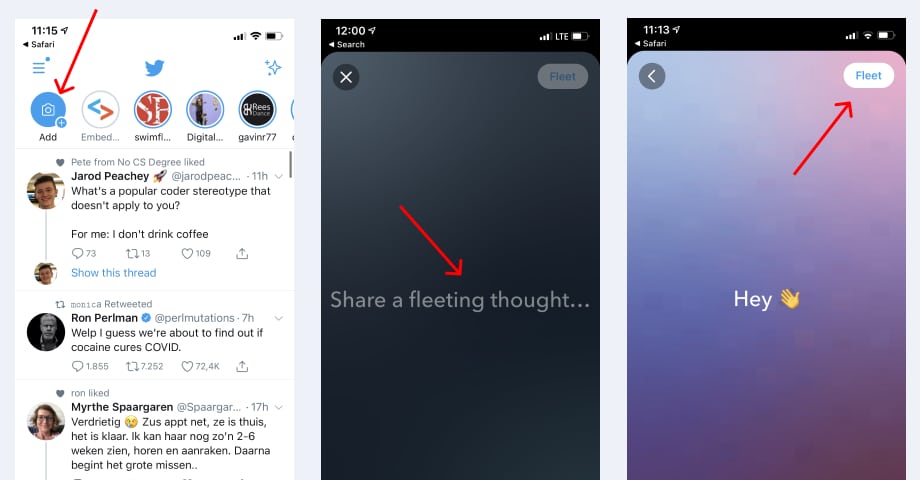
- Toca el icono ‘Añadir’ Fleet. Ubicado a la izquierda de la barra superior con todos los Fleets
- Ingresa texto, toma una foto, video o gif
- Toca el botón Fleet en la esquina superior derecha para publicar el fleet
Cuando crees el Fleet, notarás todas las herramientas de edición necesarias características de la función de Historias en otras redes sociales.
Entonces, habiendo dicho eso, también tendrás opciones para formatear el texto, cambiar color, resaltar, redimensionar imágenes o emojis, cambiar el color de fondo y similares.
¿Cómo hacer un Fleet de un Tweet?
Esto significa cómo compartir un tweet publicado en el Fleet, el formato de historia.
Aquí está cómo:
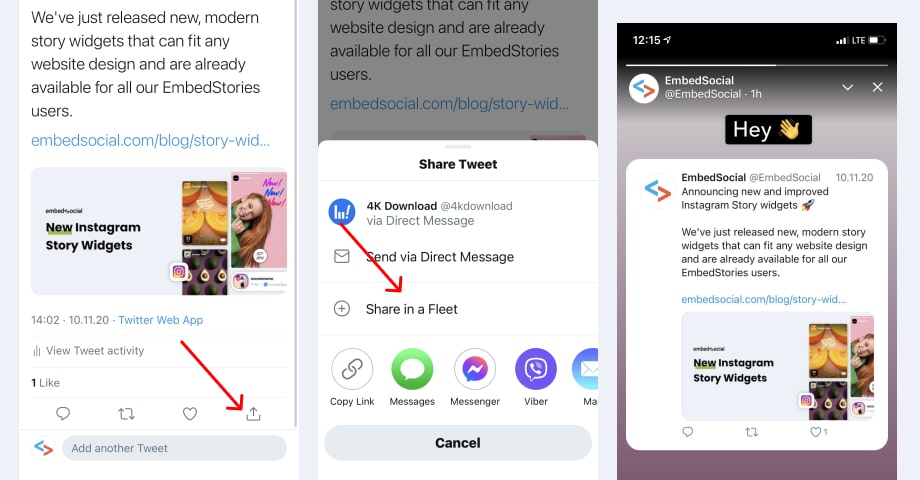
- Ve al Tweet que quieres compartir
- Toca el icono Compartir
- Toca la opción Compartir en un Fleet
- El Tweet aparecerá en el editor de Fleet, donde puedes personalizar su apariencia
- Toca Fleet
Además, puedes tuitear un cierto Fleet. Esta opción es útil, especialmente si quieres asegurar que los contenidos del Fleet continúen viviendo después de que el Fleet actual desaparezca.
Entonces, para tuitear un Fleet en tu línea de tiempo, sigue estos pasos:
- Abre el Fleet y toca el icono de flecha
- Selecciona la opción ‘Tuitear esto’
- Añade el título del Tweet y toca ‘Tuitear’
Cómo denunciar y silenciar un Fleet
Otras opciones disponibles en este primer lanzamiento te ayudarán a interactuar de manera más productiva con seguidores relevantes de Twitter.
Entonces, por ejemplo, tienes opciones para denunciar o silenciar ciertos Fleets:
Aquí está cómo silenciar un Fleet:
- Abre el Fleet de la siguiente cuenta
- Toca Silenciar @ para silenciar Fleets de esa cuenta.
- Para dejar de silenciar, toca Dejar de silenciar @
Aquí está cómo denunciar un Fleet:
- Abre el Fleet que quieres denunciar
- Toca el icono de flecha hacia abajo en la esquina superior derecha
- Toca ‘Denunciar fleet’
-–
Esperamos que estés tan emocionado como nosotros sobre cómo los Fleets revitalizarán la comunicación en Twitter.
Para más actualizaciones sobre Tweets, mantente atento.
![11 mejores widgets de redes sociales para sitios web [+Casos de uso principales]](https://embedsocial.com/wp-content/uploads/2023/11/embedsocial-ugc-software-landing-page-1024x688.jpg)
![Cómo incrustar testimonios en un sitio web en 2026 [2 métodos + consejos]](https://embedsocial.com/wp-content/uploads/2024/09/embed-trustpilot-reviews-step-01-use-ai-to-describe-your-widget-1024x576.webp)
![Cómo incrustar galería de vídeos en sitios web [+ 5 plantillas de widgets]](https://embedsocial.com/wp-content/uploads/2026/02/youtube-channel-section.jpg)