Twitter sta finalmente rispondendo a tutte le principali reti e lanciando il suo formato di storia.
Lo chiamano Fleets!
È il formato di storia verticale consapevolmente che scompare dopo 24 ore.
I Fleets sono ora disponibili per tutti gli utenti e puoi iniziare a vedere alcuni dei tuoi Tweet di connessioni direttamente nella barra superiore della pagina Home dell’app mobile di Twitter.
Ecco tutto ciò che devi sapere sui Fleets:
Cosa sono i Fleets di Twitter?
Come accennato brevemente all’inizio dell’articolo, i Fleets sono Storie di Twitter.
Con le loro stesse parole:
Quella cosa che non hai tweettato ma volevi ma non l’hai fatto ma ti sei avvicinato così tanto ma poi sei stato tipo no.
Abbiamo un posto per quello adesso, Fleets!
Viene implementato per tutti a partire da oggi. pic.twitter.com/auQAHXZMfH
Twitter (@Twitter) 17 novembre 2020
I Fleets consentono agli utenti di Twitter di condividere pensieri fugaci che scompaiono in 24 ore. Questi sono tweet rapidi, grezzi e del momento.
I Fleets hanno anche alcune caratteristiche specifiche per la piattaforma Twitter, come:
- Puoi Retweet un Fleet
- Aggiungere Mi Piace o fare una risposta pubblica
- I profili che hanno Tweet protetti avranno anche Fleets proceduti
- Puoi Eliminare un Fleet, cosa ancora non possibile con un Tweet
Come creare un Fleet di Twitter
Se usiamo la terminologia di Twitter, questa sarà una guida su come Fleet, quindi vediamo i passaggi:
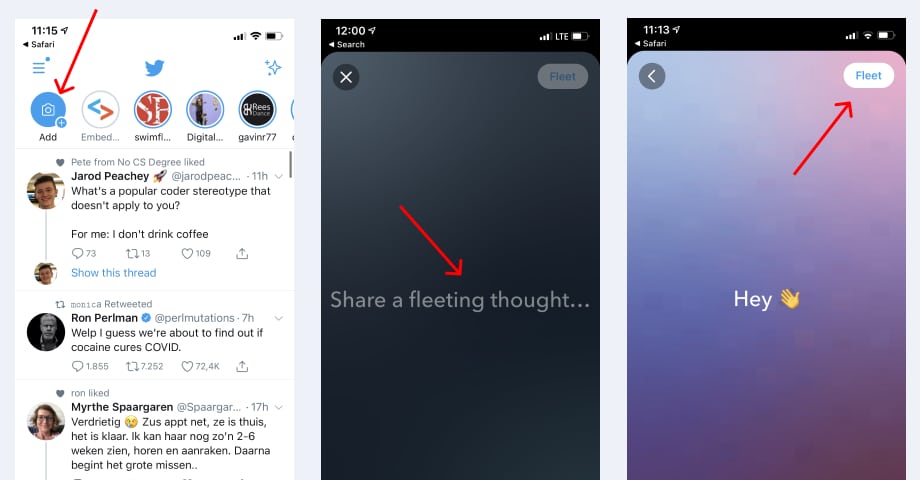
- Tocca l’icona Fleet ‘Aggiungi’ situata a sinistra della barra superiore con tutti i Fleets
- Inserisci testo, scatta una foto, video o gif
- Tocca il pulsante Fleet in alto a destra per pubblicare il fleet
Quando crei il Fleet, noterai tutti gli strumenti di editing necessari caratteristici delle funzioni Storie su altri social network.
Quindi, detto questo, avrai anche opzioni per formattare il testo, cambiare il colore, evidenziare, ridimensionare le immagini o gli emoji, cambiare il colore di sfondo e simili.
Come Fleet un Tweet?
Questo significa come condividere un tweet pubblicato nel Fleet, il formato della storia.
Ecco come:
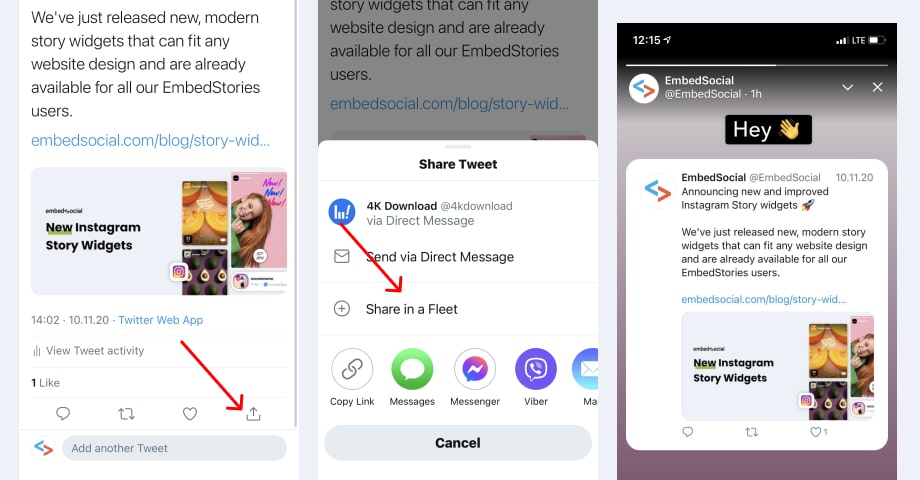
- Vai al Tweet che vuoi condividere
- Tocca l’icona Condividi
- Tocca l’opzione Condividi in un Fleet
- Il Tweet apparirà nell’editor Fleet, dove puoi personalizzare il suo aspetto
- Tocca Fleet
Inoltre, puoi twittare un certo Fleet. Questa opzione è particolarmente utile, soprattutto se vuoi assicurarti che i contenuti del Fleet continuino a vivere dopo che il Fleet effettivo scompare.
Quindi, per Twittare un Fleet nella tua timeline, segui questi passaggi:
- Apri il Fleet e tocca l’icona freccia
- Seleziona l’opzione ‘Twittalo’
- Aggiungi il sottotitolo del Tweet e tocca ‘Tweet’
Come segnalare e mettere in silenzio un Fleet
Altre opzioni disponibili in questa prima versione ti aiuteranno a interagire più produttivamente con i follower di Twitter rilevanti.
Ad esempio, hai opzioni per segnalare o mettere in silenzio determinati Fleets:
Ecco come mettere in silenzio un Fleet:
- Apri il Fleet dell’account seguente
- Tocca Silenzia @ per mettere in silenzio i Fleets da quell’account
- Per riattivare, tocca Riattiva @
Ecco come segnalare un Fleet:
- Apri il Fleet che desideri segnalare
- Tocca l’icona freccia giù in alto a destra
- Tocca ‘Segnala fleet’
Speriamo che tu sia entusiasta come noi di come i Fleets trasformeranno la comunicazione su Twitter.
Per altri aggiornamenti sui Tweets, rimani sintonizzato.
![11 Migliori widget di social media per siti web [+Principali casi d'uso]](https://embedsocial.com/wp-content/uploads/2023/11/embedsocial-ugc-software-landing-page-1024x688.jpg)
![Come incorporare testimonianze in un sito web nel 2026 [2 metodi + consigli]](https://embedsocial.com/wp-content/uploads/2024/09/embed-trustpilot-reviews-step-01-use-ai-to-describe-your-widget-1024x576.webp)
![Come Incorporare una Video Gallery su Siti Web [+ 5 Template Widget]](https://embedsocial.com/wp-content/uploads/2026/02/youtube-channel-section.jpg)