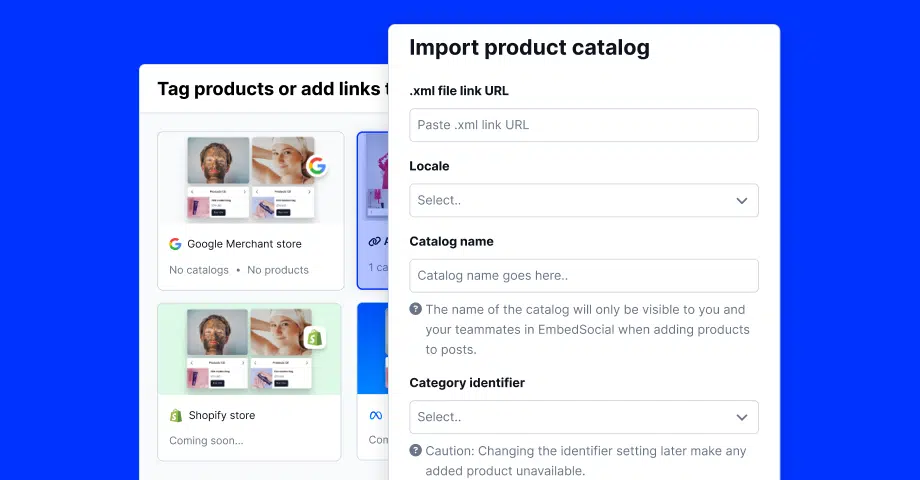

Gérer un catalogue de produits e-commerce chargé peut sembler une tâche sans fin, car maintenir vos produits à jour sur toutes vos plateformes e-commerce, Google et votre site web prend du temps. Du temps que vous préféreriez consacrer à développer votre entreprise.
C’est là qu’intervient Google Merchant Center : c’est une plateforme numérique qui vous aide à gérer votre catalogue de produits et à le synchroniser de façon transparente avec les sites web.
Mais que se passerait-il si vous pouviez aller encore plus loin ?
Imaginez intégrer un widget shoppable sur n’importe laquelle de vos pages qui se met automatiquement à jour chaque fois que vous apportez des modifications dans votre catalogue Merchant Center. Sans effort supplémentaire, sans travail manuel : juste une automatisation fluide qui génère des conversions.
Explorons cette intégration de catalogue de produits e-commerce pour tout site web afin que vous puissiez transformer votre expérience e-commerce en 2025 !
Qu’est-ce que Google Merchant Center pour les entreprises ?
Google Merchant Center est une plateforme gratuite qui permet aux entreprises de télécharger et de gérer leurs catalogues de produits directement sur Google. Elle permet aux utilisateurs de présenter leurs produits sur l’ensemble de l’écosystème Google, notamment Shopping, Search et YouTube.
En pratique, Merchant Center agit comme un pont entre votre plateforme e-commerce existante et vos clients.
En téléchargeant les détails de vos produits, tels que les images, les prix et les descriptions, vous vous assurez que vos offres sont facilement découvrables sur le vaste réseau de Google.
De plus, vous disposez de tous les outils nécessaires pour fournir des mises à jour en temps réel précises sur la disponibilité des produits, les prix et les promotions.
Si vous avez besoin d’un outil de gestion de catalogue simplifié qui améliore l’expérience d’achat Google et l’optimise pour les clients potentiels via les annonces Google Shopping et les annonces d’inventaire local, Merchant Center est indispensable. Vos ventes vous remercieront !
Avantages de la synchronisation de vos produits Google Merchant Center sur votre site web
Que se passerait-il si vous pouviez connecter votre Google Merchant Center à votre site web via des widgets personnalisables qui se mettent automatiquement à jour avec votre catalogue de produits Google ?
C’est ce qu’EmbedSocial a créé avec la dernière fonctionnalité “Catalogue produits”, qui combine sans effort votre boutique e-commerce avec le UGC.
Ce faisant, nous offrons plusieurs avantages aux entreprises :

- Éliminer les mises à jour manuelles : la synchronisation de votre catalogue garantit que toutes les modifications que vous apportez dans Google Merchant Center se reflètent automatiquement sur votre site web, économisant du temps et réduisant les erreurs ;
- Maintenir un catalogue unifié sur toutes les plateformes : vous pouvez présenter des informations produits cohérentes sur plusieurs sites web sans avoir besoin de mises à jour séparées ;
- Améliorer votre expérience d’achat : intégrez des widgets shoppables dynamiques qui permettent aux acheteurs potentiels de parcourir et d’acheter directement depuis votre site web ;
- Rationaliser les opérations pour les entreprises multi-établissements : gérez la disponibilité des produits, les prix et les promotions en un seul endroit tout en synchronisant les mises à jour sur différents établissements, ce qui est une excellente option pour les marques multi-établissements et d’entreprise ;
- Booster les conversions du site web : des informations produits à jour et précises vous aident à gagner la confiance des clients et à rendre leur parcours d’achat plus fluide.
En fin de compte, vous ne faites pas qu’économiser du temps en synchronisant vos produits : vous créez une expérience e-commerce plus efficace, professionnelle et conviviale pour les clients, comme nous le détaillons dans cette brève vidéo :
Fasciné par ce que vous pouvez accomplir avec un tel outil ? Lisez la section suivante pour apprendre à faire passer votre boutique en ligne au niveau supérieur !
Comment connecter votre catalogue Google Merchant Center à votre site web ?
Si vous avez configuré votre catalogue de produits Google Merchant Center, la prochaine étape consiste à l’ajouter à votre site web via des widgets en direct avec EmbedSocial :
Étape 1 : Obtenez le fichier XML depuis Google Merchant Center
Avant tout, vous devez vous connecter à votre compte Google Merchant Center pour obtenir le fichier XML via la section “Produits” de la plateforme. Voici les étapes :
- Connectez-vous à votre compte Google Merchant Center
- Accédez au menu “Produits” sur la gauche
- Sélectionnez “Flux”
- Sélectionnez le flux que vous souhaitez télécharger
- Sur la page du flux, sous l’aperçu de votre flux, cliquez sur “Télécharger le fichier”
- Ensuite, téléchargez le fichier XML en ligne, généralement sur votre site web.
Notez que lors de l’importation de votre catalogue de produits e-commerce dans EmbedSocial, vous devez utiliser l’attribut
Étape 2 : Connectez-vous à votre compte EmbedSocial et accédez à “Catalogue produits”
Si vous n’avez pas encore de compte EmbedSocial, vous devez en créer un puis accéder à la section “Catalogue produits” depuis le menu du ruban latéral gauche :

Étape 3 : Importez le fichier XML dans EmbedSocial
Vous n’avez maintenant qu’à appuyer sur “Importer le fichier .XML” et coller l’URL de votre fichier XML hébergé, choisir la locale, saisir le nom du catalogue et cliquer sur “Enregistrer et importer” :

Conseil pro : Lors de la préparation de votre fichier de flux de produits XML pour EmbedSocial, assurez-vous que des attributs comme le titre, la description et le type de produit sont inclus dans des sections CDATA s’ils contiennent des caractères spéciaux tels que <, >, &, ’, ou “. Cette pratique prévient les erreurs d’importation et garantit que vos informations produits sont traitées avec précision.
Étape 4 : Créez votre widget shoppable
Maintenant que vous avez connecté votre fichier XML à notre base de données, vous n’avez qu’à ajouter un flux shoppable lors de la création d’un widget EmbedSocial.
Le processus est assez simple et peut être complété via la section “Widgets” > “Nouveau widget” (où vous sélectionnez la source de votre widget), après quoi vous serez dirigé vers l’éditeur de widget, où vous verrez vos publications et les options pour personnaliser votre widget :

Conseil pro : vous pouvez même ajouter des vidéos shoppables à votre widget, ce qui stimulera encore davantage l’interactivité et les conversions par rapport aux images fixes.
Étape 5 : Taguez vos produits à l’aide du catalogue produits téléchargé
Il est temps de taguer tous vos produits. Appuyez sur “Liens” (ruban supérieur), trouvez l’image du produit, cliquez sur “Taguer les produits” et choisissez “Liens vers les produits Google Merchant” :

Une fois que vous sélectionnez l’option d’intégration Google Merchant Center, il vous suffit de choisir le catalogue que vous avez téléchargé et de trouver le produit en question :

Enfin, cliquez sur le produit dans l’image et appuyez sur “Enregistrer le tag”. Vous avez terminé ! Il vous suffit de répéter le processus pour tous les autres produits de votre flux.
Le meilleur dans tout cela est que vous n’aurez pas à saisir manuellement des données telles que les titres, descriptions, prix ou même à télécharger des images de produits dans votre widget shoppable.
En savoir plus :
- Comment créer et intégrer un flux Instagram shoppable sur votre site web ?
- Shopping sur Instagram : comment créer des flux Instagram shoppables ?
- Créez un flux “Shop My Instagram” pour votre site web
Étape 6 : Intégrez le widget shoppable sur votre site web
Une fois que vous avez fini de taguer vos produits, vous n’avez qu’à appuyer sur “Copier le code” (coin supérieur gauche de l’éditeur) et ensuite coller ce code dans votre constructeur de site web :

Par exemple, si vous ajoutez votre widget shoppable sur un site WordPress, vous n’avez qu’à ouvrir la page où vous souhaitez ajouter le widget, ajouter un élément HTML personnalisé et coller le code. Une fois la page enregistrée, votre widget sera en ligne :

C’est tout ! Vous avez maintenant un widget en direct ajouté à votre site web, qui actualisera ses catalogues importés quotidiennement pour maintenir vos informations produits à jour.
Ainsi, si vous apportez des modifications à votre boutique e-commerce ou à Google Merchant Center, cette modification sera également mise à jour dans votre widget.
En savoir plus :
Stikets : l’intégration Google Merchant Center bien faite !
L’une des principales motivations pour développer une fonctionnalité utile comme le “Catalogue produits” était les nombreuses demandes de clients que nous avons reçues pour des widgets shoppables qui mettent automatiquement à jour à la fois leur contenu et les données produits de la boutique e-commerce connectée.
Un tel exemple est Stikets, un fournisseur de premier plan d’étiquettes, autocollants et bracelets personnalisés, au service des familles cherchant à organiser leurs effets personnels.
Défi :
Stikets souhaitait améliorer l’expérience utilisateur du site web en présentant une gamme de produits diversifiée de façon attrayante. Ils cherchaient une solution permettant des affichages de produits dynamiques, des mises à jour transparentes et une interaction client améliorée sans effort.
Solution :
En intégrant le widget Catalogue produits d’EmbedSocial, Stikets a relevé efficacement ces défis. Le widget a été stratégiquement placé au bas de leur page d’accueil, offrant aux visiteurs une vitrine de produits interactive et visuellement attrayante :

Mise en œuvre :
Comme vous pouvez le voir, la mise en œuvre impliquait l’intégration d’un widget shoppable rempli des publications Instagram de Stikets depuis leur canal de médias sociaux officiel.
Grâce aux capacités de synchronisation d’EmbedSocial, leur widget Instagram se met à jour en temps réel et leur catalogue de produits reflète les dernières offres.
Résultats :
Le principal résultat est un engagement utilisateur accru grâce à l’affichage de produits interactif, les utilisateurs passant plus de temps à explorer les produits directement sur la page d’accueil.
Maintenant, Stikets bénéficie d’une gestion automatique des produits, ce qui réduit la charge de travail, et d’un taux de conversion amélioré, grâce au catalogue de produits facile à naviguer.
La collaboration entre Stikets et EmbedSocial illustre comment l’utilisation d’outils avancés peut élever la présence en ligne d’une entreprise.
En intégrant notre widget Catalogue produits, Stikets a réussi à créer une plateforme attrayante qui présente ses produits efficacement, rationalise les opérations et améliore la satisfaction client.
Conclusion :
Connecter votre catalogue de produits Google Merchant Center à votre site web à l’aide d’EmbedSocial change la donne pour le e-commerce moderne.
Grâce à ses mises à jour automatiques, sa gestion simplifiée des produits et ses widgets shoppables visuellement attrayants, vous améliorez les fonctionnalités de votre boutique et l’expérience client.
Regardez simplement des entreprises comme Stikets qui ont déjà constaté des avantages significatifs : engagement utilisateur accru, réduction de la charge de travail et conversions améliorées.
Qu’attendez-vous ? C’est maintenant votre tour de profiter de cette puissante intégration et de transformer la façon dont vous vendez des produits en ligne !
Prêt à augmenter les ventes et la satisfaction client ? L’avenir du e-commerce sans effort n’est qu’à quelques étapes ! Essayez-le avec EmbedSocial !





![Comment intégrer des témoignages sur un site web en 2026 [2 méthodes + conseils]](https://embedsocial.com/wp-content/uploads/2022/11/testimonials-dark-single-slider.jpg.webp)

