![Comment intégrer un fil LinkedIn sur votre site en 2026? [Méthode API officielle]](https://embedsocial.com/wp-content/uploads/2023/06/how-to-embed-linkedin-feed.jpg.webp)

Si vous vous êtes déjà demandé comment rendre le site web de votre marque plus dynamique, ce guide vous montrera comment intégrer des widgets de fil LinkedIn pour informer vos visiteurs de vos dernières actualités.
Une fois que vous intégrez un fil LinkedIn sur votre site, vous élèverez vos métriques d’engagement, améliorerez votre crédibilité et commencerez à favoriser un réseautage robuste avec d’autres marques et professionnels.
Cependant, l’API LinkedIn vous permet uniquement de récupérer automatiquement du contenu à partir de vos propres pages.
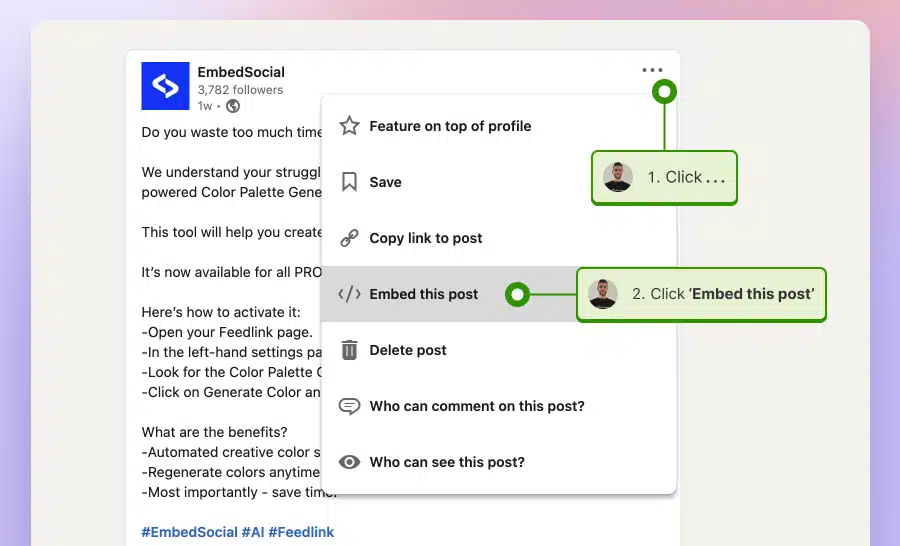
Donc, en ce qui concerne la collecte et la réutilisation de messages d’autres utilisateurs, vous ne pouvez officiellement intégrer qu’un message LinkedIn à la fois via son menu ellipsis (coin supérieur droit).
Cela dit, voici une brève vidéo sur la façon d’intégrer rapidement et facilement vos propres messages de page LinkedIn:
Pouvez-vous intégrer un fil LinkedIn sur un site web?
Oui, vous pouvez intégrer un fil LinkedIn sur un site web, mais avec certaines mises en garde.
La position officielle de LinkedIn est que ses API Marketing ne peuvent pas alimenter les “flux sociaux” publics ou permettre à d’autres d’utiliser les données à des fins publicitaires, de vente ou de recrutement. Mais cela ne signifie pas que vous ne pouvez pas créer des widgets attrayants en utilisant du contenu à partir de vos pages.
Les partenaires LinkedIn officiels comme EmbedSocial offrent des widgets attrayants qui collectent automatiquement de nouveaux messages à partir de votre page LinkedIn, que vous pouvez intégrer n’importe où.
De cette façon, vous pouvez tenir vos clients, abonnés et fans informés des derniers développements autour de votre marque et dans votre niche industrielle.
Et si vous souhaitez ajouter du contenu inspirant d’autres utilisateurs LinkedIn, nous vous donnons des outils pour organiser et personnaliser votre propre widget. C’est finalement un meilleur choix que d’ajouter un seul message LinkedIn à votre site web en utilisant la méthode d’intégration officielle.
Guide complet: Comment intégrer un widget de fil LinkedIn sur votre site?
Afin de coder votre propre widget de site LinkedIn, vous devez d’abord créer un compte EmbedSocial, ce qui ne prend que quelques minutes. Ensuite, suivez simplement ces étapes:
- Entrez votre invite de widget AI
- Connectez votre source LinkedIn
- Choisissez un modèle de widget LinkedIn
- Personnalisez davantage le modèle de widget LinkedIn
- Copiez le code du widget intégrable
- Collez le code d’intégration du site sur votre page
Étape 1: Entrez votre invite de widget AI
Commencez par fournir votre invite de texte dans notre éditeur de widget AI. Vous pouvez écrire quelque chose comme: “Créer un widget LinkedIn moderne pour ma page de marque”. Ensuite, appuyez simplement sur ‘Générer’ pour 1 crédit:

Étape 2: Connectez votre source LinkedIn
Dans l’éditeur de widget, allez à l’onglet ‘Sources’. Ici, vous pouvez rechercher et sélectionner les comptes LinkedIn spécifiques que vous souhaitez afficher dans votre widget:

Vous devrez sélectionner la (les) source(s) LinkedIn spécifique(s) que vous souhaitez connecter:

Remarque: Vous pouvez être invité à connecter votre compte LinkedIn à EmbedSocial
Étape 3: Choisissez un modèle de widget LinkedIn
Une fois dans l’éditeur de widget AI, vous pouvez appuyer sur ‘Modèles’ pour trouver tous nos modèles spécifiques à LinkedIn, qui sont optimisés pour les messages de réseautage professionnel:

Étape 4: Personnalisez davantage le modèle de widget LinkedIn
Vous pouvez utiliser des commandes textuelles simples pour modifier les couleurs, les polices ou les styles de carte afin de mieux correspondre à votre identité:

Étape 5: Copiez le code du widget intégrable
Une fois votre conception prête, accédez à l’onglet ‘Intégrer’ pour générer votre code de widget unique. Copiez ce code à coller dans votre générateur de sites web:

Étape 6: Collez le code d’intégration du site sur votre page
Enfin, vous devez ouvrir votre générateur de site web, accéder à la page correspondante, ajouter un élément HTML personnalisé (dans la plupart des cas) et coller le code du widget. Dans la section suivante, je couvre comment accomplir ce processus sur toutes les plates-formes populaires de création de sites web:
Méthode officielle: Comment intégrer un message LinkedIn sur un site?
Et si vous aviez juste besoin d’intégrer un message LinkedIn (un seul) et que vous ne vous souciez pas des étapes supplémentaires? Ensuite, vous pouvez utiliser la méthode limitée de LinkedIn pour intégrer un seul message:
1. Accédez au message que vous souhaitez intégrer
Naturellement, vous devez d’abord trouver le message que vous souhaitez intégrer. N’oubliez pas que vous ne pouvez intégrer que les messages LinkedIn publics de cette façon. Si leur visibilité est restreinte, cette option n’apparaîtra pas.
2. Copiez son code intégrable
Une fois que vous trouvez un message, appuyez sur le menu ellipsis et cliquez sur ‘Intégrer ce message’:
3. Collez le code sur votre site
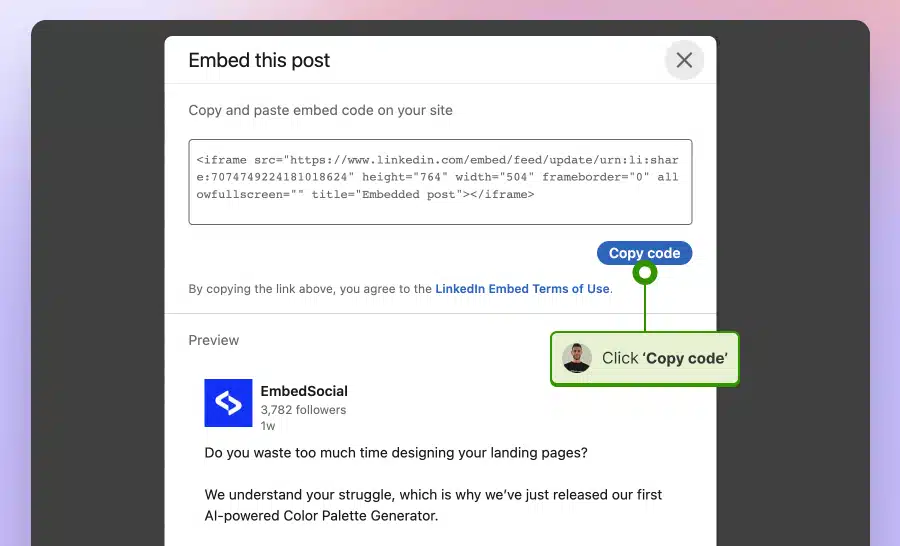
Ensuite, vous devez simplement appuyer sur ‘Copier le code’ et le coller sur votre site:
Alors, pourquoi ne recommande-je pas cette méthode?
- Eh bien, vous devez répéter le processus plusieurs fois pour intégrer plus d’un message.
- De plus, vous ne pouvez pas les combiner dans un seul widget, ils prendront donc plus de place.
- Enfin, vous devez répéter le processus à chaque fois que vous souhaitez ajouter du nouveau contenu.
C’est pourquoi l’option EmbedSocial (décrite ci-dessous) est beaucoup mieux!
Comment créer un widget personnalisé à partir de messages LinkedIn publics?
Si vous souhaitez ajouter des messages d’autres personnes à votre site web, vous pouvez créer un seul widget personnalisé en utilisant EmbedSocial. Les étapes sont similaires au processus décrit ci-dessus.
Voici ce que vous devez faire:
1. Connectez-vous à votre compte EmbedSocial
Comme expliqué précédemment, vous devez vous connecter à votre compte EmbedSocial après en avoir créé un. Configurer votre essai gratuit de 7 jours est extrêmement simple.
2. Créez une source de contenu personnalisée
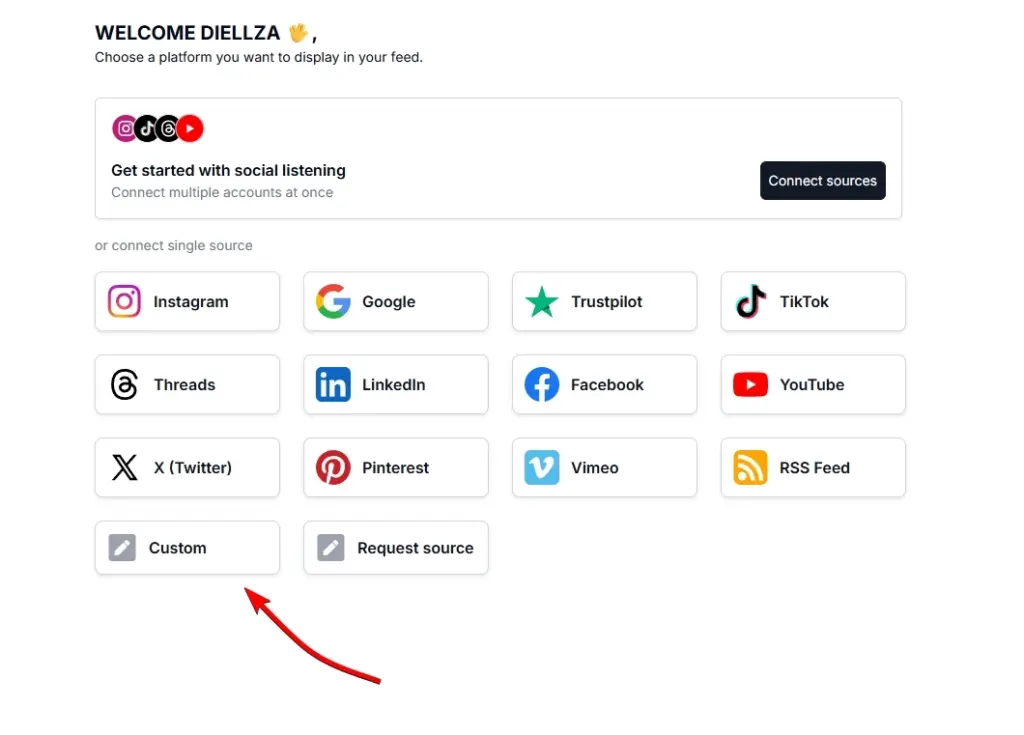
Ensuite, allez à ‘Sources’ → ‘Ajouter une nouvelle source’ pour trouver une liste de toutes les sources que vous pouvez connecter dans EmbedSocial. Vous devriez appuyer sur ‘Personnalisé’ et lui donner un nom.
3. Ajoutez manuellement des messages LinkedIn publics
Après avoir cliqué sur ‘Ajouter un message’ depuis le nouvel écran, vous serez invité à entrer manuellement les données du message, y compris les détails de l’auteur, la description du message, les visuels et la date.
Par exemple, voici comment vous entreriez le dernier message public d’Ahrefs:
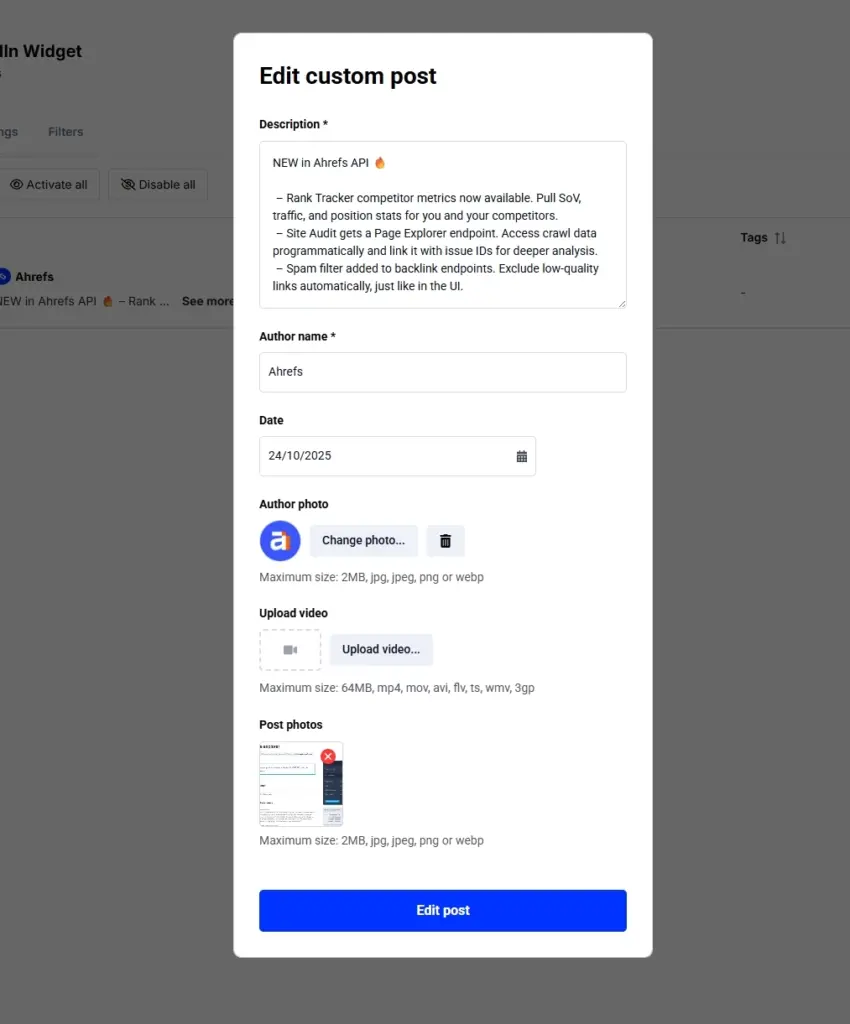
Les détails ajoutés à ce message personnalisé ont été directement copiés/téléchargés à partir du message LinkedIn public. Cependant, avant de le faire, vous devez demander la permission pour réutiliser les messages d’autres personnes.
Remarque: Vous devez refaire cette procédure pour tous les messages que vous souhaitez ajouter.
4. Personnalisez votre widget personnalisé
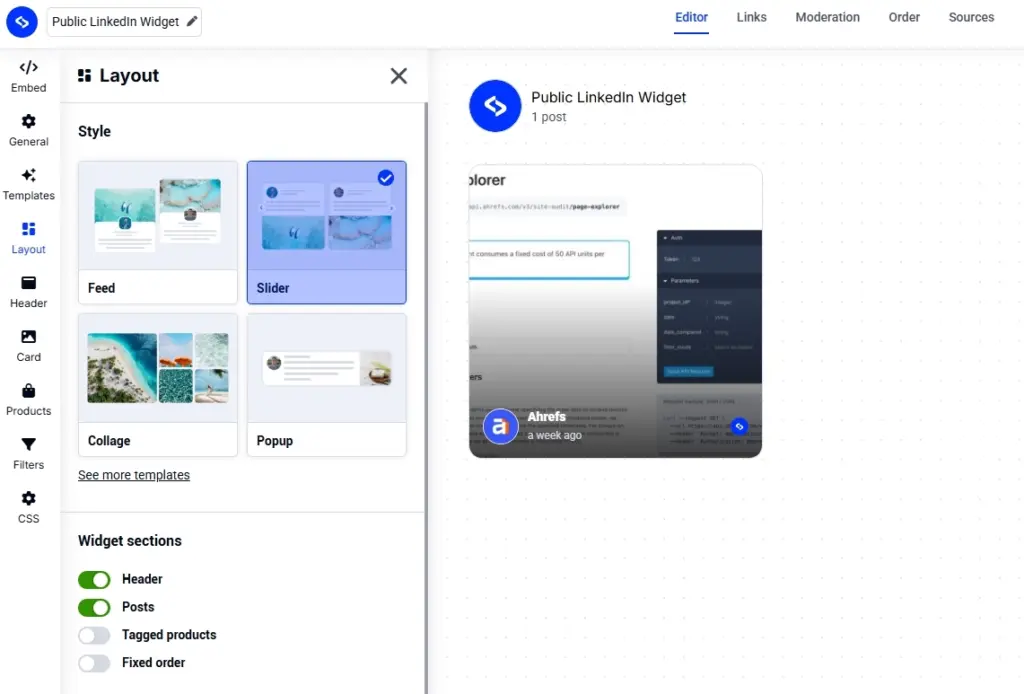
Après avoir ajouté tous les messages pertinents (quelques-uns manquent ci-dessous), vous devriez faire les personnalisations standard que j’ai décrites précédemment: mise en page, titre, couleurs, en-tête, filtres, etc.:
5. Copiez et collez le code du widget intégrable
Une fois que vous avez terminé, appuyez simplement sur le code intégrable et collez-le dans votre générateur de site web, comme je l’ai décrit précédemment dans le didacticiel principal.
Remarque: Vous devriez demander la permission pour afficher le contenu LinkedIn d’autres personnes sur votre site web
Pourquoi intégrer un profil LinkedIn sur un site?
Lorsque vous intégrez un widget de fil de profil LinkedIn sur votre site web, ou même des opinions d’experts de votre réseau, vous récoltez de nombreux avantages, notamment les suivants:
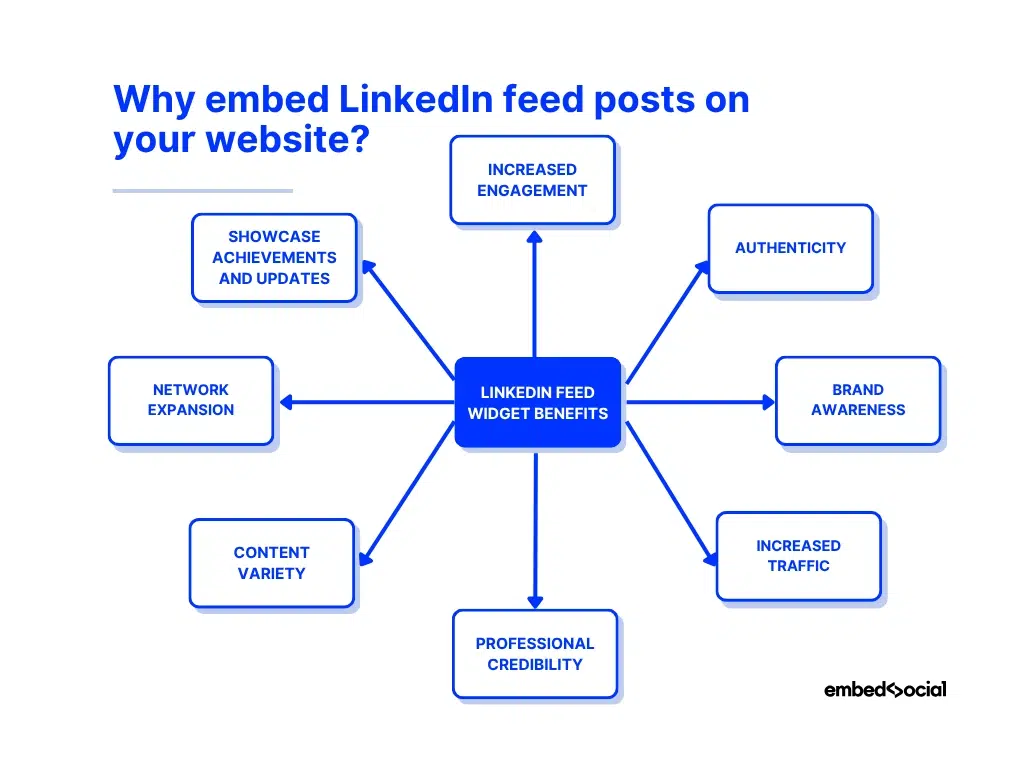
- Engagement accru: les visiteurs interagissent davantage avec vos dernières mises à jour, ce qui les garde à naviguer plus longtemps, réduit les taux de rebond et augmente les conversions;
- Authenticité: les vrais messages de la page d’entreprise LinkedIn de votre équipe montrent une participation authentique à votre industrie, prouvant que vous avez l’expertise nécessaire;
- Sensibilisation à la marque: afficher vos mises à jour LinkedIn régulières renforce la voix, les valeurs et la personnalité de votre marque, montrant aux visiteurs ce pour quoi vous œuvrez;
- Augmentation du trafic: partager vos messages LinkedIn sur votre site crée un point d’entrée supplémentaire pour les utilisateurs, ce qui augmente votre visibilité organique pour les deux plates-formes;
- Crédibilité professionnelle: LinkedIn est conçu pour les professionnels, donc l’intégration de votre contenu à partir de là ajoute instantanément de l’autorité et démontre votre légitimité;
- Variété de contenu: les messages médias sociaux apportent du mouvement et de la fraîcheur à votre site web, brisant la monotonie d’une page web et offrant une expérience plus riche;
- Expansion du réseau: les personnes qui découvrent votre activité sur votre site sont plus susceptibles de vous suivre ou de se connecter avec vous sur LinkedIn, ce qui mène à des opportunités commerciales;
- Démontrer vos réalisations et vos mises à jour: présenter les jalons, les prix et les recommandations pour montrer la preuve de votre croissance dans votre fil d’entreprise LinkedIn.
Si vous cherchez à apporter votre réseau professionnel à votre site web et à créer une expérience attrayante pour les visiteurs, ajouter du contenu en temps réel dynamique fait exactement cela. Sans parler du fait que vous construisez la confiance, l’engagement et une crédibilité durable avec chaque visiteur.
5 exemples des meilleurs widgets de fil LinkedIn
Nous offrons quelques modèles de widget de fil LinkedIn pour vous aider à démarrer (que vous pouvez personnaliser davantage), mais vous pouvez toujours créer le fil parfait à partir de zéro.
Voici à quoi peut ressembler votre widget lorsque vous affichez des messages LinkedIn:
1. Widget curseur de fil LinkedIn
Widget de salle de presse LinkedIn qui affiche vos derniers messages LinkedIn sous forme de cartes de style article propre dans une mise en page à trois colonnes. Chaque carte met en évidence le titre du message, l’aperçu court du texte, l’heure de publication et le pied de page de la marque, de sorte que vos mises à jour sociales se lisent comme une section éditoriale organisée sur votre site.
Idéal pour les pages d’accueil, les pages à propos, les pages de carrière et les hubs de ressources lorsque vous souhaitez plusieurs mises à jour visibles à la fois avec une mise en page calme et premium.
Ajoutez une section curseur de salle de presse LinkedIn à votre site et gardez-la fraîche avec vos derniers messages.
2. Widget des dernières actualités: LinkedIn + RSS
Widget de fil LinkedIn qui intègre les messages de votre entreprise LinkedIn dans une grille propre et conviviale pour le site web, avec recherche, cartes de messages et support de contenu mixte (texte, images, aperçus de liens et vidéos). Il garde l’apparence LinkedIn familière tout en rendant le fil plus facile à parcourir sur le site, afin que les visiteurs puissent explorer vos mises à jour sans quitter la page.
Idéal pour les pages d’accueil, les pages à propos, les pages de carrière et les sections de confiance lorsque vous souhaitez une preuve continue d’activité et un moyen simple d’afficher vos dernières annonces, victoires et contenu.
Utilisez le modèle widget de fil LinkedIn.
3. Widget grille photo LinkedIn
{{template-card:linkedin-photo-grid–widget}}
Le widget grille LinkedIn extrait vos derniers messages d’entreprise et les affiche sous forme de galerie moderne, en mélangeant les messages d’images et les mises à jour textuelles dans des tuiles cohérentes, chacune marquée avec l’icône LinkedIn pour une reconnaissance instantanée.
Un en-tête personnalisable (par exemple, “Dernières actualités sur LinkedIn”) peut afficher un nombre de messages et un bouton Suivre optionnel pour générer plus de followers de page. Chaque message apparaît dans une mise en page de carte spacieuse avec un espacement clair et des coins arrondis, gardant votre fil facile à scanner tout en maintenant une apparence professionnelle et alignée avec votre marque.
Parfait pour les pages de carrière, les sites d’entreprises et les sections “Preuve sociale” où vous souhaitez que les visiteurs explorent vos dernières mises à jour LinkedIn d’un coup d’œil.
4. Curseur LinkedIn moderne
Widget curseur linkedin moderne qui transforme vos derniers messages d’entreprise en un carrousel propre et glissable pour n’importe quel site web. Il garde l’apparence native du message (en-tête, aperçu du texte, média) et fait ressembler votre fil à une section sociale moderne plutôt qu’à une intégration statique.
Idéal pour les pages d’accueil, les pages de carrière et les sections “comme vu sur les réseaux sociaux” lorsque vous souhaitez un contenu frais dans une mise en page compacte avec une navigation fluide.
Essayez le modèle curseur LinkedIn moderne.
5. Section Actualités héros LinkedIn
Widget héros LinkedIn qui transforme votre dernier message LinkedIn en une section audacieuse au-dessus du pli, avec une mise en page de style titre, un court extrait et une zone d’action claire. Il ressemble à un héros d’actualités moderne, donc votre mise à jour sociale devient un message principal sur la page au lieu d’une petite intégration.
Idéal pour les pages de destination, les lancements de produits, les pages d’embauche et les annonces lorsque vous souhaitez qu’un message mène l’histoire et pousse les visiteurs à passer à l’étape suivante.
Essayez le modèle Actualités héros LinkedIn pour publier votre dernière mise à jour en tant que héros du site web.
Pourquoi choisir les widgets de fil LinkedIn d’EmbedSocial?
Les outils de marketing LinkedIn d’EmbedSocial vous donnent un contrôle total sur la façon dont votre contenu LinkedIn apparaît sur votre site web, et nous avons travaillé dur pour offrir aux marques la liberté de créer le widget parfait pour leurs besoins. Attendez-vous donc à voir la simplicité et la flexibilité.
En plus de la synchronisation automatique des messages et de l’intégration transparente avec n’importe quelle plate-forme web, voici pourquoi nos widgets de fil LinkedIn organisés se démarquent des autres:
- Modèles et mises en page personnalisables: choisissez parmi une riche bibliothèque de conceptions prédéfinies ou affinez chaque élément avec un éditeur par glisser-déposer et CSS personnalisé;
- Murs de hashtag et commerce social, ajoutez des messages à partir de hashtags et de mentions dans un affichage achetable, permettant aux visiteurs de parcourir et d’acheter directement à partir de votre contenu social; afin que vous puissiez combiner les annonces de votre entreprise avec les messages de produits achetables;
- Outils d’IA et de modération: traduisez automatiquement les messages, filtrez le contenu indésirable et conservez le contrôle total sur ce qui apparaît publiquement dans votre fil;
- Intégrations CMS et API: intégrez-vous facilement sur un site WordPress ou une plate-forme de site différente comme Wix, Shopify, etc. et connectez-vous à EmbedSocial via l’API;
- Évolutif et soutenu: créez des widgets illimités, annulez à tout moment sans frais cachés et comptez sur une équipe d’assistance dédiée pour vous aider quand vous en avez besoin.
À la fin de la journée, si vous souhaitez un hub dynamique pour votre contenu professionnel, essayez les widgets EmbedSocial et découvrez à quel point il est facile de vous connecter avec votre audience.
Nous sommes là pour vous aider avec tout ce dont vous avez besoin, comme répondre à vos besoins avancés ou gérer une situation de gestion multi-comptes.
En savoir plus:
Comment planifier les messages LinkedIn avec facilité en 2025
Écoute sociale sur LinkedIn: comment le faire correctement en 2025?
Options de personnalisation avancée du widget LinkedIn
Le widget EmbedSocial est un outil puissant conçu pour aider les marques à intégrer des fils de réseaux sociaux en temps réel directement sur leurs sites web de manière transparente et visuellement attrayante.
Pour les aider à le faire, nous offrons des widgets entièrement personnalisables. Les utilisateurs peuvent ajuster tout ce qui concerne leur fil LinkedIn, de la façon dont leurs messages sont affichés au nombre de messages qu’ils mettent en avant, aux couleurs et polices qu’ils utilisent et aux CTA qu’ils incluent.
Par conséquent, les utilisateurs peuvent créer un fil de widget qui s’aligne parfaitement avec leurs sites web. Voici quelques-unes des options de personnalisation disponibles pour les utilisateurs:
- Traducteur de légendes AI et langue
- Polices et couleurs
- Style, mise en page et éléments
- Nombre de messages inclus
- Style de thème et de navigation
- Éléments d’en-tête, titre, alignement, photo, etc.
- Bouton CTA personnalisable supplémentaire
- Style de carte des messages individuels
- Liens UGC achetables
- Options de filtrage et de modération avancées
- Mélanger et assortir différentes sources
EmbedSocial est une plateforme UGC complète!
Au-delà de l’intégration des fils LinkedIn, EmbedSocial fonctionne comme une plateforme complète de gestion du contenu généré par l’utilisateur en laquelle les milliers de marques du monde entier ont confiance.
Il offre tout, de la collecte du contenu social à sa publication dans des widgets personnalisés, donnant aux entreprises un outil unifié pour transformer l’activité de l’audience en croissance de marque.
Voici ce que vous obtenez avec votre abonnement:
- Collecter le contenu automatiquement: connectez des comptes de réseaux sociaux et collectez l’UGC de LinkedIn, Instagram, Facebook, TikTok, Google et bien d’autres en un seul endroit;
- Gérer et modérer: examinez les soumissions, filtrez le contenu indésirable et approuvez uniquement les messages les plus pertinents pour maintenir la cohérence de la marque;
- Analyser et faire des rapports: suivez l’engagement, la performance et les conversions de vos widgets UGC pour comprendre ce qui résonne le plus avec votre audience;
- Publier n’importe où: intégrez des fils, des avis et des galeries achetables sur n’importe quel site ou CMS en utilisant un code simple ou des intégrations directes avec les principales plates-formes;
- Exploiter les connexions API officielles: utilisez les intégrations API vérifiées avec les principales plates-formes comme LinkedIn, Google, Meta, TikTok et X pour assurer la précision des données, les mises à jour sécurisées et la synchronisation ininterrompue des fils sur tous vos canaux sociaux.
EmbedSocial unifie le cycle entier de la gestion UGC, ce qui facilite pour toute entreprise d’afficher du contenu authentique qui crée la confiance et augmente les ventes.
Conclusion: utilisez un widget de fil LinkedIn pour plus de prospects et d’engagement!
Intégrer votre fil LinkedIn est un moyen simple de rendre votre site web plus attrayant, crédible et vivant avec une activité professionnelle authentique. Avec le widget de fil LinkedIn d’EmbedSocial, vous pouvez afficher automatiquement vos dernières mises à jour et réalisations sans connaissances en codage.
Imaginez mettre en avant votre culture commerciale, augmenter votre engagement client et construire la confiance via la preuve sociale tout en économisant du temps grâce à l’automatisation et la personnalisation. En fin de compte, c’est vous qui décidez comment votre fil se présente, à quelle fréquence il se met à jour et quel contenu y apparaît.
En transformant votre contenu LinkedIn en un fil interactif sur le site web, vous garderez les visiteurs engagés plus longtemps, attirerez plus de prospects et renforcerez votre crédibilité professionnelle.
Donc, commencez aujourd’hui, ajoutez votre fil LinkedIn avec les widgets EmbedSocial et transformez votre site en un reflet vivant de l’expertise de votre marque.





![Comment intégrer des témoignages sur un site web en 2026 [2 méthodes + conseils]](https://embedsocial.com/wp-content/uploads/2022/11/testimonials-dark-single-slider.jpg.webp)

