

Se vuoi migliorare la credibilità e l’attrattività del tuo sito Wix, incorporare le recensioni Google è una mossa intelligente.
In questo articolo ti guideremo attraverso il processo su come aggiungere le recensioni Google a Wix, offrendo un modo semplice per mostrare il prezioso feedback dei clienti direttamente sul tuo sito.
Che tu sia un principiante o un web designer esperto, le nostre istruzioni passo dopo passo ti aiuteranno ad arricchire il tuo sito con i segnali di fiducia su cui i consumatori di oggi si affidano per prendere decisioni informate.
Guida rapida: Incorpora le recensioni Google su Wix gratuitamente
- Registrati per il widget gratuito per le recensioni Google;
- Vai alla scheda “Recensioni” (lato sinistro) e aggiungi Google come fonte;
- Apri l’editor del widget, personalizza il tuo widget e copia il suo codice;
- Clicca sull’icona più (+) nel menu della barra laterale sinistra, seleziona “Codice incorporato” dall’elenco dei blocchi di contenuto, e poi clicca su “Incorpora HTML”.
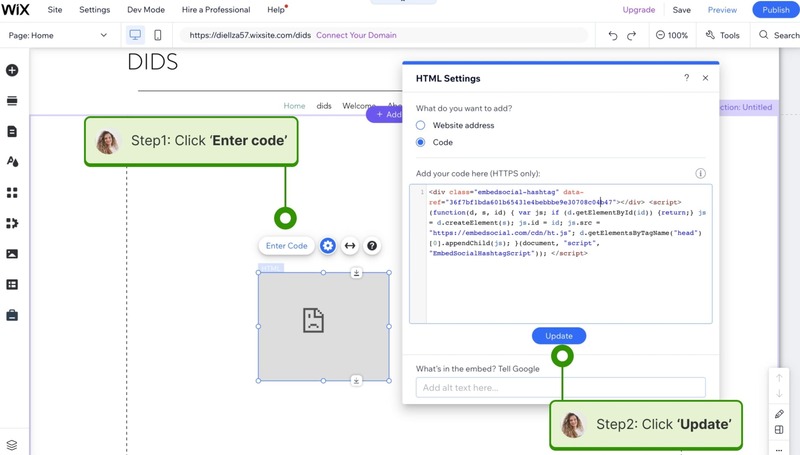
- Nella sezione del blocco HTML che appare sul tuo sito web, clicca su “Inserisci codice”, incolla il codice del widget per le recensioni Google nel popup e clicca su “Aggiorna”.
Guida completa su come aggiungere le recensioni Google al sito web Wix
Per incorporare efficacemente le recensioni Google nel tuo sito Wix e migliorare la tua reputazione online con i potenziali clienti, segui queste istruzioni dettagliate:
Fase 1: Crea e personalizza il tuo widget per le recensioni Google
- Iscriviti al widget per le recensioni Google o accedi a un account esistente;
- Vai alla scheda “Fonti” (barra laterale sinistra), clicca su “Aggiungi fonte” e scegli Google;
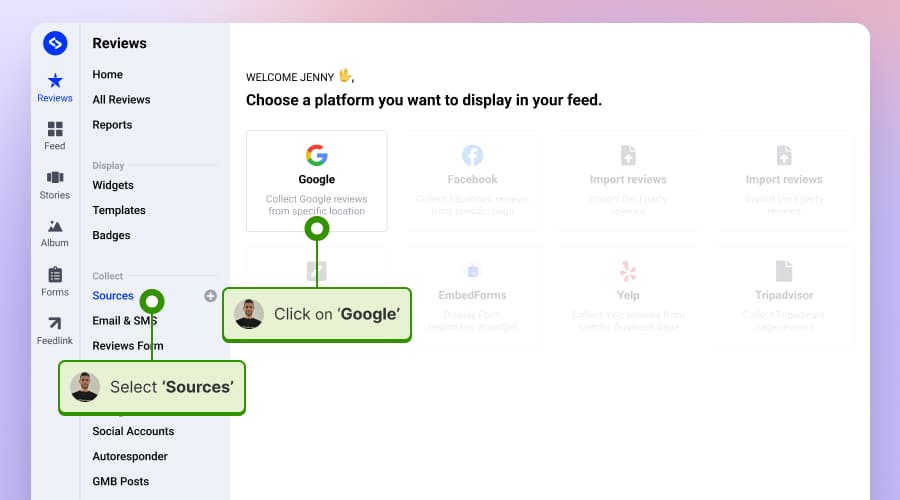
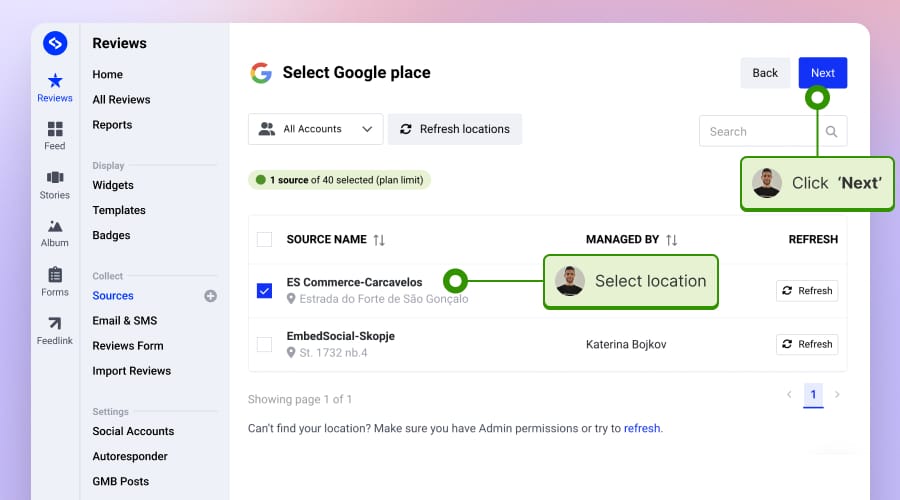
- Fornisci le autorizzazioni richieste. Una volta che il sistema genera le tue sedi, scegli la sede Google Business dall’elenco e clicca su “Avanti”;
- Passa il cursore sul template del widget per le recensioni Google che desideri usare e tocca “Usa questo template”;

- Personalizza il tuo widget come preferisci, tocca “Incorpora” (barra laterale sinistra) e clicca su “Copia codice”;



Fase 2: Aggiungi il tuo widget per le recensioni Google a Wix
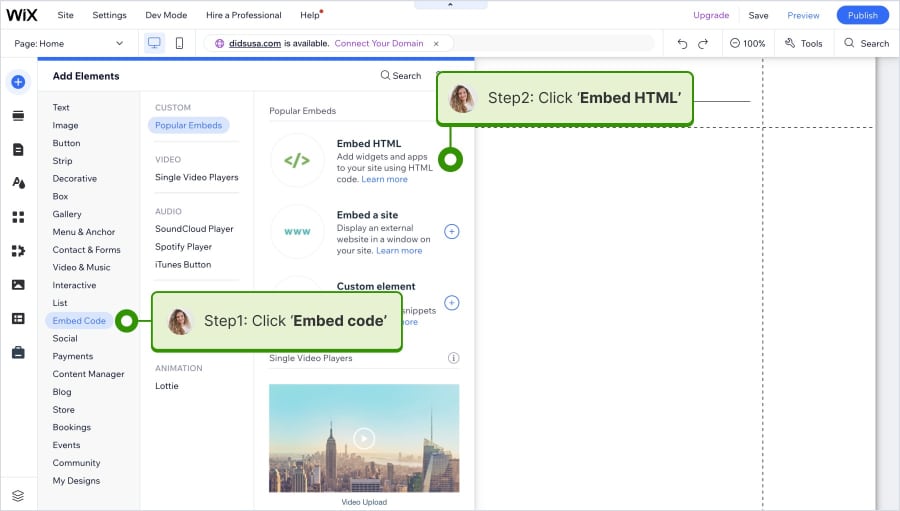
- Clicca sull’icona più (+) nel menu della barra laterale sinistra
- Dall’elenco dei blocchi di contenuto, clicca su Codice incorporato e poi su Incorpora HTML.
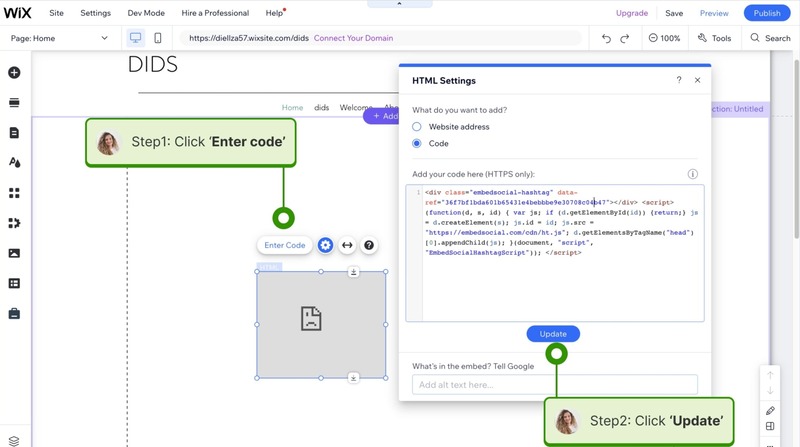
- La sezione del blocco HTML apparirà sul sito web, dove dovrai incollare il codice EmbedSocial. Clicca su Inserisci codice, nel popup incolla il codice e clicca su Aggiorna.


Guida video: Aggiungi e visualizza le recensioni Google su Wix
Ecco un video che illustra l’intero processo di 2 minuti per visualizzare un widget per le recensioni Google su Wix:
Demo live: widget di EmbedSocial in azione
Per iniziare, sfoglia la galleria di widget per le recensioni Google e scegli il tuo nuovo widget:
Conclusione
In conclusione, incorporare le recensioni Google nel tuo sito Wix non solo aumenta la credibilità del tuo sito, ma ne migliora anche significativamente l’attrattività mostrando il feedback reale dei clienti nella tua sede commerciale.
Aggiungendo le recensioni Google, fornisci ai potenziali clienti i segnali di fiducia che cercano, rendendo il tuo sito web più prominente nei motori di ricerca.
Per saperne di più: I migliori modi per ottenere recensioni Google



![11 Migliori widget di social media per siti web [+Principali casi d'uso]](https://embedsocial.com/wp-content/uploads/2023/03/Social-Media-Carousel-widget-template.webp)
![Come incorporare testimonianze in un sito web nel 2026 [2 metodi + consigli]](https://embedsocial.com/wp-content/uploads/2022/11/testimonials-dark-single-slider.jpg.webp)


