

Si vous cherchez à renforcer la crédibilité et l’attrait de votre site Wix, intégrer les avis Google est une démarche judicieuse.
Dans cet article, nous vous guiderons à travers le processus pour ajouter les avis Google à Wix, offrant un moyen simple d’afficher directement les précieux commentaires de vos clients sur votre site.
Que vous soyez novice ou designer web expérimenté, nos instructions pas à pas vous aideront à enrichir votre site avec les signaux de confiance sur lesquels s’appuient les consommateurs d’aujourd’hui pour prendre des décisions éclairées.
Guide rapide: intégrer les avis Google sur Wix gratuitement
- Inscrivez-vous pour le widget d’avis Google gratuit ;
- Naviguez vers l’onglet ‘Avis’ (côté gauche) et ajoutez Google comme source ;
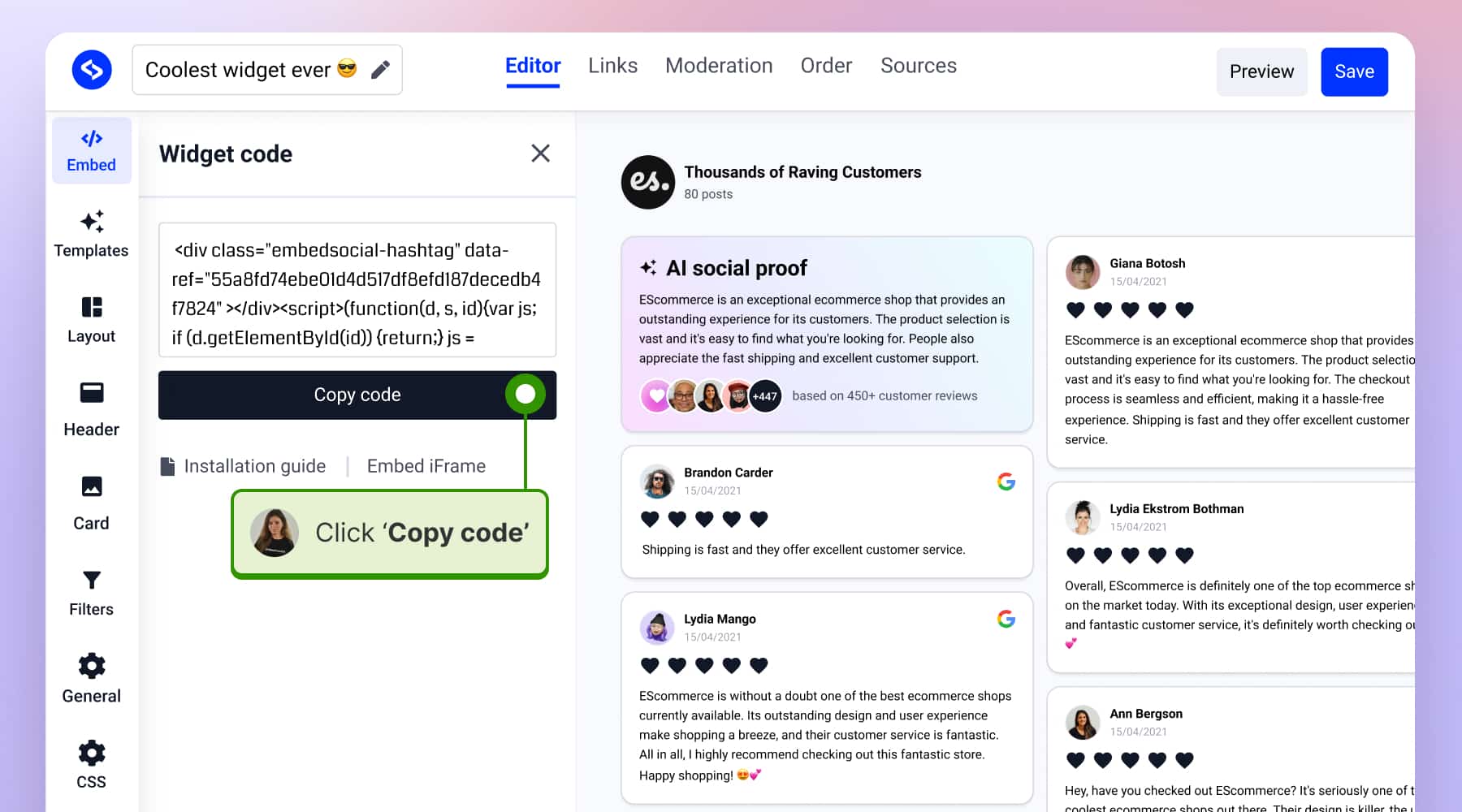
- Ouvrez l’éditeur de widget, personnalisez votre widget et copiez son code ;
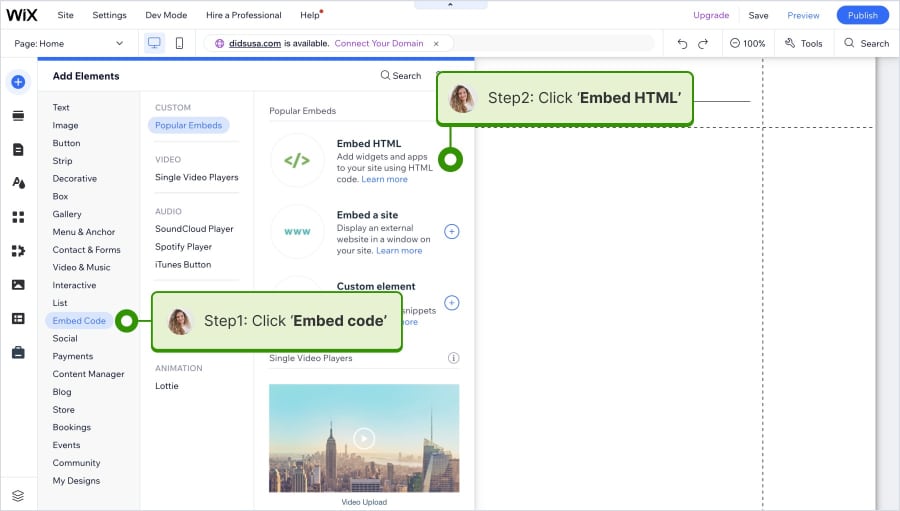
- Cliquez sur l’icône plus (+) dans le menu de la barre latérale gauche, sélectionnez “Code embarqué” dans la liste des blocs de contenu, puis cliquez sur “HTML embarqué.”
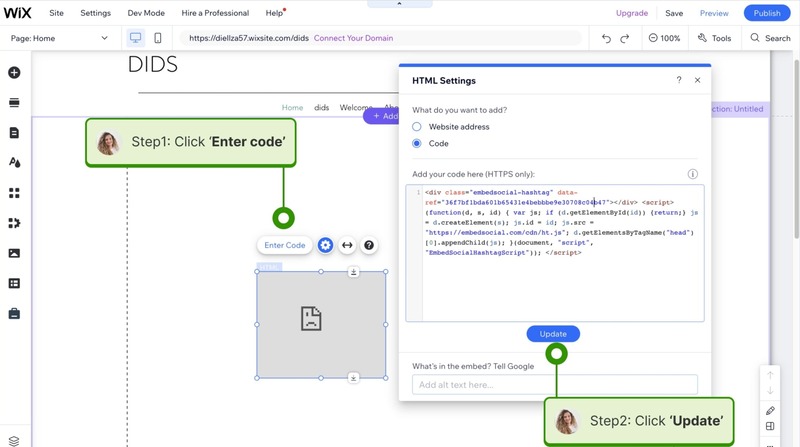
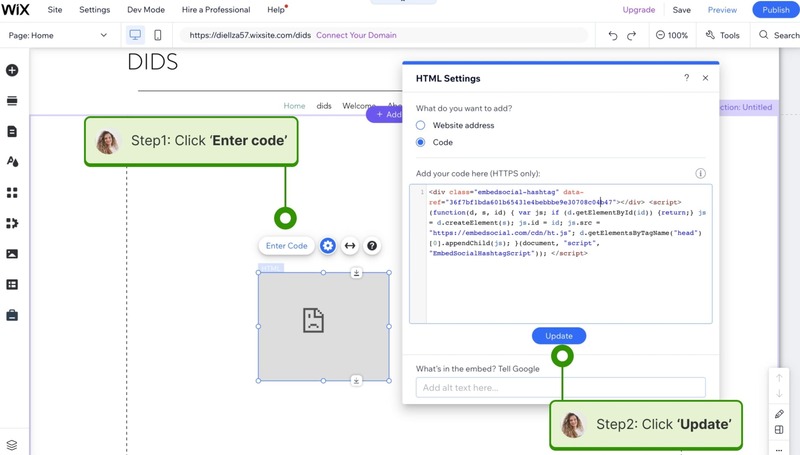
- Dans la section de bloc HTML qui apparaît sur votre site, cliquez sur “Entrer le code,” collez le code du widget d’avis Google dans la fenêtre contextuelle, et cliquez sur “Mettre à jour.”
Guide complet: comment ajouter les avis Google à un site Wix
Pour intégrer efficacement les avis Google dans votre site Wix et améliorer votre réputation en ligne auprès de vos clients potentiels, suivez ces instructions détaillées :
Phase 1: Créer et personnaliser votre widget d’avis Google
- Inscrivez-vous pour le widget d’avis Google ou connectez-vous à un compte existant ;
- Naviguez vers l’onglet ‘Sources’ (ruban gauche), cliquez sur ‘Ajouter une source’ et choisissez Google ;
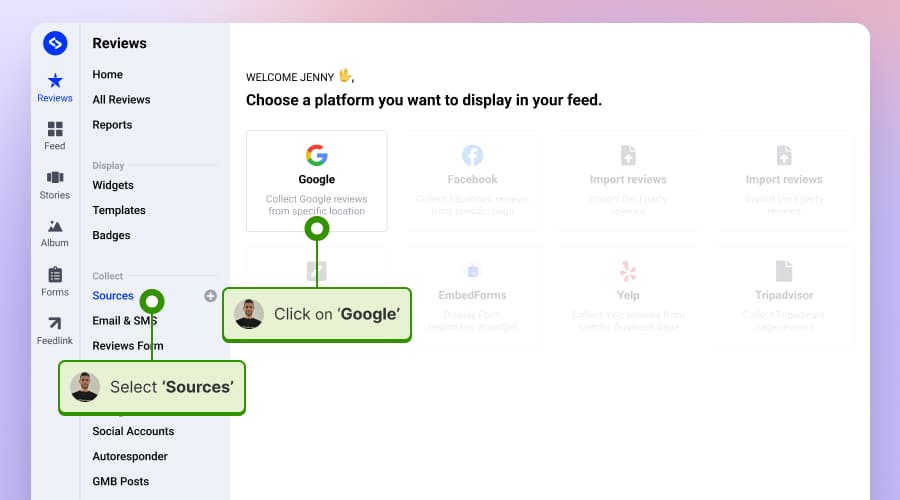
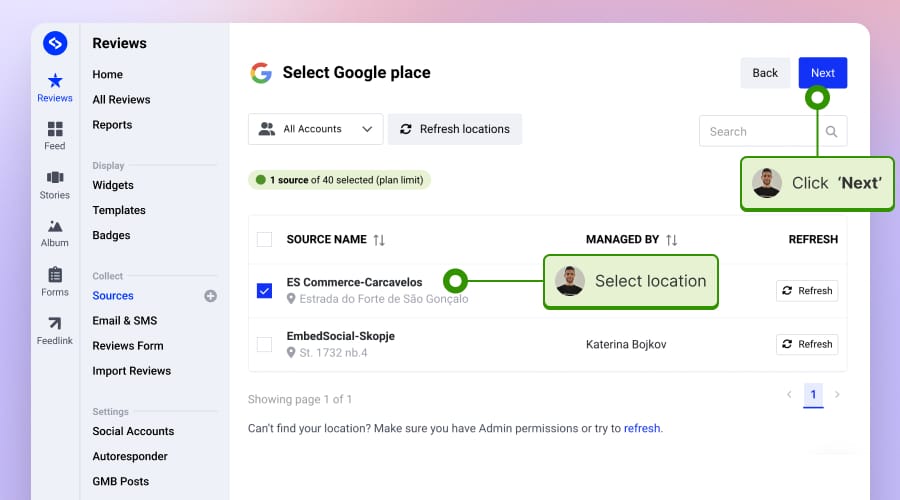
- Accordez les autorisations requises, et une fois que le système génère vos établissements, choisissez l’établissement Google Business souhaité dans la liste, puis cliquez sur ‘Suivant’ ;
- Survolez le modèle de widget d’avis Google que vous souhaitez utiliser et appuyez sur ‘Utiliser ce modèle’ ;

- Personnalisez votre widget selon vos besoins, appuyez sur ‘Intégrer’ (ruban gauche), et cliquez sur ‘Copier le code’ ;


Phase 2: Ajouter votre widget d’avis Google à Wix
- Cliquez sur l’icône plus (+) dans le menu de la barre latérale gauche
- Dans la liste des blocs de contenu, cliquez sur Code embarqué puis sur HTML embarqué.
- La section de bloc HTML apparaîtra sur le site, où vous devrez coller le code EmbedSocial. Cliquez sur Entrer le code, et dans la fenêtre contextuelle, collez le code et cliquez sur Mettre à jour.


Guide vidéo: ajouter et afficher les avis Google sur Wix
Voici une vidéo présentant l’intégralité du processus en 2 minutes pour afficher un widget d’avis Google sur Wix :
Démo en direct: les widgets EmbedSocial en action
Pour commencer, parcourez la galerie de widgets d’avis Google et choisissez votre nouveau widget :
Conclusion
En conclusion, intégrer les avis Google sur votre site Wix renforce non seulement la crédibilité de votre site, mais améliore aussi considérablement son attrait en présentant les vrais commentaires de vos clients.
En ajoutant les avis Google, vous fournissez aux clients potentiels les signaux de confiance qu’ils recherchent, rendant l’adresse de votre site plus prominente dans les moteurs de recherche.
Lire aussi: Meilleures façons d’obtenir des avis Google




![Comment intégrer des témoignages sur un site web en 2026 [2 méthodes + conseils]](https://embedsocial.com/wp-content/uploads/2022/11/testimonials-dark-single-slider.jpg.webp)


