

Wenn du die Glaubwürdigkeit und Attraktivität deiner Wix-Website steigern möchtest, ist das Einbetten von Google-Bewertungen eine kluge Entscheidung.
In diesem Artikel führen wir dich durch den Prozess, wie du Google-Bewertungen zu Wix hinzufügst. So kannst du wertvolles Kundenfeedback nahtlos direkt auf deiner Website präsentieren.
Ob du ein Anfänger oder ein erfahrener Webdesigner bist: Unsere Schritt-für-Schritt-Anleitungen helfen dir, deine Website mit den Vertrauenssignalen zu bereichern, auf die heutige Verbraucher bei ihren Kaufentscheidungen angewiesen sind.
Kurzanleitung: Google-Bewertungen kostenlos in Wix einbetten
- Registriere dich für das kostenlose Google-Bewertungs-Widget;
- Navigiere zum Tab “Bewertungen” (linke Seite) und füge Google als Quelle hinzu;
- Öffne den Widget-Editor, passe dein Widget an und kopiere den Code;
- Klicke auf das Plus-Symbol (+) im linken Seitenleistenmenü, wähle “Code einbetten” aus der Inhaltsblockliste aus und klicke dann auf “HTML einbetten”.
- Im HTML-Block-Bereich, der auf deiner Website erscheint, klicke auf “Code eingeben”, füge den Google-Bewertungs-Widget-Code in das Popover ein und klicke auf “Aktualisieren”.
Vollständige Anleitung: Google-Bewertungen zu einer Wix-Website hinzufügen
Um Google-Bewertungen effektiv in deine Wix-Website einzubetten und deinen Online-Ruf bei potenziellen Kunden zu stärken, folge diesen detaillierten Anweisungen:
Phase 1: Erstelle und passe dein Google-Bewertungs-Widget an
- Melde dich an für das Google-Bewertungs-Widget oder melde dich bei einem bestehenden Konto an;
- Navigiere zum Tab ‘Quellen’ (linkes Menü), klicke auf ‘Quelle hinzufügen’ und wähle Google;
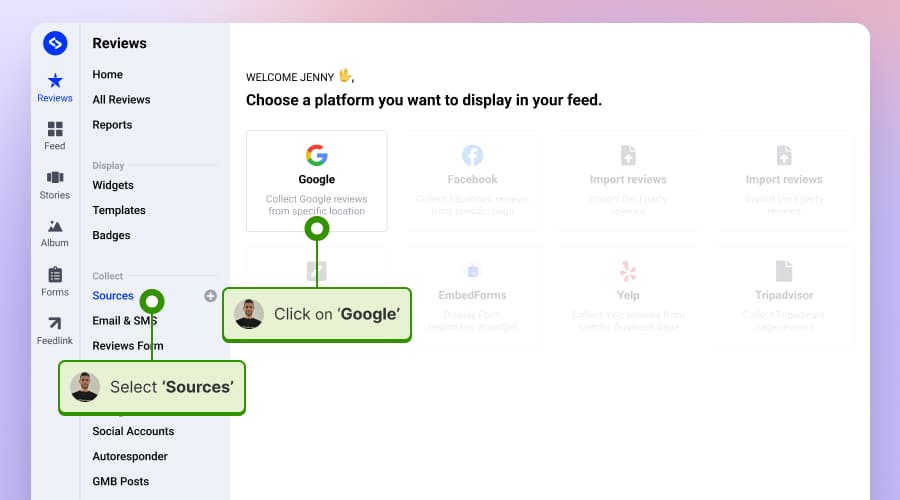
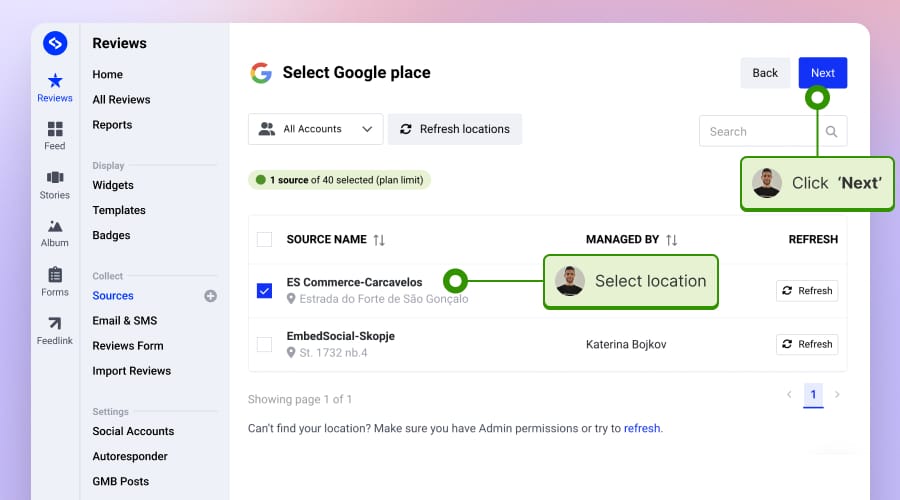
- Erteile die erforderlichen Berechtigungen. Sobald das System deine Standorte generiert hat, wähle den Google-Business-Standort aus der Liste aus und klicke auf ‘Weiter’;
- Fahre mit der Maus über die Google-Bewertungs-Widget-Vorlage, die du verwenden möchtest, und tippe auf ‘Diese Vorlage verwenden’;

- Passe dein Widget nach deinen Wünschen an, tippe auf ‘Einbetten’ (linkes Menü) und klicke auf ‘Code kopieren’;
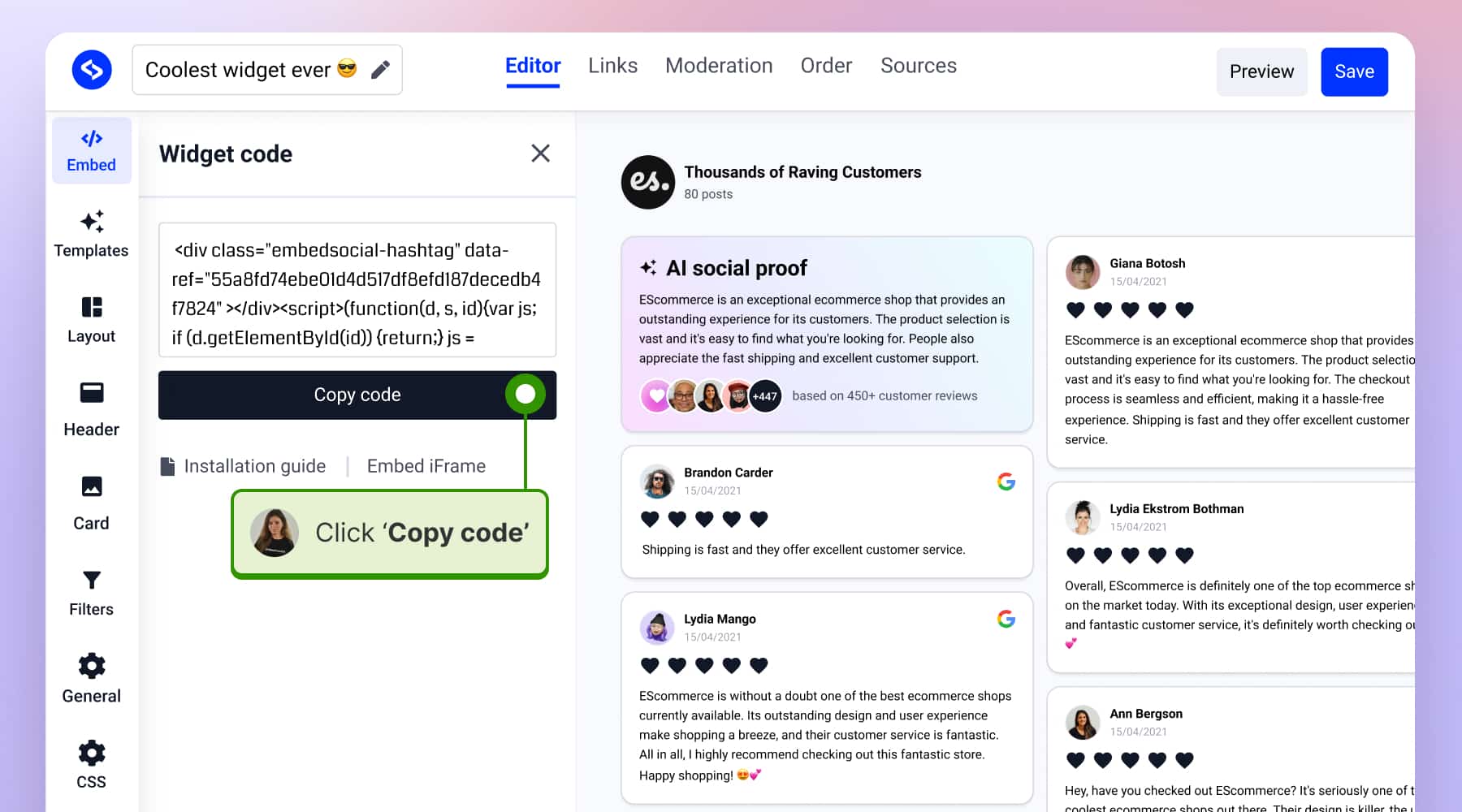


Phase 2: Füge dein Google-Bewertungs-Widget zu Wix hinzu
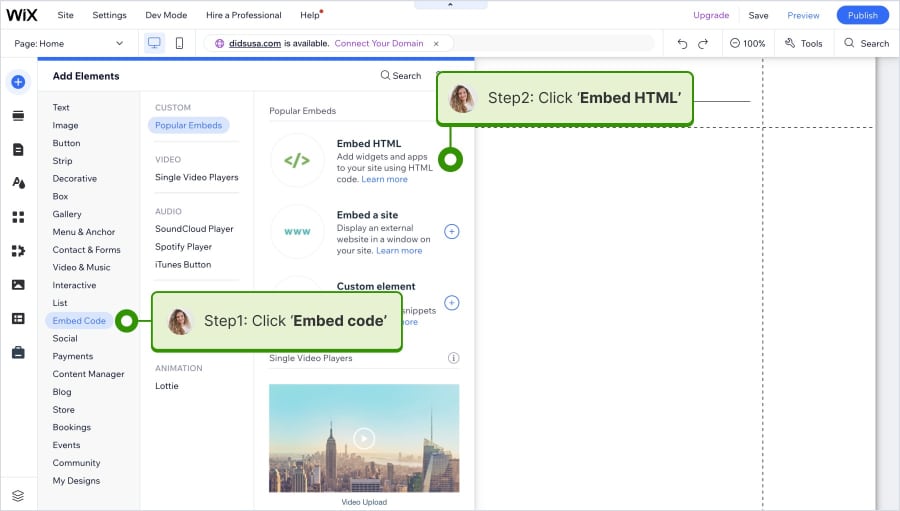
- Klicke auf das Plus-Symbol (+) im linken Seitenleistenmenü
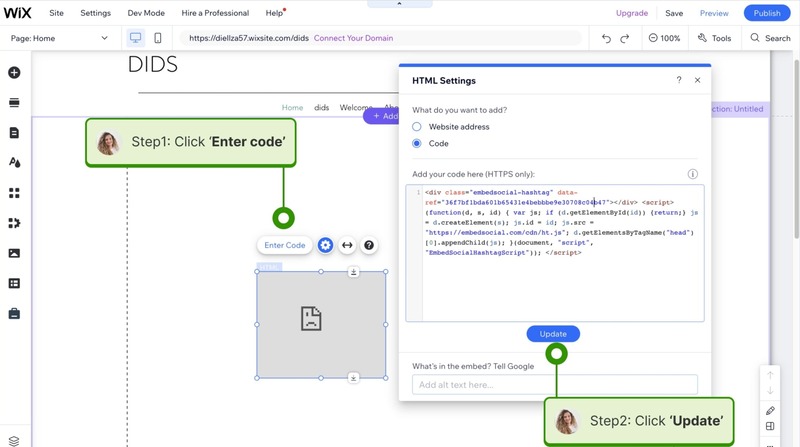
- Klicke in der Inhaltsblockliste auf Code einbetten und dann auf HTML einbetten.
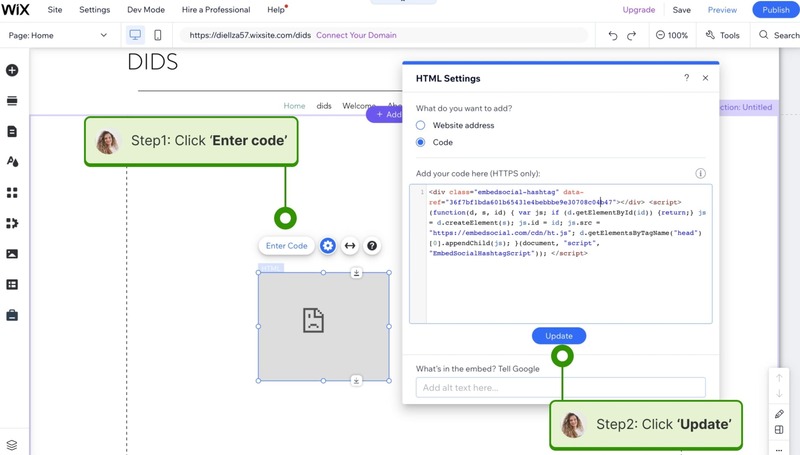
- Der HTML-Block-Bereich erscheint auf der Website, wo du den EmbedSocial-Code einfügen musst. Klicke auf Code eingeben, füge in dem Popover den Code ein und klicke auf Aktualisieren.


Videoanleitung: Google-Bewertungen in Wix hinzufügen und anzeigen
Hier ist ein Video, das den gesamten 2-minütigen Prozess der Anzeige eines Google-Bewertungs-Widgets in Wix zeigt:
Live-Demo: EmbedSocial-Widgets in Aktion
Um loszulegen, durchstöbere die Google-Bewertungs-Widgets-Galerie und wähle dein neues Widget:
Fazit
Zusammenfassend lässt sich sagen, dass das Einbetten von Google-Bewertungen in deine Wix-Website nicht nur die Glaubwürdigkeit deiner Website steigert, sondern auch ihre Attraktivität erheblich verbessert, indem echtes Kundenfeedback zu deinem Unternehmensstandort präsentiert wird.
Durch das Hinzufügen von Google-Bewertungen gibst du potenziellen Kunden die Vertrauenssignale, die sie suchen, und machst deine Website-Adresse in Suchmaschinen prominenter.
Weiterlesen: Die besten Wege, mehr Google-Bewertungen zu erhalten



![11 beste Social-Media-Widgets für Websites [+Top-Anwendungsfälle]](https://embedsocial.com/wp-content/uploads/2023/03/Social-Media-Carousel-widget-template.webp)
![Wie man Testimonials auf einer Website einbettet 2026 [2 Methoden + Tipps]](https://embedsocial.com/wp-content/uploads/2022/11/testimonials-dark-single-slider.jpg.webp)


