

Já entramos tão fundo na era digital que, a esta altura, até os seus avós deveriam estar dizendo: “Meu bem, qual era mesmo o atalho para Enviar Formulário no Google Forms?”. E achamos isso lindo.
Sabe por quê?
Porque a tecnologia foi criada para tornar as nossas vidas melhores e mais fáceis. Vivemos em um mundo acelerado, e é lógico que as nossas ferramentas sejam (pelo menos) tão rápidas quanto. Pense em internet rápida. Pense em aplicações como criadores de formulários que substituem horas de trabalho por apenas alguns cliques. Google Forms, ou todo o Google Workspace, aliás.
Hoje em dia, dificilmente existe algo que não esteja relacionado ao Google: fazer upload e salvar dados importantes, comunicação por e-mail, integração com sites, a lista é longa. Mas isso é só o começo. Que tal criar os seus próprios dados conduzindo pesquisas e enquetes, reunindo feedback ou simplesmente criando aquele teste surpresa para os alunos?
Este artigo vai mostrar tudo o que você precisa saber sobre o Google Forms: quando usá-lo, quais são os benefícios, como usá-lo, versões gratuitas versus pagas e até alternativas sólidas a ele.
Vamos lá.
Índice
show
- Quando usar o Google Forms?
- Quais são os benefícios do Google Forms?
- Recursos do Google Forms
- Como criar um formulário com o Google Forms
- Como começar a usar o Google Forms?
- Alternativas ao Google Forms
- Perguntas frequentes sobre o Google Forms
- Conclusões principais
Quando usar o Google Forms?
O Google Forms é uma ferramenta perfeita para qualquer dono de pequeno negócio, freelancers, agências, organizadores de eventos, tutores, gerentes de RH, professores, basicamente qualquer pessoa que precise fazer pesquisas e coletar dados ou feedback específicos.
Por exemplo, digamos que você administra um negócio online e quer obter informações de potenciais clientes, ou precisa de feedback sobre o seu produto. O Google Forms permite usar modelos prontos (e gratuitos) para coletar os seus dados. E, como ele se integra a todos os outros produtos do Google, fica muito fácil analisar os resultados coletados.
Você também pode usá-lo para criar candidaturas de emprego, registros de eventos, pesquisas gratuitas e muito mais. A melhor parte é que tudo pode ser feito no seu dispositivo móvel, você não fica limitado ao desktop ou ao notebook, e não precisa instalar nenhum software especial. O Google Forms é tão fácil de usar que até crianças e estudantes podem incorporá-lo às suas tarefas ou pesquisas.
Quais são os benefícios do Google Forms?
Nem é preciso dizer que os benefícios são incontáveis. Mas, como precisamos manter este artigo dentro de um tamanho razoável, aqui estão os benefícios mais importantes de usar o Google Forms:
O Google Forms economiza tempo
Como o Google Forms é incrivelmente fácil de usar, é lógico que leva menos tempo para criá-lo. Você não precisa de experiência ou conhecimento prévio, o utilizador médio leva cerca de 10 minutos para criar um formulário.
O Google Forms economiza dinheiro
Se você ficar com o plano básico que vem com toda conta do Google, não paga nada pelo Google Forms, assim como não pagaria pelo Gmail ou pelo Google Docs.
No entanto, também existe uma opção paga, o Google Workspace, para empresas e organizações maiores, que pode ser cara. Mas, para negócios menores, atividades escolares ou estudantes universitários, não há necessidade de gastar dinheiro com o básico.
Salvamento automático em um só lugar
Você só precisa de uma conta (do Google): os formulários são integrados com as planilhas do Google, então você tem fácil acesso aos seus dados, tudo em um só lugar. Isso significa que as respostas que você recebe das pesquisas são salvas automaticamente em um único arquivo.
Software compatível com dispositivos móveis
O Google Forms é compatível com diferentes plataformas, então você pode usá-lo facilmente em um desktop, notebook, tablet ou até mesmo no seu smartphone. E quanto mais amigável o software, maior a taxa de resposta.
Segurança
Por fim, todos os arquivos criados no Google Forms são seguros e protegidos, seguindo as regulamentações da HIPAA. Os envios não são públicos, e apenas o proprietário do formulário pode ver os resultados até que sejam compartilhados. Os dados são criptografados em trânsito e em repouso, mantendo-os seguros contra hackers ou outras violações de dados.
Recursos do Google Forms
Tenha em mente que este pode não ser o software mais poderoso para criação de formulários nem o mais personalizável, mas sua facilidade de uso pode compensar boa parte dos outros recursos que faltam.
Todos os formulários disponíveis para você (os modelos prontos) e a versão em branco para começar do zero têm os mesmos recursos, então você não vai precisar ficar indo e voltando de formulário em formulário para encontrar o recurso específico que precisa.
Dito isso, vamos ver o que você pode realmente fazer com o Google Forms:
Criação ilimitada de formulários
Sim, você pode criar quantos quiser, desde que tenha uma conta do Google. Você pode criar quantos quizzes, registros de eventos, formulários de feedback do cliente e muito mais quiser. Você pode até salvá-los para referência futura e compartilhá-los com outras pessoas ou fazer uma cópia deles.
Isso é perfeito se você é dono de um pequeno negócio, professor ou uma organização sem fins lucrativos, você não vai precisar se preocupar com coisas como um número limitado de formulários. Fica a seu critério quantos formulários precisa ter.
Vários tipos de perguntas
Este recurso interessante permite que você não entedie o seu público-alvo até a morte com repetições. Ao criar uma pesquisa ou até mesmo um teste, você pode escolher o tipo de opção, como escala linear, opção de múltipla escolha, respostas curtas, parágrafos, etc.
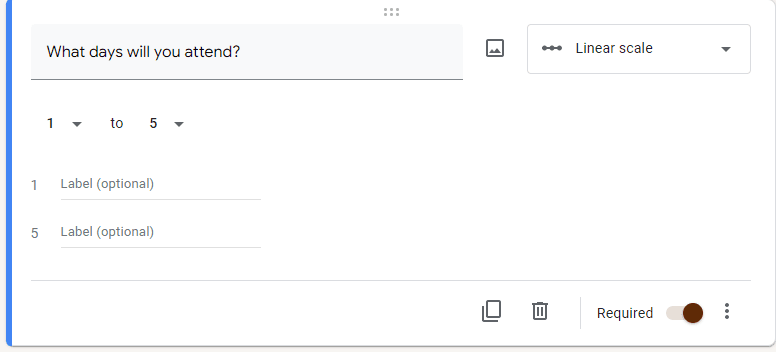
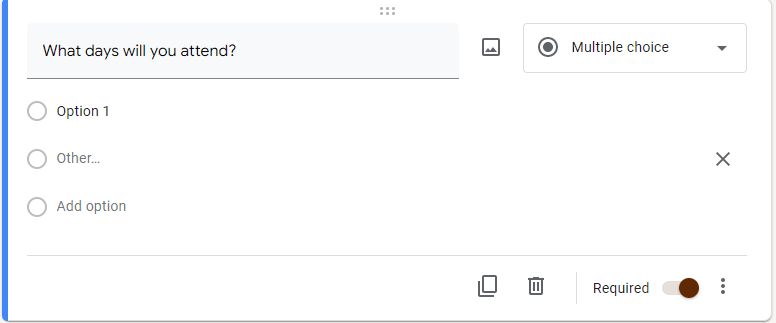
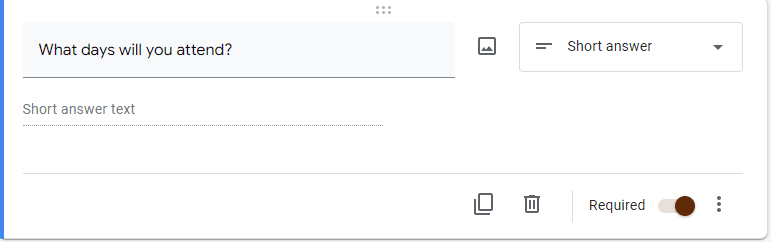
Lógica condicional
Com o recurso de lógica condicional (ou ramificação lógica), você pode personalizar o formulário de acordo com as respostas que as pessoas dão na seção anterior. Com base no seu público-alvo, a ramificação lógica pode ajudar o respondente a navegar até uma página relevante para ele, em vez de ler material geral (e excessivo) que não tem nada a ver com ele.
Por exemplo, você pode adicionar diferentes seções após a existente e escolher para onde ir em seguida:

Resultados compartilháveis
Dependendo das necessidades específicas, você vai querer que o seu formulário seja compartilhável, por exemplo, por e-mail, sites ou redes sociais. Isso é particularmente útil quando há mais pessoas envolvidas no processo e você precisa da opinião de todos. Você simplesmente adiciona outros colaboradores, quantos quiser, e compartilha o formulário e os resultados com eles.

Notificações por e-mail
O Google Forms também notifica você por e-mail quando recebe respostas em pesquisas, confirmações de presença ou quaisquer outras notificações que, de outra forma, você teria que verificar manualmente.
Tudo o que você precisa fazer é ir até Configurações e ativar a opção Receber notificações por e-mail para novas respostas.

Colete endereços de e-mail

Com o Google Forms, você pode coletar todos os endereços de e-mail que recebe com as respostas. Este método pode ser crucial para o seu funil de vendas.
Para coletar endereços de e-mail, vá até o seu Google Form, vá em Configurações, depois Respostas, e clique em “Coletar endereços de e-mail”.
Depois de reunir os endereços de e-mail, você pode exportá-los para o Google Sheets ou baixá-los como um arquivo CSV. Clique em “Respostas”, depois nos 3 pontos no canto superior direito e escolha “Baixar respostas”.
E agora você está pronto!
Como criar um formulário com o Google Forms
Supondo que você queira usar a versão gratuita do Google Forms, há 2 caminhos que você pode seguir: a) você escolhe criar o seu formulário do zero, e b) escolhe a partir de um modelo já pronto.
Para a opção A - formulário em branco:
Escolha “Em branco”, e você verá um formulário sem título materializar na o seu ecrã. A partir daqui, basta clicar aqui e ali até criar o formulário de que precisa.

Para a opção B - modelo pronto:
Se você precisa de um modelo pronto, há 3 categorias para escolher:
Formulários pessoais:
- Informações de Contato
- Encontrar um Horário
- Confirmação de Presença
- Convite para Festa
- Inscrição de Camiseta
- Registro de Evento
Formulários para o trabalho:
- Feedback de Evento
- Formulário de Pedido
- Candidatura de Emprego
- Solicitação de Folga
- Solicitação de Trabalho
- Feedback do Cliente
Formulários educacionais:
- Quiz em Branco
- Ticket de Saída
- Avaliação
- Folha de Exercícios
- Avaliação de Curso
Todos os formulários (incluindo o em branco) têm o mesmo design, então você não vai se confundir se precisar usar vários deles.
No canto superior direito do formulário, você encontrará os recursos para: personalizar o tema (cor), visualizar, desfazer e refazer. E, se quiser ver mais opções para o formulário, clique nos 3 pontos verticais, e todo um menu com recursos adicionais aparecerá, incluindo Adicionar colaboradores e Complementos.

Além disso, no topo (no meio), você encontrará seções para Perguntas, Respostas e Configurações. A seção Perguntas oferece uma lista completa de tipos de perguntas que você pode escolher para o seu formulário. Para ver a lista, basta clicar na parte que você quer editar. Não só você pode adicionar quantas perguntas quiser, como também pode importar perguntas dos outros modelos.

A aba Respostas mostra o número de respostas que você obteve para aquele formulário. Você também pode criar uma planilha e, a partir do menu de 3 pontos, escolher receber notificações por e-mail para novas respostas, selecionar o destino das respostas e baixar as respostas.

No menu Configurações, você encontrará mais alguns recursos interessantes para personalizar o seu formulário. Por exemplo, se você está aplicando um quiz aos seus alunos, pode selecionar como liberar as notas, quantos pontos dar, se os alunos responderam às perguntas corretamente ou não, etc. Você também pode selecionar como as respostas serão coletadas, apresentadas e protegidas.

É isso. Se crianças do ensino fundamental conseguem fazer, não há absolutamente nenhuma necessidade de se estressar com isso. Agora vamos garantir que você saiba onde encontrar esses formulários.
Como começar a usar o Google Forms?
Nem é preciso dizer que, para usar o Google Forms, você precisa ter uma conta do Google primeiro. Veja como fazer isso:
Passo 1: Acesse https://docs.google.com › forms
Passo 2: Faça login com a sua conta (ou registre-se, se não tiver uma. Preste atenção se você precisa de uma conta pessoal ou do Workspace, elas são completamente diferentes, e o Workspace é a versão paga)
Passo 3: Comece a criar o seu formulário
Google Forms: plano gratuito versus pago
A versão gratuita é o que você obtém quando acessa o Forms com uma conta do Google já existente. Você pode criar quantos formulários quiser com os modelos já fornecidos. Tudo o que abordamos até agora foi feito a partir da conta gratuita.
No entanto, se você precisa de uma versão aprimorada com muitos aplicações e integrações adicionais, vai querer conferir o Forms para Trabalho como parte do perfil comercial do Google Workspace. Aqui você encontrará todos as aplicações familiares, como Gmail, Docs, Sheets, Drive, Cloud Search, Jamboard, etc., mas com segurança e gestão adicionais, como Admin, Endpoint, Vault e Work Insights.
Você pode experimentar o Google Workspace gratuitamente por 14 dias e, depois, escolher entre estes 4 programas Business:
- Starter por US$ 6/utilizador/mês
- Standard por US$ 12/utilizador/mês
- Plus por US$ 18/utilizador/mês
- Enterprise (entre em contato com vendas para saber os preços)
Alternativas ao Google Forms
EmbedForms - Melhor alternativa ao Google Forms

Agora, se você quer dar uma incrementada, por que não experimentar o EmbedForms? Você terá um número ilimitado de formulários, junto com lógica de salto, widgets de feedback, exportação de dados e integração com o Google Sheets e o Zapier.
Além disso, você sabia que até os widgets no EmbedForms vêm em diferentes formatos? Você pode adicioná-los como popups, flutuantes ou botões. Toma essa, Google Forms! Falando sério, confira o EmbedForms.
Typeform

Outro software que vem com um plano gratuito, o Typeform realmente presta atenção tanto ao design quanto à funcionalidade. Além disso, eles mantêm um tom de escrita muito amigável, o que torna a experiência do utilizador excelente.
Os planos pagos começam a partir de US$ 25/mês.
Jotform
Simples no design, o Jotform integra seus formulários com Hubspot, Dropbox, Mailchimp, Zoom e outros nomes conhecidos. Você pode escolher entre 10.000 modelos gratuitos, fáceis de usar e personalizáveis.
A parte ruim é que o plano gratuito oferece apenas 5 formulários e 100 MB de espaço. Mas, fora isso, é um software bem decente se você procura simplicidade e facilidade de uso. Os planos pagos começam a partir de US$ 24/mês.
FreeOnlineSurveys
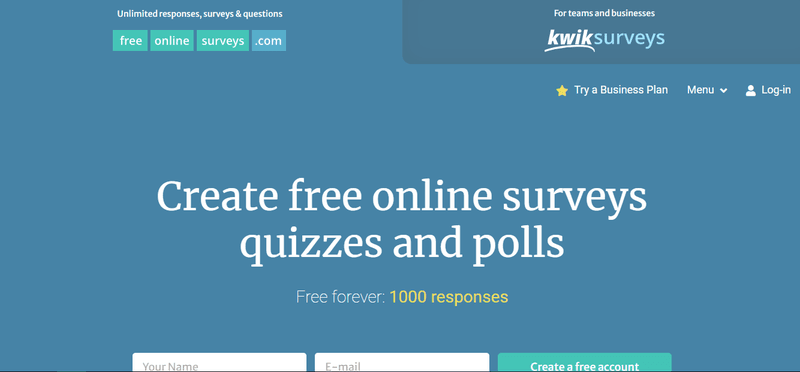
Ótima ferramenta se você quer a experiência de construção de site. Você personaliza o seu formulário em ecrã cheia com 14 opções diferentes só para a personalização padrão e, depois, parte para testes A/B, escolha de imagem, temas, cores, etc.
Até os planos pagos têm preços super acessíveis, o que torna o FreeOnlineSurveys ótimo para empresas com orçamento limitado, estudantes, organizações sem fins lucrativos, etc.
SurveyLegend
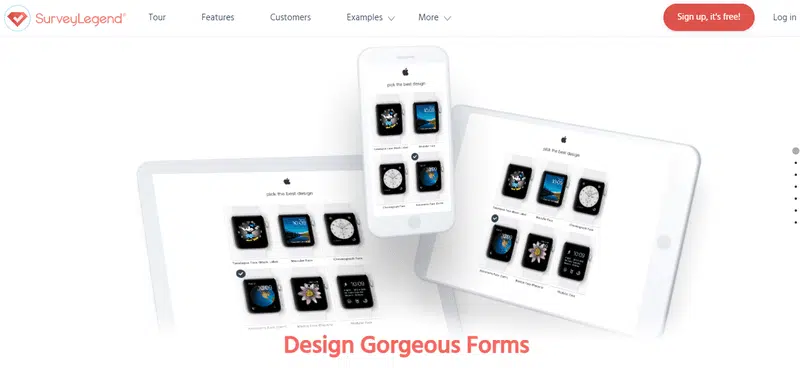
Os formulários deles têm um design muito bom e são fáceis de navegar, no estilo arrastar e soltar. Todos os recursos básicos estão disponíveis no plano gratuito, no entanto, se você quiser integrações ou exportação de dados, vai precisar fazer upgrade para um dos planos pagos. Por outro lado, o SurveyLegend é outro software acessível, tanto para empresas quanto para indivíduos.
Conclusões principais
Seja você precisa do Google Forms para uso pessoal ou para o trabalho, não há dúvida de que ele é um dos criadores de formulários mais populares que existem. Seus modelos fáceis de usar fazem com que até os iniciantes se sintam à vontade.
Todas as opções, como os vários tipos de perguntas, temas de cores, opções de exportação e adição de imagem e vídeo, estão incluídas em todos os formulários, então você não precisa ficar indo e voltando a cada formulário, tudo está à sua frente.
A versão gratuita é mais do que suficiente para qualquer negócio menor, freelancer ou até mesmo um professor, pois oferece um número ilimitado de formulários. Mas, se você precisa daqueles upgrades extras, os modelos comerciais têm preços acessíveis.
Dito isso, o Google Forms não é a única opção acessível, há outros criadores de formulários que oferecem os mesmos recursos, além de alguns benefícios extras, ao mesmo tempo em que oferecem integração com o Google. Como o nosso EmbedForms, por exemplo, que oferece personalização com a sua própria chamada para ação e um widget em aba, só para citar alguns.



![11 Melhores Widgets de Redes Sociais para Sites [+Principais Casos de Uso]](https://embedsocial.com/wp-content/uploads/2023/03/Social-Media-Carousel-widget-template.webp)
![Como incorporar testemunhos num site em 2026 [2 métodos + dicas]](https://embedsocial.com/wp-content/uploads/2022/11/testimonials-dark-single-slider.jpg.webp)


