

Nos hemos adentrado tanto en la era digital que, a estas alturas, hasta tus abuelos deberían estar diciendo: “Cariño, ¿cuál era el atajo para Enviar Formulario en Google Forms?”. Y nos parece hermoso.
¿Sabes por qué?
Porque el software tecnológico se creó para hacer nuestras vidas mejores y más fáciles. Vivimos en un mundo acelerado, y solo es lógico que nuestras herramientas sean (al menos) igual de rápidas. Piensa en internet rápido. Piensa en aplicaciones como los creadores de formularios que sustituyen horas de trabajo con solo unos clics. Google Forms, o todo Google Workspace, para el caso.
Hoy en día casi no hay nada que no esté relacionado con Google: subir y guardar datos importantes, comunicación por correo electrónico, integración con sitios web, la lista es larga. Pero eso es solo el principio. ¿Qué tal crear tus propios datos realizando investigaciones y encuestas, recopilando comentarios o simplemente creando un examen sorpresa para estudiantes?
Este artículo te mostrará todo lo que necesitas saber sobre Google Forms: cuándo usarlos, cuáles son los beneficios, cómo usarlos, las versiones gratuitas frente a las de pago, e incluso alternativas sólidas a ellos.
Vamos a sumergirnos.
Tabla de contenidos
mostrar
- ¿Cuándo usar Google Forms?
- ¿Cuáles son los beneficios de Google Forms?
- Funciones de Google Forms
- Cómo crear un formulario con Google Forms
- ¿Cómo empezar a usar Google Forms?
- Alternativas a Google Forms
- Preguntas frecuentes sobre Google Forms
- Conclusiones clave
¿Cuándo usar Google Forms?
Google Forms es una herramienta perfecta para cualquier dueño de pequeño negocio, autónomos, agencias, organizadores de eventos, tutores, gerentes de RR. HH., profesores: básicamente, cualquiera que necesite hacer investigaciones y recopilar datos o comentarios específicos.
Por ejemplo, digamos que tienes un negocio online y quieres obtener la información de clientes potenciales, o necesitas comentarios sobre tu producto. Google Forms te permite usar plantillas prediseñadas (y gratuitas) para recopilar tus datos. Y como se integra con el resto de los productos de Google, hace que analizar los resultados recopilados sea muy fácil.
También puedes usarlos para crear solicitudes de empleo, registros de eventos, encuestas gratuitas y mucho más. La mejor parte es que todo se puede hacer en tu dispositivo móvil: no estás limitado a tu computadora de escritorio o tu portátil, y no necesitas instalar ningún software especial. Google Forms es tan fácil de usar que hasta los niños y estudiantes pueden incorporarlo a sus tareas o investigaciones.
¿Cuáles son los beneficios de Google Forms?
No hace falta decir que los beneficios son innumerables. Pero como necesitamos mantener este artículo en una longitud razonable, aquí están los beneficios más importantes de usar Google Forms:
Google Forms ahorra tiempo
Como Google Forms es increíblemente fácil de usar, solo es lógico que lleve menos tiempo crearlos. No necesitas experiencia ni conocimientos previos: el usuario medio tardará unos 10 minutos en crear un formulario.
Google Forms ahorra dinero
Si te quedas con el plan básico que viene con cada cuenta de Google, no pagas nada por Google Forms, igual que no pagarías por Gmail o Google Docs.
Sin embargo, también hay una opción de pago, Google Workspace, para negocios y organizaciones más grandes, que puede ser costosa. Pero para negocios más pequeños, actividades escolares o estudiantes universitarios, no hay necesidad de gastar dinero en lo básico.
Guardado automático en un solo lugar
Solo necesitas una cuenta (de Google): los formularios se integran con las hojas de cálculo de Google, así que tienes fácil acceso a tus datos, todo en un solo lugar. Esto significa que las respuestas que obtienes de las encuestas se guardan automáticamente en un solo archivo.
Software adaptado a móviles
Google Forms es compatible con distintas plataformas, así que puedes usarlo fácilmente desde una computadora de escritorio, portátil, tableta o incluso tu smartphone. Y cuanto más amigable sea el software, más alta será la tasa de respuesta.
Seguridad
Por último, todos los archivos que se crean en Google Forms son seguros y están protegidos, siguiendo las regulaciones HIPAA. Los envíos no son públicos, y solo el dueño del formulario puede ver los resultados hasta que se comparten. Los datos están cifrados en tránsito y en reposo, lo que los mantiene a salvo de hackers u otras filtraciones de datos.
Funciones de Google Forms
Ten en cuenta que este podría no ser el software más potente para crear formularios ni el más personalizable, pero su facilidad de uso puede compensar buena parte de las otras funciones que le faltan.
Todos los formularios disponibles para ti (las plantillas prediseñadas) y la versión en blanco para empezar desde cero tienen las mismas funciones, así que no tendrás que ir de un formulario a otro para encontrar la función específica que necesitas.
Dicho esto, veamos qué puedes hacer realmente con Google Forms:
Creación ilimitada de formularios
Sí, puedes crear todos los que quieras siempre que tengas una cuenta de Google. Puedes crear tantos cuestionarios, registros de eventos, formularios de comentarios de clientes y muchos más como quieras. Incluso puedes guardarlos para futuras referencias y compartirlos con otros o hacer una copia de ellos.
Esto es perfecto si eres dueño de un pequeño negocio, profesor o una organización sin fines de lucro: no tendrás que preocuparte por cosas como un número limitado de formularios. Es tu elección cuántos formularios necesitas tener.
Múltiples tipos de preguntas
Esta función genial te permite no aburrir hasta la muerte a tu público objetivo con la repetición. Al crear una encuesta o incluso un examen, puedes elegir el tipo de opciones como escala lineal, opción múltiple, respuestas cortas, párrafos, etc.
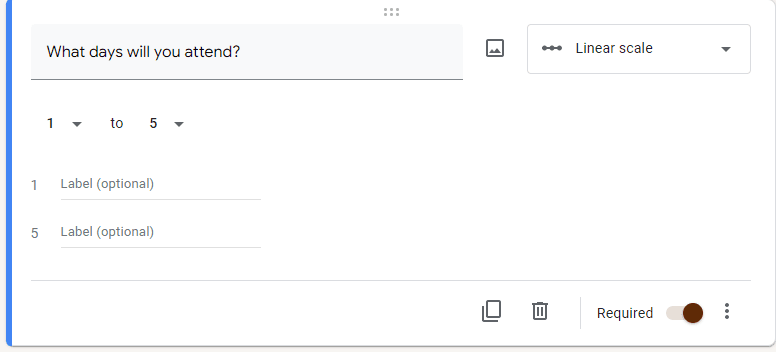
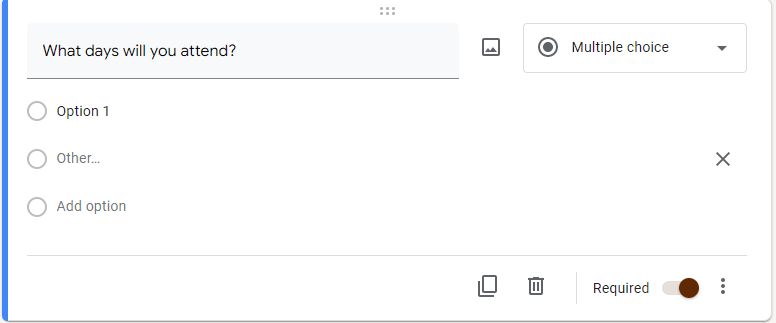
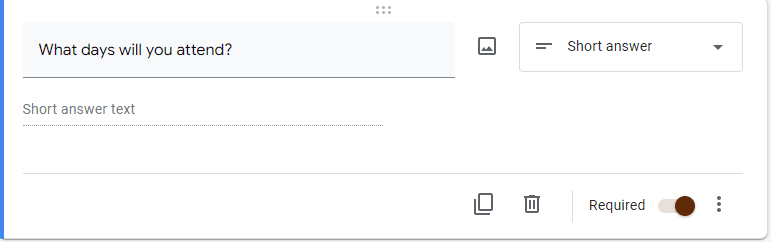
Lógica condicional
Con la función de lógica condicional (o ramificación lógica), puedes personalizar el formulario según las respuestas que las personas dan en la sección anterior. Según tu público objetivo, la ramificación lógica puede ayudar al encuestado a navegar a una página relevante para él en lugar de leer material general (y excesivo) que no tiene nada que ver con él.
Por ejemplo, puedes añadir distintas secciones después de la existente y elegir adónde ir a continuación:

Resultados que se pueden compartir
Dependiendo de las necesidades específicas, quieres que tu formulario se pueda compartir, por ejemplo, para correos electrónicos, sitios web o redes sociales. Esto resulta especialmente útil cuando hay más personas implicadas en el proceso y necesitas la opinión de todos. Simplemente añades otros colaboradores, tantos como quieras, y compartes el formulario y los resultados con ellos.

Notificaciones por correo electrónico
Google Forms también te notifica por correo electrónico cuando obtienes respuestas en encuestas, confirmaciones de asistencia o cualquier otra notificación que de otro modo tendrías que revisar manualmente.
Todo lo que tienes que hacer es ir a Configuración y activar la opción Recibir notificaciones por correo electrónico de nuevas respuestas.

Recopilar direcciones de correo electrónico

Con Google Forms, puedes recopilar todas las direcciones de correo electrónico que obtienes con las respuestas. Este método puede ser crucial para tu embudo de ventas.
Para recopilar direcciones de correo electrónico, ve a tu Google Form, ve a Configuración, luego a Respuestas, y haz clic en “Recopilar direcciones de correo electrónico”.
Una vez que reúnas las direcciones de correo electrónico, puedes exportarlas a Google Sheets o descargarlas como un archivo CSV. Haz clic en “Respuestas”, luego en los 3 puntos de la esquina superior derecha, y elige “Descargar respuestas”.
¡Y ya estás listo!
Cómo crear un formulario con Google Forms
Asumiendo que querrás usar la versión gratuita de Google Forms, hay 2 pasos que puedes seguir: a) eliges crear tu formulario desde cero, y b) eliges una plantilla ya hecha.
Para la opción A, formulario en blanco:
Elige “En blanco” y verás materializarse un formulario sin título en tu pantalla. Desde aquí, solo haz clic aquí y haz clic allá hasta que crees el formulario que necesitas.

Para la opción B, plantilla prediseñada:
Si necesitas una plantilla prediseñada, hay 3 categorías para elegir:
Formularios personales:
- Información de contacto
- Encontrar una hora
- Confirmación de asistencia
- Invitación a fiesta
- Registro de camisetas
- Registro de eventos
Formularios para el trabajo:
- Comentarios de eventos
- Formulario de pedido
- Solicitud de empleo
- Solicitud de tiempo libre
- Solicitud de trabajo
- Comentarios de clientes
Formularios educativos:
- Cuestionario en blanco
- Ticket de salida
- Evaluación
- Hoja de trabajo
- Evaluación del curso
Todos los formularios (incluido el formulario en blanco) tienen el mismo diseño, así que no te confundirás si necesitas usar varios de ellos.
En la esquina superior derecha del formulario, encontrarás las funciones para: personalizar el tema (color), vista previa, deshacer y rehacer. Y si quieres ver más opciones para el formulario, haz clic en los 3 puntos verticales y se mostrará todo un menú con funciones adicionales, incluyendo Añadir colaboradores y Complementos.

Además, en la parte superior (en el centro), encontrarás secciones para Preguntas, Respuestas y Configuración. La sección Preguntas te ofrece toda una lista de tipos de preguntas que puedes elegir para tu formulario. Para ver la lista, simplemente haz clic en la parte que quieres editar. No solo puedes añadir tantas preguntas como quieras, sino que también puedes importar preguntas de las otras plantillas.

La pestaña Respuestas te muestra el número de respuestas que has obtenido para ese formulario. También puedes crear una hoja de cálculo, y desde el menú de 3 puntos, puedes elegir recibir notificaciones por correo electrónico de nuevas respuestas, seleccionar el destino de las respuestas y descargar respuestas.

En el menú Configuración, encontrarás algunas funciones geniales más para personalizar tu formulario. Por ejemplo, si estás dando un cuestionario a tus estudiantes, puedes seleccionar cómo publicar las calificaciones, cuántos puntos dar, si los estudiantes han respondido las preguntas correctamente o no, etc. También puedes seleccionar cómo se recopilarán, presentarán y protegerán las respuestas.

Eso es todo. Si los niños de secundaria pueden hacerlo, no hay absolutamente ninguna necesidad de estresarse por ello. Ahora asegurémonos de que sepas dónde encontrar estos formularios.
¿Cómo empezar a usar Google Forms?
No hace falta decir que para usar Google Forms, primero necesitas tener una cuenta de Google. Así se hace:
Paso 1: Ve a https://docs.google.com › forms
Paso 2: Inicia sesión con tu cuenta (o regístrate si no tienes una. Presta atención a si necesitas una personal o de Workspace: son completamente diferentes, y Workspace es la versión de pago)
Paso 3: Empieza a crear tu formulario
Google Forms gratuito frente al plan de pago
La versión gratuita es la que obtienes cuando vas a Forms con una cuenta de Google ya existente. Puedes crear tantos formularios como quieras con las plantillas ya proporcionadas. Todo lo que hemos cubierto hasta ahora se ha tomado de la cuenta gratuita.
Sin embargo, si necesitas una versión mejorada con muchas aplicaciones e integraciones adicionales, querrás consultar Forms for Work como parte del perfil de empresa de Google Workspace. Aquí encontrarás todas las aplicaciones familiares como Gmail, Docs, Sheets, Drive, Cloud Search, Jamboard, etc., pero con seguridad y gestión añadidas como Admin, Endpoint, Vault y Work Insights.
Puedes probar Google Workspace gratis durante 14 días y luego elegir entre estos 4 programas Business:
- Starter por 6 USD/usuario/mes
- Standard por 12 USD/usuario/mes
- Plus por 18 USD/usuario/mes
- Enterprise (contacta a ventas para conocer el precio)
Alternativas a Google Forms
EmbedForms, la mejor alternativa a Google Forms

Ahora bien, si quieres darle un poco más de chispa, ¿por qué no probar EmbedForms? Obtendrás un número ilimitado de formularios junto con lógica de salto, widgets de comentarios, exportación de datos e integración con Google Sheets y Zapier.
Además, ¿sabías que incluso los widgets de EmbedForms vienen en distintas formas? Puedes añadirlos como ventanas emergentes, flotadores o botones. ¡Toma eso, Google Forms! En serio, échales un vistazo: EmbedForms.
Typeform

Otro software que viene con un plan gratuito, Typeform realmente presta atención tanto al diseño como a la funcionalidad. Además, mantienen un tono de escritura muy amigable que hace que la experiencia de usuario sea de primera.
Sus planes de pago empiezan en 25 USD/mes.
Jotform
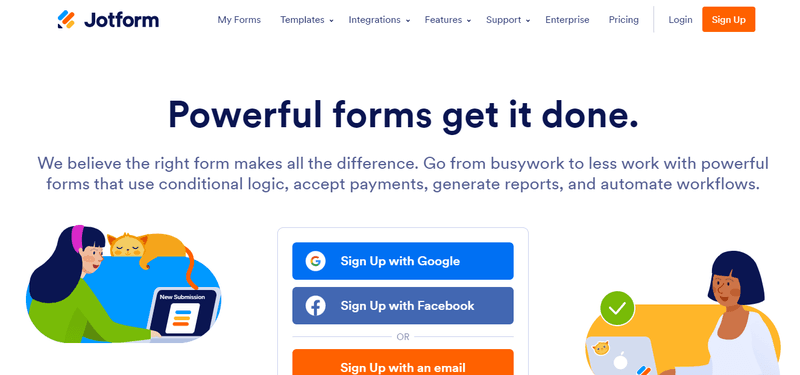
Simple en diseño, Jotform integra sus formularios con Hubspot, Dropbox, Mailchimp, Zoom y algunos otros nombres elegantes. Puedes elegir entre 10.000 plantillas gratuitas, fáciles de usar y personalizables.
La parte amarga es que su plan gratuito te da solo 5 formularios y 100 MB de espacio. Pero aparte de eso, es un software bastante decente si buscas simplicidad y facilidad de uso. Los planes de pago empiezan en 24 USD/mes.
FreeOnlineSurveys
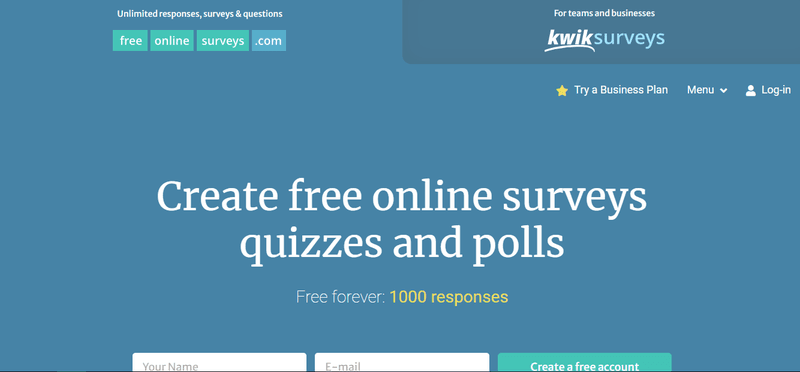
Una gran herramienta si quieres la experiencia de creación de sitios web. Personalizas tu formulario en pantalla completa con 14 opciones diferentes solo para la personalización estándar, y luego pasas a las pruebas divididas, la elección de imágenes, los temas, los colores, etc.
Incluso sus planes de pago vienen a precios muy asequibles, lo que hace que FreeOnlineSurveys sea ideal para negocios con presupuesto ajustado, estudiantes, organizaciones sin fines de lucro, etc.
SurveyLegend
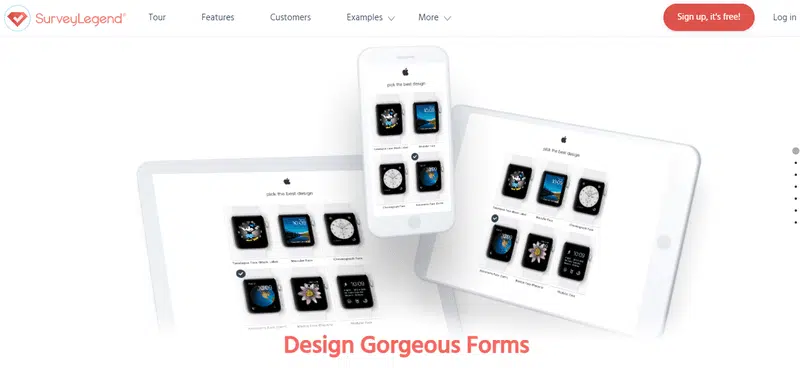
Sus formularios tienen muy buen diseño y son fáciles de navegar, al estilo de arrastrar y soltar. Todas las funciones básicas están disponibles en el plan gratuito, sin embargo, si quieres integraciones o exportación de datos, necesitarás actualizar a uno de sus planes de pago. En el lado positivo, SurveyLegend es otro software asequible tanto para negocios como para particulares.
Conclusiones clave
Tanto si necesitas Google Forms para uso personal como para el trabajo, no hay duda de que es uno de los creadores de formularios más populares que existen. Sus plantillas fáciles de usar permiten que hasta los principiantes se sientan cómodos.
Todas las opciones, como los múltiples tipos de preguntas, los temas de color, las opciones de exportación, la adición de imágenes y vídeos, están incluidas en todos los formularios, así que no tienes que ir de un lado a otro con cada formulario: todo está frente a ti.
La versión gratuita es más que suficiente para cualquier negocio pequeño, autónomo o incluso un profesor, ya que ofrece un número ilimitado de formularios. Pero si necesitas esas mejoras adicionales, los modelos empresariales vienen a precios asequibles.
Dicho esto, Google Forms no es la única opción asequible: hay otros creadores de formularios que ofrecen las mismas funciones más algunos beneficios extra, además de ofrecer integración con Google. Como nuestro EmbedForms, por ejemplo, que ofrece personalización con tu propia llamada a la acción y un widget de pestaña, por nombrar solo algunos.



![11 mejores widgets de redes sociales para sitios web [+Casos de uso principales]](https://embedsocial.com/wp-content/uploads/2023/03/Social-Media-Carousel-widget-template.webp)
![Cómo incrustar testimonios en un sitio web en 2026 [2 métodos + consejos]](https://embedsocial.com/wp-content/uploads/2022/11/testimonials-dark-single-slider.jpg.webp)


