

Siamo andati così a fondo nell’era digitale che ormai persino i tuoi nonni dovrebbero dire: “Tesoro, qual era di nuovo la scorciatoia per Invia modulo in Google Forms?”. E pensiamo che sia bellissimo.
Sai perché?
Perché il software tecnologico è stato creato per rendere le nostre vite migliori e più facili. Viviamo in un mondo frenetico, ed è logico che i nostri strumenti siano (almeno) altrettanto veloci. Pensa a internet veloce. Pensa ad app come i form builder che sostituiscono ore di lavoro con pochi clic. Google Forms, o l’intera Google Workspace, se è per questo.
Non c’è quasi nulla che non sia legato a Google di questi tempi: caricare e salvare dati importanti, comunicazione via email, integrazione con il sito web, l’elenco è lungo. Ma questo è solo l’inizio. Che ne dici di creare i tuoi dati conducendo ricerche e sondaggi, raccogliendo feedback o semplicemente creando un test a sorpresa per gli studenti?
Questo articolo ti mostrerà tutto quello che devi sapere su Google Forms: quando usarlo, quali sono i vantaggi, come usarlo, versioni gratuite e a pagamento e persino solide alternative.
Immergiamoci.
Indice dei contenuti
mostra
- Quando usare Google Forms?
- Quali sono i vantaggi di Google Forms?
- Funzionalità di Google Forms
- Come creare un modulo con Google Forms
- Come iniziare a usare Google Forms?
- Alternative a Google Forms
- Domande frequenti su Google Forms
- Punti chiave
Quando usare Google Forms?
Google Forms è uno strumento perfetto per qualsiasi titolare di piccola attività, freelance, agenzie, organizzatori di eventi, tutor, responsabili HR, insegnanti: in pratica, chiunque abbia bisogno di fare ricerche e raccogliere dati o feedback specifici.
Per esempio, supponiamo che tu gestisca un’attività online e voglia ottenere le informazioni dei potenziali clienti, oppure che tu abbia bisogno di feedback sul tuo prodotto. Google Forms ti permette di usare modelli pronti (e gratuiti) per raccogliere i tuoi dati. E dato che si integra con tutti gli altri prodotti Google, rende super facile analizzare i risultati raccolti.
Puoi anche usarli per creare candidature di lavoro, registrazioni a eventi, sondaggi gratuiti e molto altro. La parte migliore è che tutto può essere fatto sul tuo dispositivo mobile: non sei limitato al tuo desktop o al tuo laptop e non hai bisogno di installare alcun software speciale. Google Forms è così facile da usare che persino bambini e studenti possono renderlo parte dei loro compiti o delle loro ricerche.
Quali sono i vantaggi di Google Forms?
Inutile dirlo, i vantaggi sono innumerevoli. Ma dato che dobbiamo mantenere questo articolo entro una lunghezza ragionevole, ecco i vantaggi più importanti dell’uso di Google Forms:
Google Forms fa risparmiare tempo
Dato che Google Forms è incredibilmente facile da usare, è logico che ci voglia meno tempo per creare i moduli. Non hai bisogno di alcuna esperienza o conoscenza pregressa: l’utente medio impiegherà circa 10 minuti per creare un modulo.
Google Forms fa risparmiare denaro
Se ti attieni al piano base che viene fornito con ogni account Google, non paghi nulla per Google Forms, proprio come non pagheresti per Gmail o Google Docs.
Tuttavia, c’è anche un’opzione a pagamento, Google Workspace, per aziende e organizzazioni più grandi, che può essere costosa. Ma per le aziende più piccole, le attività scolastiche o gli studenti universitari, non c’è bisogno di spendere soldi per le funzionalità base.
Salvataggio automatico in un unico posto
Hai bisogno di un solo account (Google): i moduli sono integrati con i fogli di calcolo Google, quindi hai facile accesso ai tuoi dati, tutto in un unico posto. Questo significa che le risposte che ottieni dai sondaggi vengono salvate automaticamente in un unico file.
Software ottimizzato per i dispositivi mobili
Google Forms è compatibile con diverse piattaforme, quindi puoi usarlo facilmente da un desktop, un laptop, un tablet o persino il tuo smartphone. E più il software è facile da usare, più alto è il tasso di risposta.
Sicurezza
Infine, tutti i file creati in Google Forms sono sicuri e protetti, in conformità con le normative HIPAA. Gli invii non sono pubblici e solo il proprietario del modulo può vedere i risultati finché non vengono condivisi. I dati sono crittografati in transito e a riposo, rendendoli al sicuro da hacker o altre violazioni dei dati.
Funzionalità di Google Forms
Tieni presente che questo potrebbe non essere il software più potente per la costruzione di moduli o il più personalizzabile, ma la sua facilità d’uso può compensare buona parte delle altre funzionalità mancanti.
Tutti i moduli a tua disposizione (i modelli predefiniti) e la versione vuota da costruire da zero hanno le stesse funzionalità, quindi non dovrai andare avanti e indietro da un modulo all’altro per trovare quella specifica funzionalità di cui hai bisogno.
Detto questo, vediamo cosa puoi effettivamente fare con Google Forms:
Creazione illimitata di moduli
Esatto, puoi crearne quanti ne vuoi finché hai un account Google. Puoi creare tutti i quiz, le registrazioni a eventi, i moduli di feedback dei clienti e molto altro che vuoi. Puoi persino salvarli per riferimenti futuri e condividerli con altri o farne una copia.
Questo è perfetto se sei un titolare di una piccola attività, un insegnante o un’organizzazione no profit: non dovrai preoccuparti di cose come un numero limitato di moduli. Sta a te scegliere quanti moduli ti servono.
Più tipi di domande
Questa funzionalità interessante ti permette di non annoiare a morte il tuo pubblico di riferimento con la ripetizione. Quando crei un sondaggio o persino un test, puoi scegliere il tipo di opzioni come scala lineare, opzione a scelta multipla, risposte brevi, paragrafi, ecc.
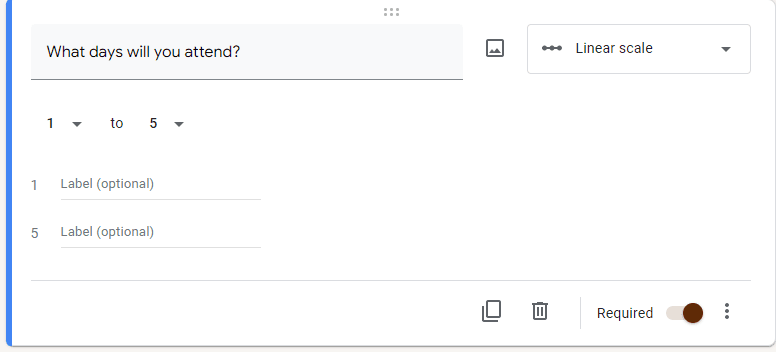
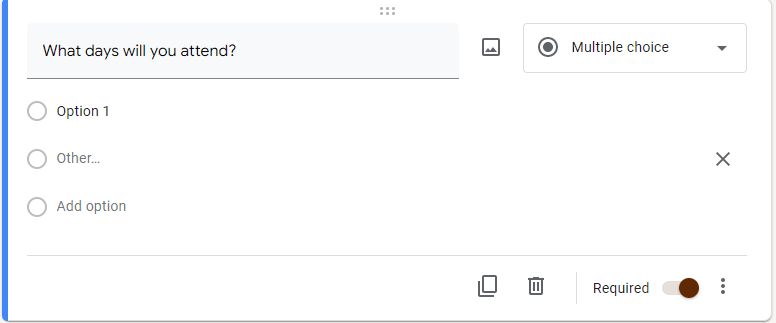
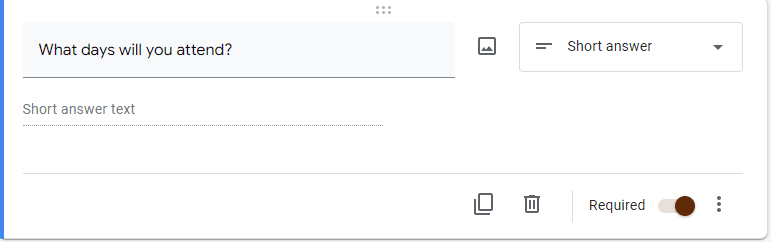
Logica condizionale
Con la funzionalità di logica condizionale (o ramificazione logica), puoi personalizzare il modulo in base alle risposte che le persone danno nella sezione precedente. In base al tuo pubblico di riferimento, la ramificazione logica può aiutare il rispondente a navigare verso una pagina rilevante per lui invece di leggere materiale generico (ed eccessivo) che non ha nulla a che fare con lui.
Per esempio, puoi aggiungere diverse sezioni dopo quella esistente e scegliere dove andare dopo:

Risultati condivisibili
A seconda delle esigenze specifiche, vuoi che il tuo modulo sia condivisibile, per esempio via email, sui siti web o sui social media. Questo torna particolarmente utile quando ci sono più persone coinvolte nel processo e hai bisogno del parere di tutti. Aggiungi semplicemente altri collaboratori, quanti ne vuoi, e condividi il modulo e i risultati con loro.

Notifiche email
Google Forms ti avvisa anche via email quando ricevi risposte ai sondaggi, RSVP o qualsiasi altra notifica che altrimenti dovresti controllare manualmente.
Tutto quello che devi fare è andare in Impostazioni e attivare l’opzione Ricevi notifiche email per le nuove risposte.

Raccogli indirizzi email

Con Google Forms, puoi raccogliere tutti gli indirizzi email che ottieni con le risposte. Questo metodo può essere cruciale per la tua pipeline di vendita.
Per raccogliere gli indirizzi email, vai al tuo Google Form, vai in Impostazioni, poi Risposte, e clicca su “Raccogli indirizzi email”.
Una volta raccolti gli indirizzi email, puoi esportarli in Google Sheets o scaricarli come file CSV. Clicca su “Risposte”, poi sui 3 puntini nell’angolo in alto a destra e scegli “Scarica risposte”.
E ora sei pronto a partire!
Come creare un modulo con Google Forms
Supponendo che tu voglia usare la versione gratuita di Google Forms, ci sono 2 strade che puoi prendere: a) scegli di creare il tuo modulo da zero, e b) scegli da un modello già pronto.
Per l’opzione A, modulo vuoto:
Scegli “Vuoto” e vedrai materializzarsi sullo schermo un modulo senza titolo. Da qui, clicca qua e clicca là finché non crei il modulo di cui hai bisogno.

Per l’opzione B, modello predefinito:
Se hai bisogno di un modello predefinito, ci sono 3 categorie tra cui scegliere:
Moduli personali:
- Informazioni di contatto
- Trova un orario
- RSVP
- Invito a una festa
- Iscrizione T-Shirt
- Registrazione a un evento
Moduli per il lavoro:
- Feedback su un evento
- Modulo d’ordine
- Candidatura di lavoro
- Richiesta di ferie
- Richiesta di lavoro
- Feedback dei clienti
Moduli didattici:
- Quiz vuoto
- Biglietto d’uscita
- Valutazione
- Scheda di lavoro
- Valutazione del corso
Tutti i moduli (incluso quello vuoto) hanno lo stesso design, quindi non ti confonderai se hai bisogno di usarne diversi.
Nell’angolo in alto a destra del modulo, troverai le funzionalità per: personalizzare il tema (colore), anteprima, annulla e ripeti. E se vuoi vedere più opzioni per il modulo, clicca sui 3 puntini verticali e si mostrerà un intero menu con funzionalità aggiuntive, inclusi Aggiungi collaboratori e Componenti aggiuntivi.

Inoltre, in alto (al centro), troverai le sezioni per Domande, Risposte e Impostazioni. La sezione Domande ti offre un intero elenco di tipi di domande che puoi scegliere per il tuo modulo. Per vedere l’elenco, clicca semplicemente sulla parte che vuoi modificare. Non solo puoi aggiungere tutte le domande che vuoi, ma puoi anche importare domande dagli altri modelli.

La scheda Risposte ti mostra il numero di risposte che hai ottenuto per quel modulo. Puoi anche creare un foglio di calcolo e, dal menu a 3 puntini, puoi scegliere di ricevere notifiche email per le nuove risposte, selezionare la destinazione delle risposte e scaricare le risposte.

Nel menu Impostazioni, troverai altre funzionalità interessanti per personalizzare il tuo modulo. Per esempio, se stai facendo un quiz ai tuoi studenti, puoi selezionare come rilasciare i voti, quanti punti assegnare, se gli studenti hanno risposto correttamente alle domande o meno, ecc. Puoi anche selezionare come le risposte verranno raccolte, presentate e protette.

Ecco fatto. Se i ragazzi delle medie sanno farlo, non c’è assolutamente bisogno di stressarsi per questo. Ora assicuriamoci che tu sappia dove trovare questi moduli.
Come iniziare a usare Google Forms?
Va da sé che per usare Google Forms devi prima avere un account Google. Ecco come fare:
Passaggio 1: vai su https://docs.google.com › forms
Passaggio 2: accedi con il tuo account (o registrati se non ne hai uno. Fai attenzione se hai bisogno di un account personale o su Workspace: sono completamente diversi, e Workspace è la versione a pagamento)
Passaggio 3: inizia a creare il tuo modulo
Google Forms: piano gratuito vs. a pagamento
La versione gratuita è quella che ottieni quando vai su Forms con un account Google già esistente. Puoi creare tutti i moduli che vuoi con i modelli già forniti. Tutto quello che abbiamo trattato finora è stato preso dall’account gratuito.
Tuttavia, se hai bisogno di una versione aggiornata con molte app e integrazioni aggiuntive, dovrai dare un’occhiata a Forms for Work come parte del profilo aziendale di Google Workspace. Qui troverai tutte le app familiari come Gmail, Docs, Sheets, Drive, Cloud Search, Jamboard, ecc., ma con sicurezza e gestione aggiuntive come Admin, Endpoint, Vault e Work Insights.
Puoi provare Google Workspace gratis per 14 giorni, e poi scegliere tra questi 4 programmi Business:
- Starter a 6 USD/utente/mese
- Standard a 12 USD/utente/mese
- Plus a 18 USD/utente/mese
- Enterprise (contatta il reparto vendite per i prezzi)
Alternative a Google Forms
EmbedForms, la migliore alternativa a Google Forms

Ora, se vuoi ravvivare un po’ le cose, sempre a costo zero, perché non provare EmbedForms? Otterrai un numero illimitato di moduli insieme alla logica di salto, ai widget di feedback, all’esportazione dei dati e all’integrazione con Google Sheets e Zapier.
Inoltre, lo sapevi che anche i widget in EmbedForms hanno forme diverse? Puoi aggiungerli come popup, floater o button. Prendi questo, Google Forms! Sul serio, però, dai loro un’occhiata: EmbedForms offre un piano gratuito.
Typeform

Un altro software che offre un piano gratuito, Typeform presta davvero attenzione sia al design che alla funzionalità. Inoltre, mantiene un tono di scrittura molto amichevole che rende la UX di altissimo livello.
I loro piani a pagamento partono da 25 $/mese.
Jotform
Semplice nel design, Jotform integra i suoi moduli con Hubspot, Dropbox, Mailchimp, Zoom e altri nomi famosi. Puoi scegliere tra 10.000 modelli gratuiti, facili da usare e personalizzabili.
Il lato negativo è che il loro piano gratuito ti dà solo 5 moduli e 100 MB di spazio. Ma a parte questo, è un software piuttosto valido se cerchi semplicità e facilità d’uso. I piani a pagamento partono da 24 $/mese.
FreeOnlineSurveys
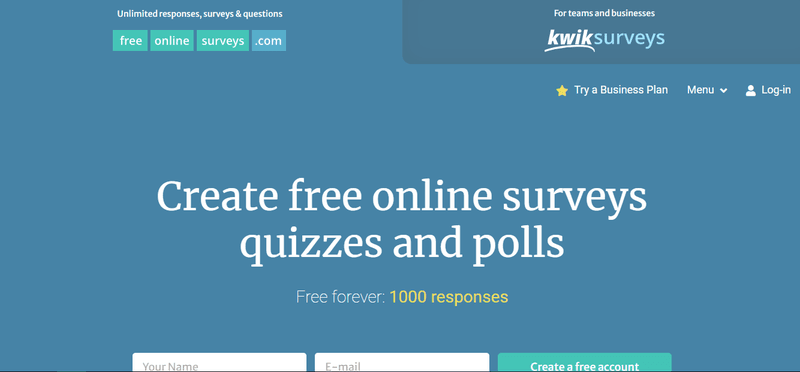
Ottimo strumento se vuoi un’esperienza simile alla costruzione di siti web. Personalizzi il tuo modulo a schermo intero con 14 diverse opzioni solo per la personalizzazione standard, e poi passi allo split testing, alla scelta delle immagini, ai temi, ai colori, ecc.
Persino i loro piani a pagamento hanno prezzi super accessibili, il che rende FreeOnlineSurveys ottimo per le aziende con un budget limitato, gli studenti, le no profit, ecc.
SurveyLegend
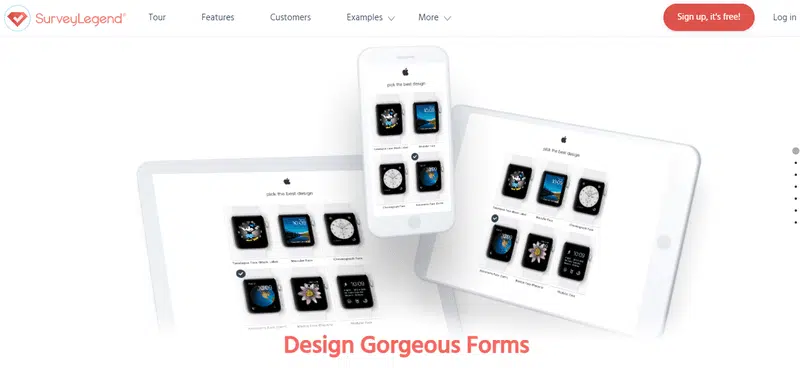
I loro moduli hanno un ottimo design e sono facili da navigare, in stile drag and drop. Tutte le funzionalità base sono disponibili nel piano gratuito, tuttavia, se vuoi le integrazioni o l’esportazione dei dati, dovrai passare a uno dei loro piani a pagamento. Il lato positivo è che SurveyLegend è un altro software accessibile sia per le aziende che per i privati.
Punti chiave
Che tu abbia bisogno di Google Forms per uso personale o per lavoro, non c’è dubbio che sia uno dei creatori di moduli più popolari in circolazione. I suoi modelli facili da usare permettono persino ai principianti di sentirsi a proprio agio.
Tutte le opzioni come i diversi tipi di domande, i temi di colore, le opzioni di esportazione, l’aggiunta di immagini e video sono incluse in tutti i moduli, quindi non devi andare avanti e indietro per ogni modulo: hai tutto davanti a te.
La versione gratuita è più che sufficiente per qualsiasi azienda più piccola, freelance o persino un insegnante, dato che offre un numero illimitato di moduli. Ma se hai bisogno di quegli upgrade extra, i modelli business hanno prezzi accessibili.
Detto questo, Google Forms non è l’unica opzione accessibile: ci sono altri creatori di moduli che offrono le stesse funzionalità più qualche vantaggio extra, offrendo al contempo l’integrazione con Google. Come i nostri EmbedForms, per esempio, che offrono la personalizzazione con la tua Call to Action e un widget a scheda, per citarne solo alcuni.



![11 Migliori widget di social media per siti web [+Principali casi d'uso]](https://embedsocial.com/wp-content/uploads/2023/03/Social-Media-Carousel-widget-template.webp)
![Come incorporare testimonianze in un sito web nel 2026 [2 metodi + consigli]](https://embedsocial.com/wp-content/uploads/2022/11/testimonials-dark-single-slider.jpg.webp)


