

Wir sind so tief in das digitale Zeitalter vorgedrungen, dass mittlerweile sogar Ihre Großeltern sagen sollten: „Schätzchen, wie war noch mal die Tastenkombination zum Senden eines Formulars in Google Forms?“. Und wir finden das wunderschön.
Wissen Sie, warum?
Weil Technologiesoftware geschaffen wurde, um unser Leben besser und einfacher zu machen. Wir leben in einer schnelllebigen Welt, und es ist nur logisch, dass unsere Werkzeuge (mindestens) genauso schnell sind. Denken Sie an schnelles Internet. Denken Sie an Apps wie Formular-Builder, die stundenlange Arbeit durch nur wenige Klicks ersetzen. Google Forms, oder das gesamte Google Workspace, was das betrifft.
Es gibt heutzutage kaum etwas, das nicht mit Google zusammenhängt: das Hochladen und Speichern wichtiger Daten, E-Mail-Kommunikation, Website-Integration, die Liste ist lang. Aber das ist erst der Anfang. Wie wäre es damit, Ihre eigenen Daten zu erstellen, indem Sie Recherchen und Umfragen durchführen, Feedback sammeln oder einfach nur Schüler-Quizfragen erstellen?
Dieser Artikel zeigt Ihnen alles, was Sie über Google Forms wissen müssen: wann Sie sie verwenden sollten, welche Vorteile sie haben, wie Sie sie verwenden, kostenlose vs. kostenpflichtige Versionen und sogar solide Alternativen dazu.
Tauchen wir ein.
Inhaltsverzeichnis
anzeigen
- Wann sollte man Google Forms verwenden?
- Was sind die Vorteile von Google Forms?
- Google Forms Funktionen
- Wie man ein Formular mit Google Forms erstellt
- Wie fängt man an, Google Forms zu nutzen?
- Google Forms Alternativen
- FAQs zu Google Forms
- Wichtigste Erkenntnisse
Wann sollte man Google Forms verwenden?
Google Forms ist ein perfektes Tool für jeden Kleinunternehmer, Freiberufler, Agenturen, Eventplaner, Tutoren, HR-Manager, Lehrer, im Grunde für jeden, der recherchieren und bestimmte Daten oder Feedback sammeln muss.
Nehmen wir zum Beispiel an, Sie betreiben ein Online-Geschäft und möchten Informationen potenzieller Kunden erhalten, oder Sie benötigen Feedback zu Ihrem Produkt. Google Forms ermöglicht es Ihnen, vorgefertigte (und kostenlose) Vorlagen zu verwenden, um Ihre Daten zu sammeln. Und da es sich mit allen anderen Google-Produkten integriert, macht es die Analyse der gesammelten Ergebnisse super einfach.
Sie können sie auch verwenden, um Stellenbewerbungen, Veranstaltungsregistrierungen, kostenlose Umfragen und vieles mehr zu erstellen. Das Beste daran ist, dass alles auf Ihrem Mobilgerät erledigt werden kann: Sie sind nicht auf Ihren Desktop oder Laptop beschränkt, und Sie benötigen keine spezielle Softwareinstallation. Google Forms ist so einfach zu bedienen, dass sogar Kinder und Schüler sie zu einem Teil ihrer Hausaufgaben oder Recherchen machen können.
Was sind die Vorteile von Google Forms?
Unnötig zu sagen, dass die Vorteile zahllos sind. Aber weil wir diesen Artikel in einer angemessenen Länge halten müssen, hier die wichtigsten Vorteile der Nutzung von Google Forms:
Google Forms spart Zeit
Da Google Forms unheimlich einfach zu bedienen ist, ist es nur logisch, dass es weniger Zeit braucht, sie zu erstellen. Sie benötigen keine vorherige Erfahrung oder Kenntnisse: Der durchschnittliche Nutzer wird etwa 10 Minuten brauchen, um ein Formular zu erstellen.
Google Forms spart Geld
Wenn Sie beim Basistarif bleiben, der mit jedem Google-Konto kommt, zahlen Sie nichts für Google Forms, genauso wenig wie Sie für Gmail oder Google Docs zahlen würden.
Es gibt jedoch auch eine kostenpflichtige Option, Google Workspace, für größere Unternehmen und Organisationen, die kostspielig sein kann. Aber für kleinere Unternehmen, Schulaktivitäten oder Universitätsstudenten ist es nicht nötig, Geld für die Grundlagen auszugeben.
Automatisches Speichern an einem Ort
Sie benötigen nur ein (Google-)Konto: Die Formulare sind mit Google-Tabellen integriert, sodass Sie einfachen Zugriff auf Ihre Daten haben, alles an einem Ort. Das bedeutet, dass die Antworten, die Sie aus den Umfragen erhalten, automatisch in einer Datei gespeichert werden.
Mobilfreundliche Software
Google Forms ist mit verschiedenen Plattformen kompatibel, sodass Sie sie problemlos von einem Desktop, Laptop, Tablet oder sogar Ihrem Smartphone aus verwenden können. Und je benutzerfreundlicher die Software, desto höher die Antwortrate.
Sicherheit
Schließlich sind alle Dateien, die in Google Forms erstellt werden, sicher und geschützt und folgen den HIPAA-Vorschriften. Die Eingaben sind nicht öffentlich, und nur der Besitzer des Formulars kann die Ergebnisse sehen, bis sie geteilt werden. Daten werden bei der Übertragung und im Ruhezustand verschlüsselt, was sie vor Hackern oder anderen Datenpannen schützt.
Google Forms Funktionen
Beachten Sie, dass dies möglicherweise nicht die leistungsstärkste Software für die Formularerstellung oder die anpassbarste ist, aber ihre Benutzerfreundlichkeit kann einen guten Teil der anderen fehlenden Funktionen ausgleichen.
Alle Ihnen zur Verfügung stehenden Formulare (die vorgefertigten Vorlagen) und die leere Von-Grund-auf-Version haben dieselben Funktionen, sodass Sie nicht von Formular zu Formular hin und her wechseln müssen, um die eine bestimmte Funktion zu finden, die Sie benötigen.
Schauen wir uns also an, was Sie mit Google Forms tatsächlich tun können:
Unbegrenztes Erstellen von Formularen
Ja, Sie können so viel erstellen, wie Sie möchten, solange Sie ein Google-Konto haben. Sie können so viele Quizze, Veranstaltungsregistrierungen, Kundenfeedback-Formulare und vieles mehr erstellen, wie Sie möchten. Sie können sie sogar für zukünftige Referenzen speichern und mit anderen teilen oder eine Kopie davon erstellen.
Das ist perfekt, wenn Sie ein Kleinunternehmer, ein Lehrer oder eine gemeinnützige Organisation sind: Sie müssen sich keine Sorgen über Dinge wie eine begrenzte Anzahl von Formularen machen. Es ist Ihre Wahl, wie viele Formulare Sie benötigen.
Mehrere Fragetypen
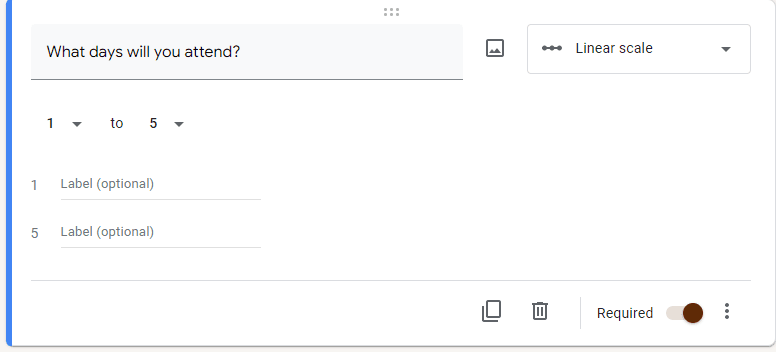
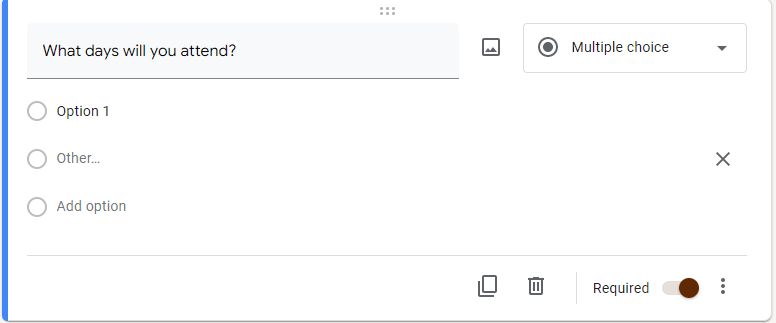
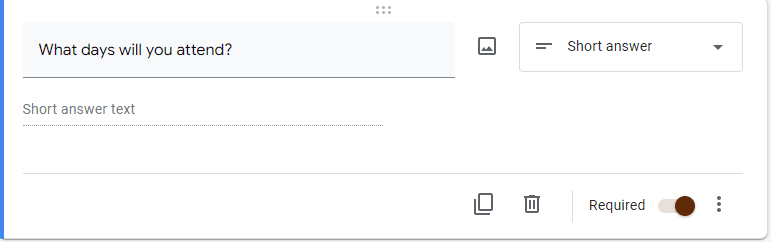
Diese coole Funktion ermöglicht es Ihnen, Ihre Zielgruppe nicht durch Wiederholung zu Tode zu langweilen. Beim Erstellen einer Umfrage oder sogar eines Tests können Sie die Art der Optionen wählen, etwa lineare Skala, Multiple-Choice-Option, Kurzantworten, Absätze usw.
Bedingte Logik
Mit der Funktion bedingte Logik (oder Logikverzweigung) können Sie das Formular entsprechend den Antworten anpassen, die Menschen im vorherigen Abschnitt geben. Basierend auf Ihrer Zielgruppe kann die Logikverzweigung dem Befragten helfen, zu einer für ihn relevanten Seite zu navigieren, anstatt allgemeines (und überflüssiges) Material zu lesen, das nichts mit ihm zu tun hat.
Sie können zum Beispiel verschiedene Abschnitte nach dem bestehenden hinzufügen und wählen, wohin es als Nächstes geht:

Teilbare Ergebnisse
Je nach den spezifischen Bedürfnissen möchten Sie, dass Ihr Formular teilbar ist, zum Beispiel für E-Mails, Websites oder soziale Medien. Dies ist besonders praktisch, wenn mehr Personen am Prozess beteiligt sind und Sie die Meinung aller dazu benötigen. Sie fügen einfach andere Mitarbeiter hinzu, so viele Sie möchten, und teilen das Formular und die Ergebnisse mit ihnen.

E-Mail-Benachrichtigungen
Google Forms benachrichtigt Sie auch per E-Mail, wenn Sie Antworten auf Umfragen, Zusagen oder andere Benachrichtigungen erhalten, die Sie sonst manuell überprüfen müssten.
Sie müssen nur zu den Einstellungen gehen und die Option E-Mail-Benachrichtigungen für neue Antworten erhalten aktivieren.

E-Mail-Adressen sammeln

Mit Google Forms können Sie alle E-Mail-Adressen sammeln, die Sie mit den Antworten erhalten. Diese Methode kann für Ihre Verkaufspipeline entscheidend sein.
Um E-Mail-Adressen zu sammeln, gehen Sie zu Ihrem Google-Formular, gehen Sie zu den Einstellungen, dann zu Antworten und klicken Sie auf „E-Mail-Adressen sammeln“.
Sobald Sie die E-Mail-Adressen gesammelt haben, können Sie sie nach Google Sheets exportieren oder als CSV-Datei herunterladen. Klicken Sie auf „Antworten“, dann auf die 3 Punkte in der oberen rechten Ecke und wählen Sie „Antworten herunterladen“.
Und jetzt können Sie loslegen!
Wie man ein Formular mit Google Forms erstellt
Angenommen, Sie möchten die kostenlose Version von Google Forms verwenden, gibt es 2 Schritte, die Sie unternehmen können: a) Sie entscheiden sich, Ihr Formular von Grund auf zu erstellen, und b) Sie wählen aus einer bereits erstellten Vorlage.
Für Option A - leeres Formular:
Wählen Sie „Leer“, und Sie sehen ein unbenanntes Formular auf Ihrem Bildschirm erscheinen. Von hier aus klicken Sie einfach hier und dort, bis Sie das Formular erstellt haben, das Sie benötigen.

Für Option B - vorgefertigte Vorlage:
Wenn Sie eine vorgefertigte Vorlage benötigen, gibt es 3 Kategorien zur Auswahl:
Persönliche Formulare:
- Kontaktinformationen
- Zeit finden
- Zusage
- Partyeinladung
- T-Shirt-Anmeldung
- Veranstaltungsregistrierung
Formulare für die Arbeit:
- Event-Feedback
- Bestellformular
- Stellenbewerbung
- Urlaubsantrag
- Arbeitsanfrage
- Kundenfeedback
Bildungsformulare:
- Leeres Quiz
- Exit-Ticket
- Bewertung
- Arbeitsblatt
- Kursevaluation
Alle Formulare (einschließlich des leeren) haben dasselbe Design, sodass Sie nicht durcheinanderkommen, wenn Sie mehrere davon verwenden müssen.
In der oberen rechten Ecke des Formulars finden Sie die Funktionen für: Anpassen des Themes (Farbe), Vorschau, Rückgängig und Wiederholen. Und wenn Sie mehr Optionen für das Formular sehen möchten, klicken Sie auf die 3 vertikalen Punkte, und ein ganzes Menü mit zusätzlichen Funktionen wird angezeigt, einschließlich Mitarbeiter hinzufügen und Add-ons.

Außerdem finden Sie oben (in der Mitte) Abschnitte für Fragen, Antworten und Einstellungen. Der Abschnitt Fragen bietet Ihnen eine ganze Liste von Fragetypen, die Sie für Ihr Formular wählen können. Um die Liste zu sehen, klicken Sie einfach auf den Teil, den Sie bearbeiten möchten. Sie können nicht nur so viele Fragen hinzufügen, wie Sie möchten, sondern auch Fragen aus den anderen Vorlagen importieren.

Der Tab Antworten zeigt Ihnen die Anzahl der Antworten, die Sie für dieses Formular erhalten haben. Sie können auch eine Tabelle erstellen, und aus dem 3-Punkte-Menü können Sie wählen, E-Mail-Benachrichtigungen für neue Antworten zu erhalten, das Antwortziel auszuwählen und Antworten herunterzuladen.

Im Menü Einstellungen finden Sie noch einige coole Funktionen zum Anpassen Ihres Formulars. Wenn Sie zum Beispiel Ihren Schülern ein Quiz geben, können Sie auswählen, wie die Noten freigegeben werden, wie viele Punkte vergeben werden, ob die Schüler die Fragen richtig beantwortet haben oder nicht usw. Sie können auch auswählen, wie die Antworten gesammelt, präsentiert und geschützt werden.

Das war’s. Wenn Kinder in der Mittelstufe das können, gibt es absolut keinen Grund, sich darüber Stress zu machen. Stellen wir nun sicher, dass Sie wissen, wo Sie diese Formulare finden.
Wie fängt man an, Google Forms zu nutzen?
Es versteht sich von selbst, dass Sie, um Google Forms zu verwenden, zuerst ein Google-Konto haben müssen. So geht’s:
Schritt 1: Gehen Sie zu https://docs.google.com › forms
Schritt 2: Melden Sie sich mit Ihrem Konto an (oder registrieren Sie sich, wenn Sie keines haben. Achten Sie darauf, ob Sie ein persönliches Konto oder ein Workspace-Konto benötigen, diese sind völlig unterschiedlich, und Workspace ist die kostenpflichtige Version)
Schritt 3: Beginnen Sie mit dem Erstellen Ihres Formulars
Google Forms kostenloser vs. kostenpflichtiger Tarif
Die kostenlose Version ist das, was Sie erhalten, wenn Sie mit einem bereits bestehenden Google-Konto zu Forms gehen. Sie können so viele Formulare erstellen, wie Sie möchten, mit den bereits gegebenen Vorlagen. Alles, was wir bisher behandelt haben, stammt aus dem kostenlosen Konto.
Wenn Sie jedoch eine erweiterte Version mit vielen zusätzlichen Apps und Integrationen benötigen, sollten Sie sich Forms for Work als Teil des Google Workspace Unternehmensprofils ansehen. Hier finden Sie alle vertrauten Apps wie Gmail, Docs, Sheets, Drive, Cloud Search, Jamboard usw., aber mit zusätzlicher Sicherheit und Verwaltung wie Admin, Endpoint, Vault und Work Insights.
Sie können Google Workspace kostenlos testen und dann aus diesen 4 Business-Programmen wählen:
- Starter für 6 USD/Nutzer/Monat
- Standard für 12 USD/Nutzer/Monat
- Plus für 18 USD/Nutzer/Monat
- Enterprise (kontaktieren Sie den Vertrieb für Preise)
Google Forms Alternativen
EmbedForms - Beste Google-Forms-Alternative

Wenn Sie es nun ein wenig aufpeppen möchten, immer noch zum Nulltarif, warum nicht EmbedForms ausprobieren? Sie erhalten eine unbegrenzte Anzahl von Formularen zusammen mit Sprunglogik, Feedback-Widgets, Datenexport und Integration mit Google Sheets und Zapier.
Wussten Sie außerdem, dass selbst die Widgets in EmbedForms in verschiedenen Formen kommen? Sie können sie als Popups, Floater oder Buttons hinzufügen. Nimm das, Google Forms! Aber im Ernst, sehen Sie sie sich an: EmbedForms kommt mit einem kostenlosen Tarif.
Typeform

Eine weitere Software, die mit einem kostenlosen Tarif kommt, Typeform, achtet wirklich sowohl auf Design als auch auf Funktionalität. Außerdem halten sie an einem sehr freundlichen Schreibton fest, was die UX erstklassig macht.
Ihre kostenpflichtigen Tarife beginnen bei 25 USD/Monat.
Jotform
Schlicht im Design, integriert Jotform seine Formulare mit Hubspot, Dropbox, Mailchimp, Zoom und einigen anderen klangvollen Namen. Sie können aus 10.000 kostenlosen Vorlagen wählen, die einfach zu bedienen und anpassbar sind.
Der bittere Teil ist, dass Ihr kostenloser Tarif Ihnen nur 5 Formulare und 100 MB Speicherplatz gibt. Aber davon abgesehen ist es eine ziemlich anständige Software, wenn Sie nach Einfachheit und Benutzerfreundlichkeit suchen. Kostenpflichtige Tarife beginnen bei 24 USD/Monat.
FreeOnlineSurveys
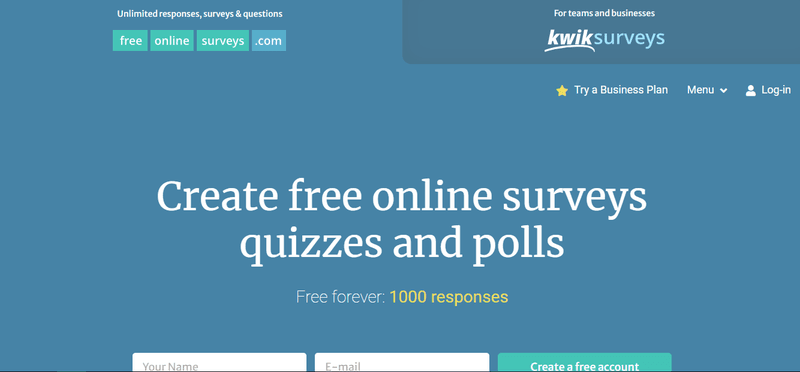
Großartiges Tool, wenn Sie das Website-Building-Erlebnis möchten. Sie passen Ihr Formular im Vollbildmodus mit 14 verschiedenen Optionen allein für die Standardanpassung an, und dann gehen Sie zu Split-Testing, Bildauswahl, Themes, Farben usw.
Selbst ihre kostenpflichtigen Tarife kommen zu super erschwinglichen Preisen, was FreeOnlineSurveys großartig für Unternehmen mit knappem Budget, Studenten, gemeinnützige Organisationen usw. macht.
SurveyLegend
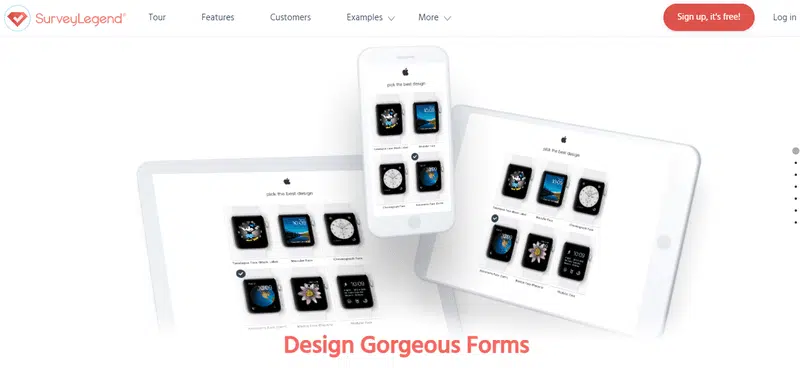
Ihre Formulare haben ein sehr gutes Design und sind einfach zu navigieren, im Drag-and-drop-Stil. Alle grundlegenden Funktionen sind im kostenlosen Tarif verfügbar, wenn Sie jedoch Integrationen oder Datenexport möchten, müssen Sie auf einen ihrer kostenpflichtigen Tarife upgraden. Auf der positiven Seite ist SurveyLegend eine weitere erschwingliche Software sowohl für Unternehmen als auch für Einzelpersonen.
Wichtigste Erkenntnisse
Egal, ob Sie Google Forms für den persönlichen oder beruflichen Gebrauch benötigen, es besteht kein Zweifel, dass es einer der beliebtesten Formularersteller überhaupt ist. Seine einfach zu bedienenden Vorlagen ermöglichen es sogar Anfängern, sich wohlzufühlen.
Alle Optionen wie die mehreren Fragetypen, Farbthemen, Exportoptionen, das Hinzufügen von Bildern und Videos sind in allen Formularen enthalten, sodass Sie nicht für jedes Formular hin und her wechseln müssen, alles liegt vor Ihnen.
Die kostenlose Version ist mehr als genug für jedes kleinere Unternehmen, jeden Freiberufler oder sogar einen Lehrer, da sie eine unbegrenzte Anzahl von Formularen bietet. Aber wenn Sie diese zusätzlichen Upgrades benötigen, kommen die Business-Modelle zu erschwinglichen Preisen.
Allerdings ist Google Forms nicht die einzige erschwingliche Option: Es gibt andere Formularersteller, die dieselben Funktionen plus einige zusätzliche Vorteile bieten und gleichzeitig eine Integration mit Google ermöglichen. Wie unser EmbedForms zum Beispiel, das Anpassung mit Ihrem eigenen Call-to-Action und einem Tab-Widget bietet, um nur einige zu nennen.



![11 beste Social-Media-Widgets für Websites [+Top-Anwendungsfälle]](https://embedsocial.com/wp-content/uploads/2023/03/Social-Media-Carousel-widget-template.webp)
![Wie man Testimonials auf einer Website einbettet 2026 [2 Methoden + Tipps]](https://embedsocial.com/wp-content/uploads/2022/11/testimonials-dark-single-slider.jpg.webp)


