

Nous sommes entrés si profondément dans l’ère numérique qu’à présent, même vos grands-parents devraient dire : « Mon chou, c’était quoi déjà le raccourci pour Envoyer un formulaire dans Google Forms ? ». Et nous trouvons cela magnifique.
Savez-vous pourquoi ?
Parce que les logiciels technologiques ont été créés pour rendre nos vies meilleures et plus faciles. Nous vivons dans un monde au rythme effréné, et il est logique que nos outils soient (au moins) aussi rapides. Pensez à l’internet rapide. Pensez aux applications comme les créateurs de formulaires qui remplacent des heures de travail par quelques clics seulement. Google Forms, ou tout Google Workspace d’ailleurs.
Il n’y a guère de chose qui ne soit pas liée à Google de nos jours : téléverser et enregistrer des données importantes, la communication par e-mail, l’intégration de sites web, la liste est longue. Mais ce n’est que le début. Et que diriez-vous de créer vos propres données en menant des recherches et des enquêtes, en recueillant des retours, ou simplement en créant un petit test surprise pour les étudiants ?
Cet article vous montrera tout ce que vous devez savoir sur Google Forms : quand les utiliser, quels sont les avantages, comment les utiliser, les versions gratuites et payantes, et même des alternatives solides.
Plongeons-nous dedans.
Table des matières
afficher
- Quand utiliser Google Forms ?
- Quels sont les avantages de Google Forms ?
- Fonctionnalités de Google Forms
- Comment créer un formulaire avec Google Forms
- Comment commencer à utiliser Google Forms ?
- Alternatives à Google Forms
- FAQ sur Google Forms
- Points clés à retenir
Quand utiliser Google Forms ?
Google Forms est un outil parfait pour tout propriétaire de petite entreprise, freelance, agence, organisateur d’événements, tuteur, responsable RH, enseignant : en gros, toute personne qui a besoin de mener des recherches et de collecter des données ou des retours spécifiques.
Par exemple, disons que vous gérez une entreprise en ligne et que vous voulez obtenir les informations de clients potentiels, ou que vous avez besoin de retours sur votre produit. Google Forms vous permet d’utiliser des modèles prêts à l’emploi (et gratuits) pour collecter vos données. Et puisqu’il s’intègre à tous les autres produits Google, cela facilite grandement l’analyse des résultats collectés.
Vous pouvez aussi les utiliser pour créer des candidatures, des inscriptions à des événements, des enquêtes gratuites, et bien plus encore. Le meilleur, c’est que tout peut être fait sur votre appareil mobile : vous n’êtes pas limité à votre ordinateur de bureau ou portable, et vous n’avez besoin d’installer aucun logiciel spécial. Google Forms est si facile à utiliser que même les enfants et les étudiants peuvent l’intégrer à leurs devoirs ou à leurs recherches.
Quels sont les avantages de Google Forms ?
Inutile de le dire, les avantages sont innombrables. Mais comme nous devons garder cet article dans une longueur raisonnable, voici les avantages les plus importants de l’utilisation de Google Forms :
Google Forms fait gagner du temps
Comme Google Forms est incroyablement facile à utiliser, il est logique qu’il faille moins de temps pour les créer. Vous n’avez besoin d’aucune expérience ou connaissance préalable : l’utilisateur moyen passera environ 10 minutes à créer un formulaire.
Google Forms fait économiser de l’argent
Si vous vous en tenez au plan de base qui accompagne chaque compte Google, vous ne payez rien pour Google Forms, tout comme vous ne paieriez pas pour Gmail ou Google Docs.
Cependant, il existe aussi une option payante, Google Workspace, pour les grandes entreprises et organisations, qui peut être coûteuse. Mais pour les petites entreprises, les activités scolaires ou les étudiants universitaires, il n’est pas nécessaire de dépenser de l’argent pour l’essentiel.
Enregistrement automatique en un seul endroit
Vous n’avez besoin que d’un seul compte (Google) : les formulaires sont intégrés aux feuilles de calcul Google, vous avez donc un accès facile à vos données, le tout au même endroit. Cela signifie que les réponses que vous obtenez des enquêtes sont automatiquement enregistrées dans un seul fichier.
Logiciel adapté aux mobiles
Google Forms est compatible avec différentes plateformes, vous pouvez donc l’utiliser facilement depuis un ordinateur de bureau, un ordinateur portable, une tablette ou même votre smartphone. Et plus le logiciel est convivial, plus le taux de réponse est élevé.
Sécurité
Enfin, tous les fichiers créés dans Google Forms sont sécurisés et protégés, conformément à la réglementation HIPAA. Les soumissions ne sont pas publiques, et seul le propriétaire du formulaire peut voir les résultats jusqu’à ce qu’ils soient partagés. Les données sont chiffrées en transit et au repos, ce qui les protège contre les pirates ou d’autres violations de données.
Fonctionnalités de Google Forms
Gardez à l’esprit que ce n’est peut-être pas le logiciel le plus puissant pour la création de formulaires ni le plus personnalisable, mais sa facilité d’utilisation peut compenser une bonne partie des autres fonctionnalités manquantes.
Tous les formulaires à votre disposition (les modèles préconçus) et la version vierge à créer de zéro ont les mêmes fonctionnalités, vous n’aurez donc pas à passer d’un formulaire à l’autre pour trouver la fonctionnalité spécifique dont vous avez besoin.
Cela dit, voyons ce que vous pouvez réellement faire avec Google Forms :
Création illimitée de formulaires
Eh oui, vous pouvez en créer autant que vous voulez tant que vous avez un compte Google. Vous pouvez créer autant de quiz, d’inscriptions à des événements, de formulaires de feedback client et bien plus que vous le souhaitez. Vous pouvez même les enregistrer pour référence future et les partager avec d’autres ou en faire une copie.
C’est parfait si vous êtes propriétaire d’une petite entreprise, enseignant ou organisation à but non lucratif : vous n’aurez pas à vous soucier de choses comme un nombre limité de formulaires. C’est votre choix du nombre de formulaires dont vous avez besoin.
Plusieurs types de questions
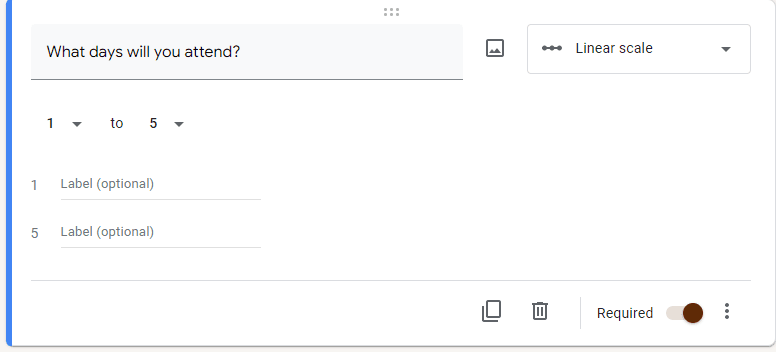
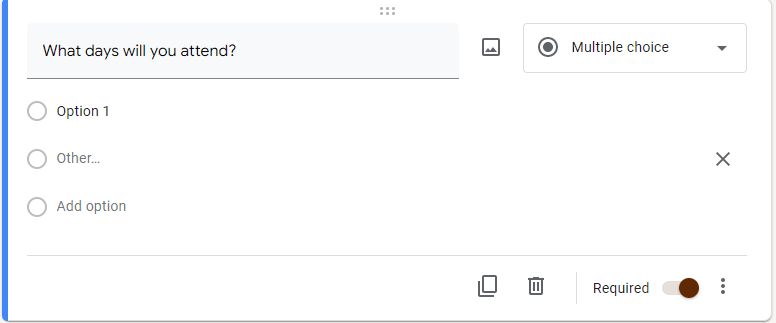
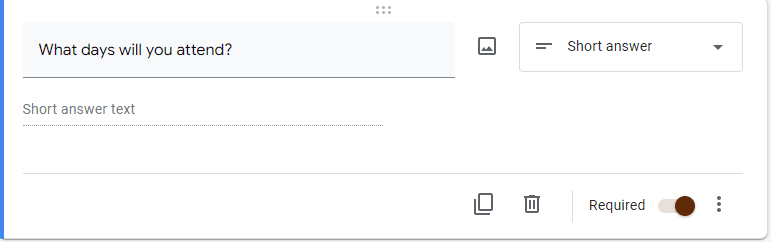
Cette fonctionnalité géniale vous permet de ne pas ennuyer à mort votre public cible par la répétition. Lors de la création d’une enquête ou même d’un test, vous pouvez choisir le type d’options comme l’échelle linéaire, l’option à choix multiples, les réponses courtes, les paragraphes, etc.
Logique conditionnelle
Avec la fonctionnalité de logique conditionnelle (ou branchement logique), vous pouvez personnaliser le formulaire en fonction des réponses que les gens donnent dans la section précédente. En fonction de votre public cible, le branchement logique peut aider le répondant à naviguer vers une page pertinente pour lui au lieu de lire du contenu général (et excessif) qui n’a rien à voir avec lui.
Par exemple, vous pouvez ajouter différentes sections après l’existante et choisir où aller ensuite :

Résultats partageables
En fonction des besoins spécifiques, vous voulez que votre formulaire soit partageable, par exemple pour les e-mails, les sites web ou les réseaux sociaux. Cela s’avère particulièrement pratique lorsque plus de personnes sont impliquées dans le processus, et que vous avez besoin de l’avis de chacun. Vous ajoutez simplement d’autres collaborateurs, autant que vous voulez, et vous partagez le formulaire et les résultats avec eux.

Notifications par e-mail
Google Forms vous avertit aussi par e-mail lorsque vous recevez des réponses aux enquêtes, des confirmations de présence ou toute autre notification que vous devriez sinon vérifier manuellement.
Tout ce que vous avez à faire est d’aller dans Paramètres et d’activer l’option Recevoir des notifications par e-mail pour les nouvelles réponses.

Collecter des adresses e-mail

Avec Google Forms, vous pouvez collecter toutes les adresses e-mail que vous obtenez avec les réponses. Cette méthode peut être cruciale pour votre pipeline de vente.
Pour collecter des adresses e-mail, allez dans votre formulaire Google, allez dans Paramètres, puis Réponses, et cliquez sur « Collecter les adresses e-mail ».
Une fois que vous avez rassemblé les adresses e-mail, vous pouvez les exporter vers Google Sheets ou les télécharger au format CSV. Cliquez sur « Réponses », puis sur les 3 points dans le coin supérieur droit, et choisissez « Télécharger les réponses ».
Et maintenant, vous êtes prêt à démarrer !
Comment créer un formulaire avec Google Forms
En supposant que vous voudrez utiliser la version gratuite de Google Forms, il y a 2 étapes possibles : a) vous choisissez de créer votre formulaire de zéro, et b) vous choisissez parmi un modèle déjà créé.
Pour l’option A, formulaire vierge :
Choisissez « Vierge », et vous verrez un formulaire sans titre se matérialiser à l’écran. À partir de là, cliquez simplement ici et là jusqu’à ce que vous créiez le formulaire dont vous avez besoin.

Pour l’option B, modèle préconçu :
Si vous avez besoin d’un modèle préconçu, il y a 3 catégories parmi lesquelles choisir :
Formulaires personnels :
- Coordonnées
- Trouver un horaire
- Confirmation de présence
- Invitation à une fête
- Inscription pour t-shirts
- Inscription à un événement
Formulaires pour le travail :
- Feedback d’événement
- Bon de commande
- Candidature à un emploi
- Demande de congé
- Demande de travail
- Feedback client
Formulaires éducatifs :
- Quiz vierge
- Billet de sortie
- Évaluation
- Feuille de travail
- Évaluation de cours
Tous les formulaires (y compris le vierge) ont le même design, vous ne serez donc pas perdu si vous devez en utiliser plusieurs.
Dans le coin supérieur droit du formulaire, vous trouverez les fonctionnalités pour : personnaliser le thème (couleur), prévisualiser, annuler et rétablir. Et si vous voulez voir plus d’options pour le formulaire, cliquez sur les 3 points verticaux, et tout un menu avec des fonctionnalités supplémentaires s’affichera, y compris Ajouter des collaborateurs et Modules complémentaires.

Aussi, en haut (au centre), vous trouverez des sections pour Questions, Réponses et Paramètres. La section Questions vous propose toute une liste de types de questions que vous pouvez choisir pour votre formulaire. Pour voir la liste, cliquez simplement sur la partie que vous voulez modifier. Non seulement vous pouvez ajouter autant de questions que vous voulez, mais vous pouvez aussi importer des questions des autres modèles.

L’onglet Réponses vous montre le nombre de réponses que vous avez obtenues pour ce formulaire. Vous pouvez aussi créer une feuille de calcul, et à partir du menu à 3 points, vous pouvez choisir de recevoir des notifications par e-mail pour les nouvelles réponses, sélectionner la destination des réponses et télécharger les réponses.

Dans le menu Paramètres, vous trouverez quelques fonctionnalités sympas supplémentaires pour personnaliser votre formulaire. Par exemple, si vous donnez un quiz à vos étudiants, vous pouvez sélectionner comment publier les notes, combien de points attribuer, si les étudiants ont répondu correctement aux questions ou non, etc. Vous pouvez aussi sélectionner comment les réponses seront recueillies, présentées et protégées.

C’est tout. Si des collégiens peuvent le faire, il n’y a absolument aucune raison de stresser à ce sujet. Maintenant, assurons-nous que vous savez où trouver ces formulaires.
Comment commencer à utiliser Google Forms ?
Cela va sans dire que pour utiliser Google Forms, vous devez d’abord avoir un compte Google. Voici comment faire :
Étape 1 : Allez sur https://docs.google.com › forms
Étape 2 : Connectez-vous avec votre compte (ou inscrivez-vous si vous n’en avez pas. Faites attention à savoir si vous avez besoin d’un compte personnel ou sur Workspace : ce sont des choses complètement différentes, et Workspace est la version payante)
Étape 3 : Commencez à créer votre formulaire
Google Forms : plan gratuit vs payant
La version gratuite est ce que vous obtenez lorsque vous allez sur Forms avec un compte Google déjà existant. Vous pouvez créer autant de formulaires que vous voulez avec les modèles déjà fournis. Tout ce que nous avons couvert jusqu’à présent provient du compte gratuit.
Cependant, si vous avez besoin d’une version améliorée avec de nombreuses applications et intégrations supplémentaires, vous voudrez consulter Forms for Work dans le cadre du profil professionnel Google Workspace. Ici, vous trouverez toutes les applications familières comme Gmail, Docs, Sheets, Drive, Cloud Search, Jamboard, etc., mais avec une sécurité et une gestion accrues comme Admin, Endpoint, Vault et Work Insights.
Vous pouvez essayer Google Workspace gratuitement pendant 14 jours, puis choisir parmi ces 4 programmes Business :
- Starter pour 6 $ USD/utilisateur/mois
- Standard pour 12 $ USD/utilisateur/mois
- Plus pour 18 $ USD/utilisateur/mois
- Enterprise (contactez le service commercial pour les tarifs)
Alternatives à Google Forms
EmbedForms, meilleure alternative à Google Forms

Maintenant, si vous voulez pimenter un peu les choses, toujours sans frais, pourquoi ne pas essayer EmbedForms ? Vous obtiendrez un nombre illimité de formulaires avec la logique de saut, les widgets de feedback, l’export de données et l’intégration avec Google Sheets et Zapier.
D’ailleurs, saviez-vous que même les widgets dans EmbedForms se déclinent en différentes formes ? Vous pouvez les ajouter sous forme de fenêtres contextuelles, de flotteurs ou de boutons. Prends ça, Google Forms ! Plus sérieusement, jetez-y un œil : EmbedForms est proposé avec un plan gratuit.
Typeform

Autre logiciel proposé avec un plan gratuit, Typeform prête vraiment attention à la fois au design et à la fonctionnalité. Aussi, ils s’en tiennent à un ton d’écriture très convivial qui rend l’expérience utilisateur excellente.
Leurs plans payants commencent à 25 $/mois.
Jotform
Simple dans son design, Jotform intègre ses formulaires avec Hubspot, Dropbox, Mailchimp, Zoom et quelques autres noms prestigieux. Vous pouvez choisir parmi 10 000 modèles gratuits, faciles à utiliser et personnalisables.
Le point négatif, c’est que leur plan gratuit ne vous donne que 5 formulaires et 100 Mo d’espace. Mais à part cela, c’est un logiciel plutôt correct si vous recherchez la simplicité et la facilité d’utilisation. Les plans payants commencent à 24 $/mois.
FreeOnlineSurveys
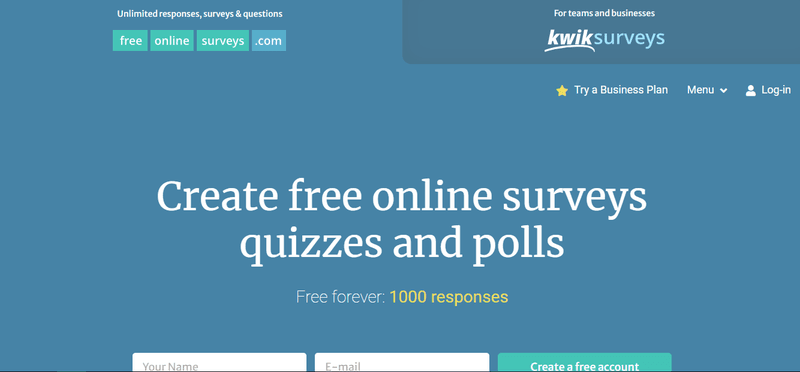
Excellent outil si vous voulez l’expérience de création de site web. Vous personnalisez votre formulaire en plein écran avec 14 options différentes rien que pour la personnalisation standard, puis vous passez aux tests fractionnés, au choix d’images, aux thèmes, aux couleurs, etc.
Même leurs plans payants sont proposés à des prix très abordables, ce qui rend FreeOnlineSurveys parfait pour les entreprises au budget serré, les étudiants, les associations, etc.
SurveyLegend
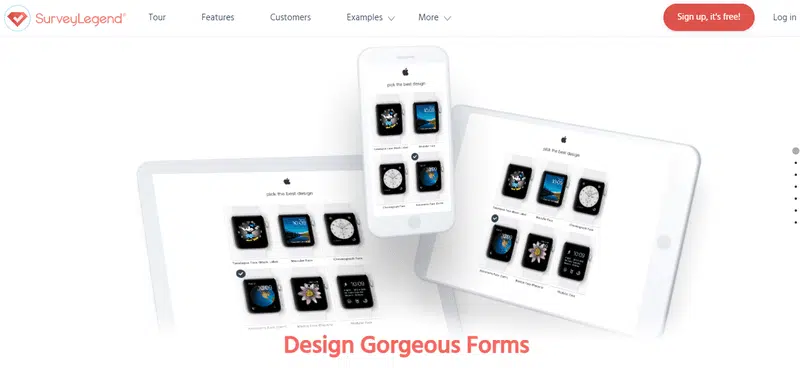
Leurs formulaires ont un très bon design et sont faciles à parcourir, en mode glisser-déposer. Toutes les fonctionnalités de base sont disponibles dans le plan gratuit ; cependant, si vous voulez des intégrations ou l’export de données, vous devrez passer à l’un de leurs plans payants. Côté positif, SurveyLegend est un autre logiciel abordable, à la fois pour les entreprises et les particuliers.
Points clés à retenir
Que vous ayez besoin de Google Forms pour un usage personnel ou professionnel, il ne fait aucun doute que c’est l’un des créateurs de formulaires les plus populaires qui existent. Ses modèles faciles à utiliser permettent même aux débutants de se sentir à l’aise.
Toutes les options comme les multiples types de questions, les thèmes de couleur, les options d’export, l’ajout d’images et de vidéos sont incluses dans tous les formulaires, vous n’avez donc pas à passer d’un formulaire à l’autre : tout est devant vous.
La version gratuite est plus que suffisante pour toute petite entreprise, freelance ou même un enseignant, car elle offre un nombre illimité de formulaires. Mais si vous avez besoin de ces améliorations supplémentaires, les modèles professionnels sont proposés à des prix abordables.
Cela dit, Google Forms n’est pas la seule option abordable : il existe d’autres créateurs de formulaires qui offrent les mêmes fonctionnalités plus quelques avantages supplémentaires tout en proposant une intégration avec Google. Comme notre EmbedForms, par exemple, qui offre la personnalisation avec votre propre appel à l’action et un widget en onglet, pour n’en citer que quelques-uns.




![Comment intégrer des témoignages sur un site web en 2026 [2 méthodes + conseils]](https://embedsocial.com/wp-content/uploads/2022/11/testimonials-dark-single-slider.jpg.webp)


