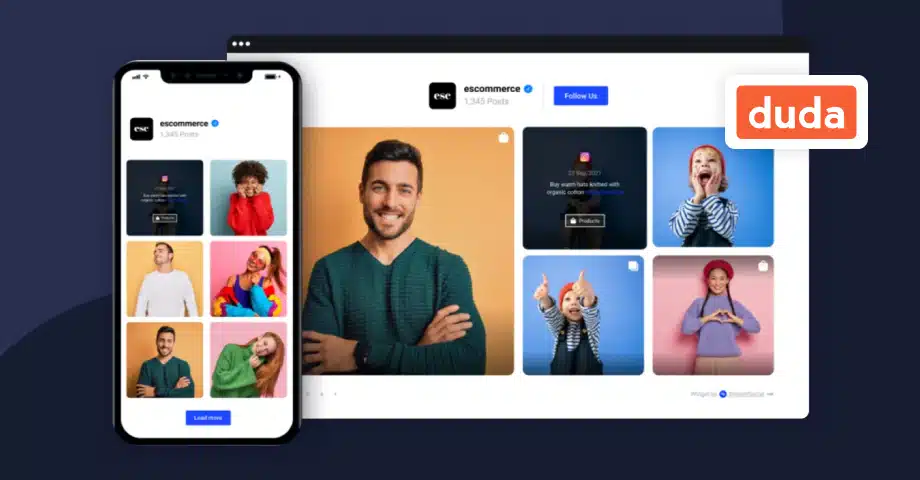

EmbedSocial for Duda ist endlich da!
Das bedeutet, dass der Duda-Web-Builder jetzt einen kompletten Social-Media-Aggregator hat, den alle Benutzer nativ auf ihren mit Duda erstellten Websites verwenden können.
Im folgenden Text erfahren Sie mehr über die Vorteile der Verwendung von Social-Media-Walls und wie Sie das Instagram-Widget in Ihrem Duda-Web-Editor installieren und einbetten.
Was ist Duda?
Duda ist ein professioneller Website-Builder, dem über 15.000 Agenturen und SaaS-Unternehmen vertrauen. Es bietet alle Funktionalitäten, die Sie benötigen, um eine moderne und dynamische Website zu erstellen. Von der Teamzusammenarbeit über einen nativen App-Store bis hin zu E-Commerce-Funktionen: Duda hat alles.
Unser Team bei EmbedSocial ist der Meinung, dass Duda enormes Potenzial hat, um zu wachsen und Unternehmen dabei zu helfen, ihre Web-Präsenz zu verbessern. Aus diesem Grund haben wir ein ganzes Team der Entwicklung von nativen Duda-Apps und Integrationen gewidmet, um Duda-Benutzern dabei zu helfen, ihre nutzergenerierte Inhalte auf ihren Websites zu synchronisieren.
Was ist EmbedSocial und welche Vorteile hat es?
EmbedSocial ist ein Social-Media-Aggregator, der Inhalte von Ihren bevorzugten Social-Media-Plattformen in einen einzigen Feed sammelt und kuratiert, den Sie überall auf Ihrer Website einbetten können.
Mit EmbedSocial for Duda können Sie automatisch und in Sekunden ein Widget mit Instagram- oder Facebook-Inhalten auf Ihrer Website einbetten. Die Einrichtung ist ganz einfach: Eine Verbindung mit Ihren Social-Media-Konten mit nur einem Klick. Die App bietet vorgefertigte Vorlagen, mit denen Sie ganz einfach Ihr Widget erstellen können.
Hier sind die Hauptvorteile:
- Sparen Sie jede Menge Zeit für Website-Updates
- Erweitern Sie Ihre Social-Media-Reichweite
- Betten Sie moderne & responsive Widgets ein
- Gewinnen Sie mehr Follower und Engagement
Wie man Instagram-Feeds in Duda einbettet?
Hier ist ein detailliertes Schritt-für-Schritt-Anleitung zum Installieren der App und zum Einbetten Ihres ersten Instagram-Feeds auf einer Duda-Website.
Melden Sie sich zunächst bei Ihrem Duda-Konto an.
Schritt 1: Öffnen Sie Ihren Website-Editor, klicken Sie auf das Menü “App-Store”, suchen Sie nach EmbedSocial und klicken Sie auf “App hinzufügen”. Im nächsten Popup können Sie einen Plan wählen oder mit der kostenlosen Version beginnen.

Schritt 2: Jetzt ist Ihre EmbedSocial-App zu Ihrem Duda-Konto hinzugefügt worden, und Sie können Ihr Social-Media-Konto verbinden. Klicken Sie dazu auf der Seite Quellen auf “Neue Quelle hinzufügen”, wie unten angezeigt

Schritt 3: Wählen Sie Ihre Quelle, zum Beispiel Instagram, und wählen Sie, ob Sie Beiträge von einem bestimmten Hashtag oder Ihrem Instagram-Konto abrufen möchten. Wenn Sie fertig sind, klicken Sie einfach auf “Quelle erstellen”

Schritt 4: Ihre Beiträge werden abgerufen, und Sie sind bereit, das Widget zu erstellen und zu klicken.
Schritt 5: Ihr Widget ist jetzt erstellt, und Sie haben die Möglichkeit, den bereitgestellten Widget-Code zu “Kopieren”

Schritt 6: Klicken Sie auf das Menü “Seiten” und klicken Sie auf die Seite, auf der Sie den Code einbetten möchten. Klicken Sie danach auf Widgets und suchen Sie nach EmbedSocial. Ziehen Sie das EmbedSocial-Feld in den Bereich der Seite, in dem Sie das Widget einbetten möchten.

Schritt 7: Abschließend fügen Sie im Widget-Einstellungs-Popover den Code des Widgets ein, den Sie aus der EmbedSocial-App kopiert haben.

Das ist alles. Das Widget wird auf der Website sofort angezeigt.
Weitere Details: Anleitung zum Einbetten von Widget-Code in Duda.
Bitte beachten Sie: Wenn Sie sich für die kostenpflichtige Version entscheiden, können Sie mehr Quellen verbinden, das Erscheinungsbild des Widgets anpassen und auch andere Social-Media-Plattformen wie YouTube, Vimeo oder TikTok verwenden.
Nächste Schritte:
Wenn Sie den ersten Schritt zur Erstellung beeindruckender Social-Media-Feeds auf Ihrer Website unternehmen möchten, installieren Sie EmbedSocial for Duda und fügen Sie den Instagram-Feed in Sekunden zu Ihrer Website hinzu. Bei Fragen klicken Sie einfach auf das Chat-Symbol in der rechten unteren Ecke und sprechen Sie mit unserem Kundenerfolgsteam.



![11 beste Social-Media-Widgets für Websites [+Top-Anwendungsfälle]](https://embedsocial.com/wp-content/uploads/2023/03/Social-Media-Carousel-widget-template.webp)
![Wie man Testimonials auf einer Website einbettet 2026 [2 Methoden + Tipps]](https://embedsocial.com/wp-content/uploads/2022/11/testimonials-dark-single-slider.jpg.webp)


