

Das Einbetten von Instagram-Fotos, eine beliebte Funktion unter den 2,35 Milliarden monatlich aktiven Nutzern der Plattform, bereichert digitale Inhalte mühelos.
Es ist eine unkomplizierte und kostenlose Methode, Websites und Blogs visuell aufzuwerten und die umfangreichen und dynamischen Inhalte einer der weltweit meistgenutzten Social-Media-Plattformen zu nutzen.
Lassen Sie uns erkunden, wie Sie Instagram-Fotos mühelos einbetten und Ihrer Online-Präsenz einen Hauch von sozialer Medienvibrationen verleihen können.
Wie können Sie Instagram-Fotos kostenlos mit der nativen Option einbetten?
Instagram bietet eine native Option zum kostenlosen Einbetten von Instagram-Fotos auf einer Website oder einem Blog. Hier sind die Schritte.
- Gehen Sie zu Instagram: Navigieren Sie zur Instagram-Website in Ihrem Desktop-Browser und suchen Sie das Foto aus dem Instagram-Konto, das Sie einbetten möchten.
- Rufen Sie den Embed-Code auf: Klicken Sie auf die drei Punkte (…) oben rechts des Beitrags und wählen Sie “Einbetten” aus dem Dropdown-Menü. Kopieren Sie den Code.
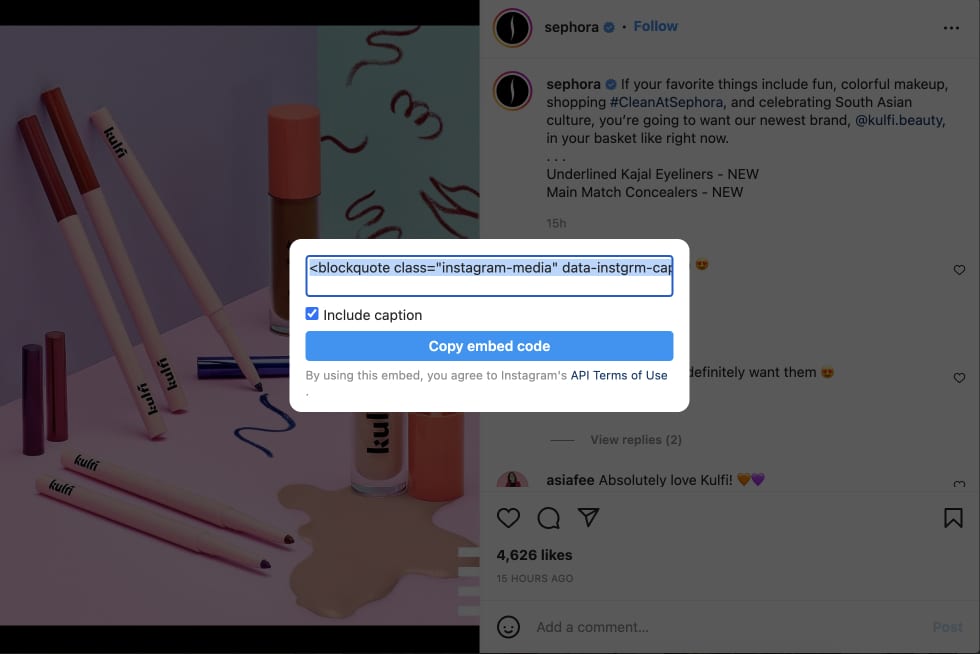
- Fügen Sie den Embed-Code ein: Gehen Sie zum Bearbeitungsbereich Ihrer Website oder Ihres Blogs. Platzieren Sie den Embed-Code dort, wo Sie das Foto auf der HTML-Website oder im Content-Management-System anzeigen möchten.
- Vorschau und Veröffentlichung: Zeigen Sie eine Vorschau Ihres Beitrags an, um sicherzustellen, dass das Foto korrekt angezeigt wird. Veröffentlichen oder aktualisieren Sie Ihre Webseite.

Wie können Sie Instagram-Fotos mit einem Instagram-Widget einbetten?
Um Instagram-Fotos mit einem Instagram-Feed-Widget einzubetten, können Sie diese Schritte befolgen:
- Melden Sie sich an bei EmbedSocial.
- Gehen Sie zu Quellen und wählen Sie Instagram als Quelle. Hier müssen Sie Ihr Facebook-Konto verbinden oder Ihr Instagram-Konto manuell eingeben.
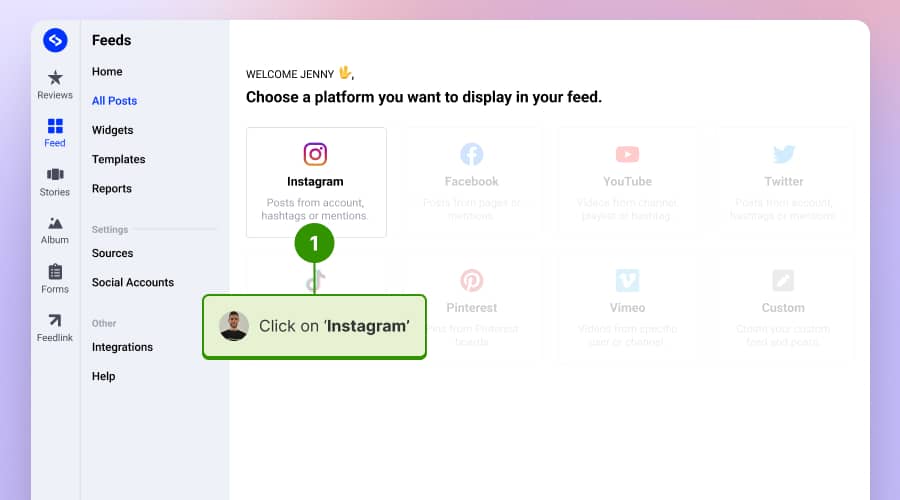
- Klicken Sie anschließend auf “Diese Vorlage verwenden”, um Ihr Template-Layout für das Instagram-Widget auszuwählen.
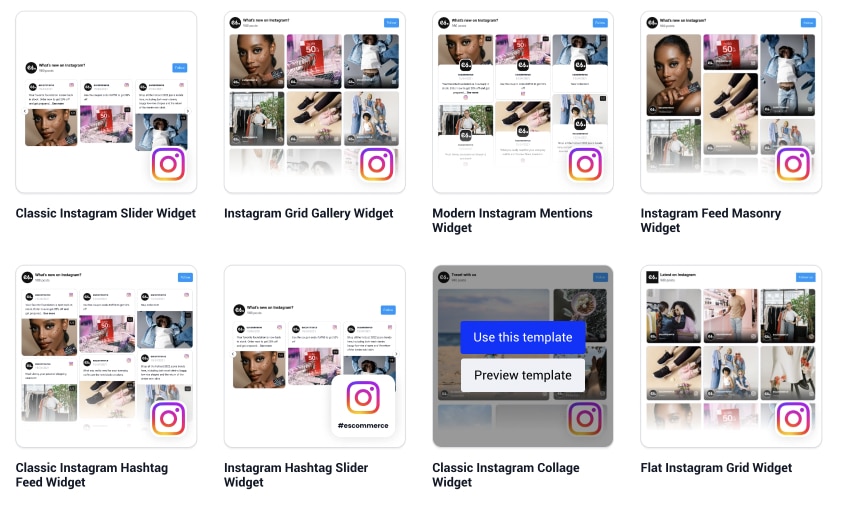
EmbedSocial bietet verschiedene Layout-Stile zum Anzeigen Ihres Instagram-Feeds. Wählen Sie ein Layout, das zum Design Ihrer Website und zu den UX-Anforderungen passt. Dies könnte ein Raster, Karussell, Diashow usw. sein. - Anschließend werden Sie zum Editor weitergeleitet, in dem Sie das Aussehen Ihres Instagram-Galerie-Widgets weiter anpassen können. Wenn Sie fertig sind, klicken Sie auf die Registerkarte Einbetten auf der linken Seite und klicken Sie auf die Schaltfläche “Code kopieren”, um den Instagram-Widget-Code zu kopieren.
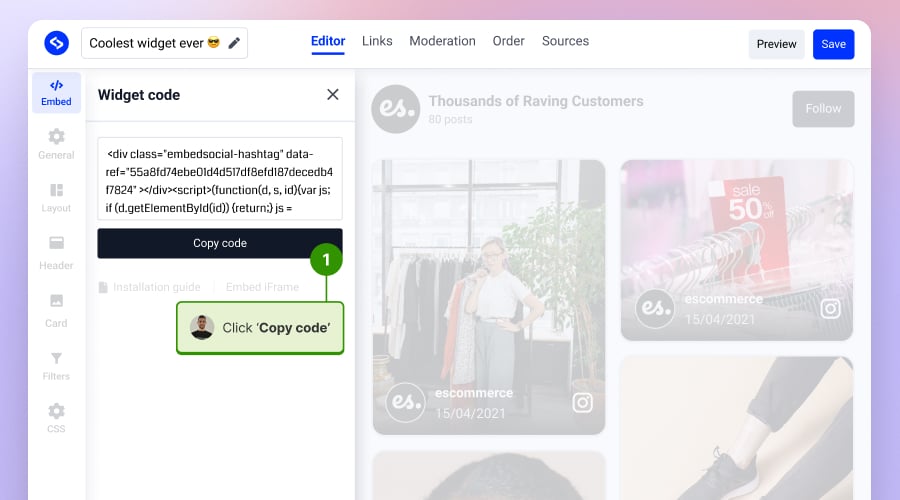
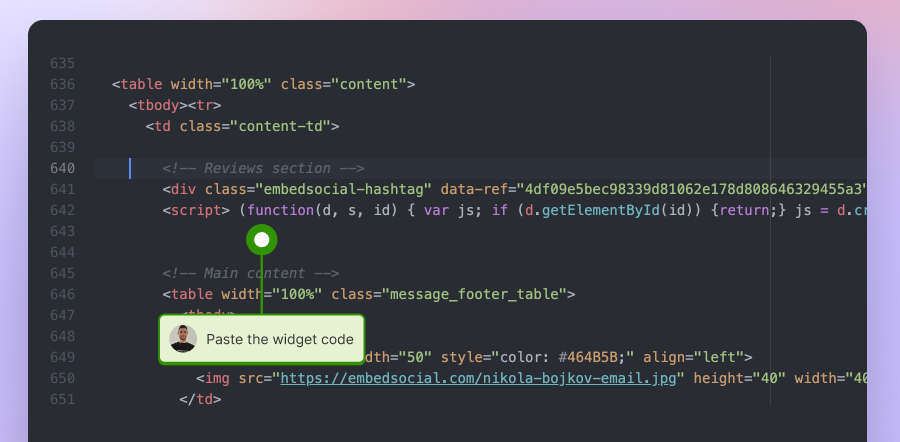
- Fügen Sie den bereitgestellten Code in die HTML Ihrer Website ein. Der letzte Schritt besteht darin, das Instagram-Widget in Ihre Website zu integrieren. Dies bedeutet, dass Sie den kopierten Code in die HTML Ihrer Website einfügen müssen, wo Sie das Instagram-Feed anzuzeigen wünschen.


Was Sie vor dem Einbetten von Instagram-Fotos auf Ihrer Website beachten sollten
Hier sind einige Tipps, die Sie vor Ihrer Instagram-Foto-Einbettungs-Reise befolgen müssen.
Bereiten Sie Ihre Website vor
Bestimmen Sie die Stellen auf Ihrer Website, an denen Sie Instagram-Fotos anzeigen möchten. Diese Abschnitte sollten zum Gesamtdesign Ihrer Website passen und positiv zur Webseite und zum Nutzererlebnis beitragen.
Kurieren Sie Ihren Instagram-Inhalt
Stellen Sie sicher, dass die Fotos und Videos, die Sie auf Ihrer Website einbetten, zum Thema und zur Markenidentität passen. Es ist wichtig, eine konsistente Ästhetik über alle Ihre Beiträge hinweg zu bewahren.
Aktualisieren Sie Ihr Instagram-Profil
Der Foto- und Video-Inhalt, den Sie einbetten möchten, stammt aus Ihrem Instagram-Konto, das öffentlich sein muss, da private Konten keine Embed-Codes teilen können.
Kennen Sie die Instagram-Richtlinien
Instagram hat spezifische Richtlinien zur Verwendung von Video und seinem eigenen Einbettungs-Foto-Feature. Um Compliance-Probleme zu vermeiden, stellen Sie sicher, dass Sie diese Regeln gründlich lesen und verstehen.
Überprüfen Sie die Benutzerberechtigungen
Wenn Sie planen, Inhalte anderer Benutzer auf Ihrer Website einzubetten, ist es wichtig, vorher ihre Erlaubnis zu erhalten. Dies trägt dazu bei, Urheberrechtsgesetze zu respektieren und positive Beziehungen zu Content-Erstellern aufzubauen.
Stellen Sie Responsivität sicher
Stellen Sie sicher, dass Ihr Website-Design auf verschiedene Geräte reagiert. Egal ob Besucher einen Desktop-Computer, ein Tablet oder ein Smartphone verwenden, Ihre eingebetteten Instagram-Fotos sollten korrekt angezeigt werden und zu einem reibungslosen Nutzererlebnis beitragen.
Warum sollten Sie Instagram-Fotos und Instagram-Beiträge auf Ihrer Website einbetten?
Hier sind mehrere Gründe, warum das Einbetten von Instagram-Fotos auf Ihrer Website von Vorteil sein kann:
Präsentieren Sie sozialen Beweis
Sozialer Beweis, wie nutzergenerierte Inhalte oder positive Bewertungen, kann Vertrauen bei Ihrem Publikum aufbauen. Wenn Kunden über Ihre Produkte oder Dienstleistungen auf Instagram posten, können Sie diese Beiträge nutzen, um Ihren Website-Besuchern zu zeigen, wie andere Ihre Angebote nutzen und genießen. Eine bemerkenswerte Statistik validiert diesen Ansatz, da 75% der Vermarkter dem Gedanken zustimmen, dass nutzergenerierte Inhalte die Authentizität einer Marke verbessern.
Erhöhtes Engagement
Interaktive Inhalte wie Instagram-Einbettungen können dazu beitragen, das Benutzer-Engagement auf Ihrer Website zu erhöhen. Benutzer können Ihr Instagram-Profil direkt aus dem Link oder eingebetteten Foto, das Sie posten, mochten oder folgen, was ein nahtloses Social-Media-Erlebnis schafft.
Halten Sie Ihren Inhalt frisch
Instagram-Foto-Einbettungen können Ihre Website auf dem neuesten Stand halten. Jedes Mal, wenn Sie ein neues Foto auf Instagram posten, kann es automatisch auf Ihrer Website erscheinen. Dies kann Zeit für Website-Updates sparen und gleichzeitig sicherstellen, dass Ihr Website-Inhalt immer frisch ist.
Visuelle Attraktivität
Instagram ist eine visuell orientierte Plattform. Das Einfügen von Instagram-Fotos und das Einbetten von Instagram-Videos kann dazu beitragen, Ihre Website visuell ansprechender zu gestalten, was das Nutzererlebnis verbessert.
Erhöhen Sie Ihre Follower
Durch das Einbetten Ihres Instagram-Feeds auf Ihrer Website werden Sie wahrscheinlich mehr Follower anziehen. Besucher, die möglicherweise nicht über Ihr Instagram-Konto wissen, können leicht auf das Einbetten von Instagram-Inhalten klicken und sich entscheiden, Ihnen zu folgen.
Marken-Konsistenz
Das Einbetten von Instagram-Fotos auf Ihrer Website trägt zur Wahrung der Marken-Konsistenz über verschiedene Plattformen hinweg bei. Dies kann Ihr Gesamtmarken-Image und die Wiedererkennung verbessern.
Besucher-Traffic
Wenn Sie regelmäßig ansprechende Inhalte auf Instagram posten, können das Einbetten dieser Beiträge auf Ihrer Website mehr Traffic zu Ihrer Website und zu Ihrem Instagram-Konto fahren.
Denken Sie jedoch daran, dass es wichtig ist, sicherzustellen, dass die Instagram-Beiträge, die Sie einbetten, zum Gesamtziel und zur Ästhetik Ihrer Website passen.
Respektieren Sie auch immer die Privatsphäre und das Urheberrecht und betten Sie nur Inhalte ein, die Sie teilen dürfen.
Wie Sie Instagram-Fotos auf verschiedenen CMS-Plattformen einbetten
In der folgenden Liste finden Sie die Schritte zum Einbetten der Instagram-Fotogalerie in verschiedene Web-Builder.
Wie Sie Instagram-Fotos auf WordPress einbetten
So betten Sie das Instagram-Fotos-Widget auf einer WordPress-Website ein:
- Erstellen Sie ein Konto bei EmbedSocial.
- Gehen Sie zu “Quellen”, wählen Sie “Instagram”, wählen Sie entweder “Business” oder “Persönlich” basierend auf dem Konto, von dem Sie Fotos hochladen möchten, und generieren Sie Ihren Widget-Code.
- Wählen Sie das Layout und passen Sie das Instagram-Widget an.
- Gehen Sie im Editor zur Registerkarte Einbetten und klicken Sie auf “Code kopieren”, um den einbettbaren Code für das Widget zu erhalten.
- Gehen Sie zur WordPress-Seite und klicken Sie auf das +-Symbol, um einen neuen Block hinzuzufügen.
- Wählen Sie den HTML-Block und fügen Sie den einbettbaren Code in das Feld ein.

Lesen Sie mehr:
Detailliertes Handbuch zum Einbetten von Instagram-Feeds auf WordPress
Wie Sie Instagram-Fotos auf Squarespace einbetten
Befolgen Sie diese Schritte zum Einbetten von IG-Feed in Squarespace:
- Melden Sie sich an um EmbedSocial zu testen.
- Navigieren Sie zum Abschnitt “Quellen”, wählen Sie “Instagram”, wählen Sie die Option “Business” oder “Persönlich”, dies hängt davon ab, welches Konto Sie von Fotos hochladen möchten, und generieren Sie dann Ihren Widget-Code.
- Wählen Sie eine Widget-Vorlage und kopieren Sie den Widget-Code nach Fertigstellung.
- Gehen Sie zu Ihrem Squarespace-Seiten-Editor.
- Um das Widget einzubetten, klicken Sie auf “Abschnitt hinzufügen” wo Sie es möchten, dann “Block hinzufügen”, wählen Sie “Einbetten” als Block-Typ, wählen Sie “Code-Snippet” im Popup und klicken Sie auf “Daten einbetten” und fügen Sie den Widget-Code ein.

Wie Sie Instagram-Fotos auf Wix einbetten
- Registrieren Sie sich für eine Testversion mit EmbedSocial.
- Gehen Sie zum Bereich “Quellen”, wählen Sie “Instagram”, wählen Sie entweder “Business” oder “Persönlich” basierend auf dem Konto für Foto-Uploads und erstellen Sie dann Ihren Widget-Code.
- Wählen Sie eine Widget-Vorlage und kopieren Sie ihren Code nach Fertigstellung.
- Kopieren Sie den Embed-Code.
- Klicken Sie in der linken Seitenleiste auf Element hinzufügen, wählen Sie “Embed-Code” und dann “HTML einbetten” und fügen Sie den Widget-Code ein.

Lesen Sie mehr:
Beispiele von eingebetteten Instagram-Foto-Widgets
Nachfolgend finden Sie drei Instagram-Feed-Beispiele, die zeigen, wie nahtlos diese Widgets integriert, das Benutzer-Engagement erhöht und einer Website ein frisches, ständig aktualisiertes Aussehen verleihen können.
Martina Collins Instagram-Fotos-Widget

Martina Collins, eine Privatdentistin in Belfast, bereichert die Website ihrer führenden Zahn- und Hautklinik mit einem Instagram-Foto-Widget. Durch die Integration eines Sliders ihrer neuesten Instagram-Beiträge bietet sie eine dynamische, ständig aktualisierte Ansicht in ihre professionelle Welt und macht ihre Website für Besucher ansprechender und informativer.
William Paul Floral Designs Instagram-Foto-Widget

William Paul Floral Design in Atlanta bereichert seine Online-Präsenz durch eine lebendige Galerie seiner exquisiten Blumenarrangements durch eine integrierte Foto-Anzeige auf seiner Website. Durch die Hervorhebung ihrer Expertise bei der Herstellung von luxuriösen Blumendekorationen für verschiedene Anlässe vermittelt die Website effektiv die Eleganz und Kreativität, für die William Paul Floral Design in Atlanta bekannt ist.
Amherst Meadows Instagram-Foto-Widget

Amherst Meadows bereichert ihre Website mit unserem Instagram-Foto-Widget und präsentiert ihre ruhige, ländliche Atmosphäre und spezialisierten Gesundheitsdienstleistungen. Diese Funktion bietet einen Echtzeiteinblick in die Umgebung und Angebote der Einrichtung, wodurch die Website für Besucher ansprechender wird.
Ein eingebettetes Instagram-Widget ist perfekt zum Anzeigen nutzergenerierter Inhalte für Ihre Website-Besucher.
Es gibt so viele Anwendungsfälle, und einer davon ist die Möglichkeit, frische Instagram-Inhalte anzuzeigen, ohne Ihre Website manuell aktualisieren zu müssen.
Um zu beginnen, können Sie aus diesen Vorlagen auswählen:
Mehr mit dem Instagram-Feed-Widget tun
Ein Instagram-Widget, wie das von EmbedSocial angebotene, kann ein wertvolles Werkzeug für Unternehmen und Einzelpersonen sein, die ihre Social-Media-Präsenz auf ihren Websites erweitern möchten.
Es schließt im Grunde die Lücke zwischen Ihrem Instagram-Konto und Ihrem anderen Website-Builder und bietet eine nahtlose Integration mit WordPress und anderen Website-Buildern, die das Benutzer-Engagement erhöhen und das Gesamtnutzererlebnis verbessern können.
Das Instagram-Feed-Widget zieht Beiträge direkt aus Ihrem Instagram-Feed und zeigt sie in einem anpassbaren Layout auf Ihrer Website an.
Dies fügt ein dynamisches visuelles Element zu Ihrer Website hinzu und trägt dazu bei, Ihren Inhalt frisch und auf dem neuesten Stand zu halten, ohne dass kontinuierliche manuelle Aktualisierungen erforderlich sind.
Mehr als nur eine einfache Anzeige, ein Instagram-Widget kann eine Reihe von Funktionen bieten, die verbessern, wie Ihre Website mit Ihrem Instagram-Inhalt interagiert, wie zum Beispiel Instagram-Hashtags oder sogar Einbetten von Instagram-Erwähnungen.
Hier sind einige Schlüsselfunktionen, die normalerweise mit Instagram-Feed-Widgets wie EmbedSocial verbunden sind:
- Automatische Aktualisierungen
- Anpassungsoptionen
- Reaktives Design
- Nutzergenerierte Inhalte
- Moderationsfunktionen
- CTAs und Schaltflächen
- Shoppable Posts
- Analysen
- Unterstützung mehrerer Konten und Hashtags
- Integrationen
Lesen Sie mehr:
Fazit
Zusammenfassend bietet das Einbetten von Instagram-Fotos auf Ihrer Website ein ansprechendes, dynamisches Element, das die Benutzer-Interaktion verbessern, nutzergenerierte Inhalte präsentieren und Ihr Social-Media-Publikum vergrößern kann.
Mit Tools wie EmbedSocials Instagram-Feed-Widget wird dieser Prozess einfach und handhabbar mit anpassbaren Funktionen, die der Ästhetik und den Funktionalitätsanforderungen Ihrer Website entsprechen.



![11 beste Social-Media-Widgets für Websites [+Top-Anwendungsfälle]](https://embedsocial.com/wp-content/uploads/2023/03/Social-Media-Carousel-widget-template.webp)
![Wie man Testimonials auf einer Website einbettet 2026 [2 Methoden + Tipps]](https://embedsocial.com/wp-content/uploads/2022/11/testimonials-dark-single-slider.jpg.webp)


