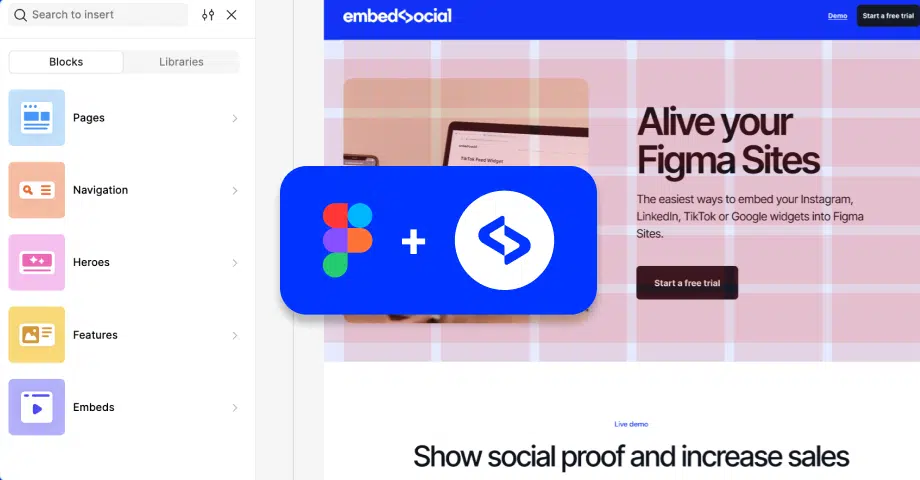

Ja! Figma hat einen neuen Website-Builder namens Figma Sites und jetzt kannst du eine Website in einer No-Code-Umgebung entwerfen und veröffentlichen.
Du kannst responsive, optisch ansprechende Landing Pages, Portfolios oder interne Projekte erstellen - alle powered von deinen Figma-Designs. Aber was ist, wenn du deine Seiten mit echtem Live-Social-Proof dynamischer gestalten möchtest?
Jetzt kannst du jedes EmbedSocial-Widget direkt in deine Figma Site einbetten - einen Instagram-Feed, einen Google-Reviews-Slider oder eine TikTok-Mentions-Galerie.
Was sind Figma Sites?
Figma Sites ist ein leichtes Publishing-Tool, mit dem du jedes Figma-Design in eine live, teilbare Webseite ohne Entwickler verwandeln kannst.
Stelle es dir als einen Weg vor, um Micro-Sites, Kampagnen oder Präsentationen mit deinem bestehenden Design-System bereitzustellen. Und jetzt kannst du mit Embed-Support deine Seiten mit Live-Widgets von EmbedSocial verbessern.
Schritte zum Einbetten von Instagram- oder Google-Reviews-Widgets in Figma Sites
Nur iframe-Codes werden in Figma Sites unterstützt. Das bedeutet, du musst die iframe-Embed-Option von deinem EmbedSocial-Widget verwenden. So geht’s Schritt für Schritt:
Schritt 1: Kopiere den iframe-Code des Widgets
- Gehe zu deinem EmbedSocial-Konto oder erstelle ein neues Konto, wenn du ein neuer Benutzer bist.
- Gehe zu Widgets, erstelle ein neues oder wähle das Widget aus, das du einbetten möchtest (Instagram-Feed, Google-Reviews, TikTok usw.)
- Im Editor, im linken Einstellungsfeld, klicke auf die Registerkarte ‘Embed’ und klicke
- Kopiere den
iframe-Code (stelle sicher, dass du die JavaScript-Version nicht verwendest)

Schritt 2: Füge den HTML-Block in Figma Sites ein
Folge diesen Schritten, um deinen Code in deine Figma Site einzufügen:
- Öffne dein Figma Site-Projekt.
- Klicke im linken Panel auf die Schaltfläche ➕, um einen neuen Block hinzuzufügen.
- Wähle Embeds aus den Block-Optionen aus.
- Wähle dann den Block URL oder HTML. Du musst den Block in dem Bereich anpassen, in dem du den Code einbetten möchtest.

- Du wirst ein neues HTML-Panel auf der rechten Seite sehen, wo du deinen
iframe-Code einfügen musst.
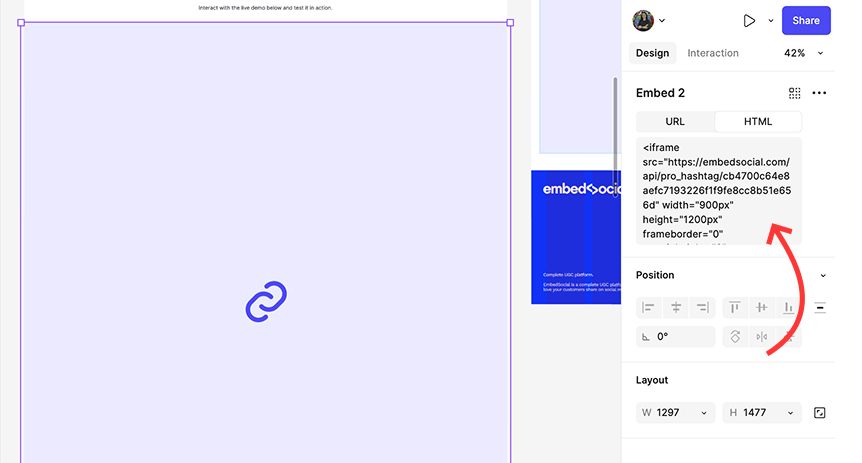


Schritt 3: Passe Position an und veröffentliche
- Nach dem Einbetten kannst du die Position des Blocks, die Breite und die Höhe anpassen.
- Dein Widget wird live innerhalb des Figma Site-Layouts gerendert, was dir ermöglicht, eine Vorschau anzusehen und den Rest deines Inhalts entsprechend zu gestalten.
- Klicke Publish, um die Änderungen live zu sehen.
Hier ist eine live Figma Site mit einem eingebetteten Instagram-Widget von EmbedSocial - sieh es in Aktion.

Erste Schritte
Du hast jetzt ein vollständig funktionierendes EmbedSocial-Widget in deiner Figma Site - ob es Instagram-UGC, Kundentestimonials, ein versandfertiges Widget oder Echtzeit-Google-Reviews zeigt. Es ist ein einfacher Weg, um dein statisches Design in ein lebendes Erlebnis, powered von authentischem Inhalt, zu verwandeln.



![11 beste Social-Media-Widgets für Websites [+Top-Anwendungsfälle]](https://embedsocial.com/wp-content/uploads/2023/03/Social-Media-Carousel-widget-template.webp)
![Wie man Testimonials auf einer Website einbettet 2026 [2 Methoden + Tipps]](https://embedsocial.com/wp-content/uploads/2022/11/testimonials-dark-single-slider.jpg.webp)


