



Über Instagram Stories für PageCloud

Die einfachste Möglichkeit, Instagram Stories auf Ihrer PageCloud-Website anzuzeigen.
EmbedSocial ist ein leistungsstarkes Tool, das die auf Ihrem Instagram-Konto veröffentlichten Instagram Stories automatisch generieren und in einem modernen und visuell ansprechenden Story-Widget anzeigen kann.
Zusätzlich bietet EmbedSocial Optionen zum Hochladen benutzerdefinierter Fotos oder Videos und zum Erstellen einer Kombination aus Instagram, TikTok oder einem anderen Story-Format in einbettbaren Widgets.
Vorteile für PageCloud-Websites
Bereits veröffentlichte Stories wiederverwenden und Zeit sparen, automatisch
Das Engagement steigern, auf Ihrer Website
Produkte präsentieren, in einem visuell reichhaltigeren Format
Mit kaufbaren Story-Widgets mehr verkaufen,
Möglichkeit, Ihre Instagram-Follower zu vergrößern,
Instagram Stories Funktionen für PageCloud

Optionen zum Importieren benutzerdefinierter Fotos und Videos,
Anpassbare und interaktive Widget-Designs,
Benutzerdefinierter CSS-Editor,
Kaufbare Instagram Stories,
Highlights-ähnliches Instagram-Widget,
Galerieformat aus mehreren Stories,
Bookends,
Instagram Story Ads,
Wie man Instagram Stories in PageCloud einbettet
Es ist keine Installation erforderlich, um Ihre Instagram Stories auf Ihrer PageCloud-Website einzubetten und anzuzeigen. Folgen Sie einfach diesen Schritten.
Schritt 1: Starten Sie eine kostenlose Testversion für EmbedSocial
Starten Sie eine kostenlose Testversion für EmbedSocial und verbinden Sie Ihr Instagram-Konto
Schritt 2: Erstellen Sie ein Story-Widget
Erstellen Sie ein Story-Widget, das Ihren Bedürfnissen am besten entspricht
Schritt 3: Kopieren Sie den HTML-Code
Kopieren Sie den bereitgestellten HTML-Code
Schritt 4: Melden Sie sich bei Ihrer PageCloud-Website an
Melden Sie sich bei Ihrer PageCloud-Website an
Schritt 5: Offnen Sie den Seiten-Editor
Offnen Sie den Seiten-Editor und navigieren Sie zu der Stelle, an der das Widget angezeigt werden soll
Schritt 6: Fügen Sie ein Embed-Element ein
Fügen Sie ein HTML / Embed-Code-Element ein
Schritt 7: Fügen Sie den Code ein
Fügen Sie den bereitgestellten Code in das Einbettungsfeld ein
Schritt 8: Speichern und veröffentlichen
Speichern und veröffentlichen Sie Ihre PageCloud-Seite
Best Practices zur Anzeige von Instagram Stories
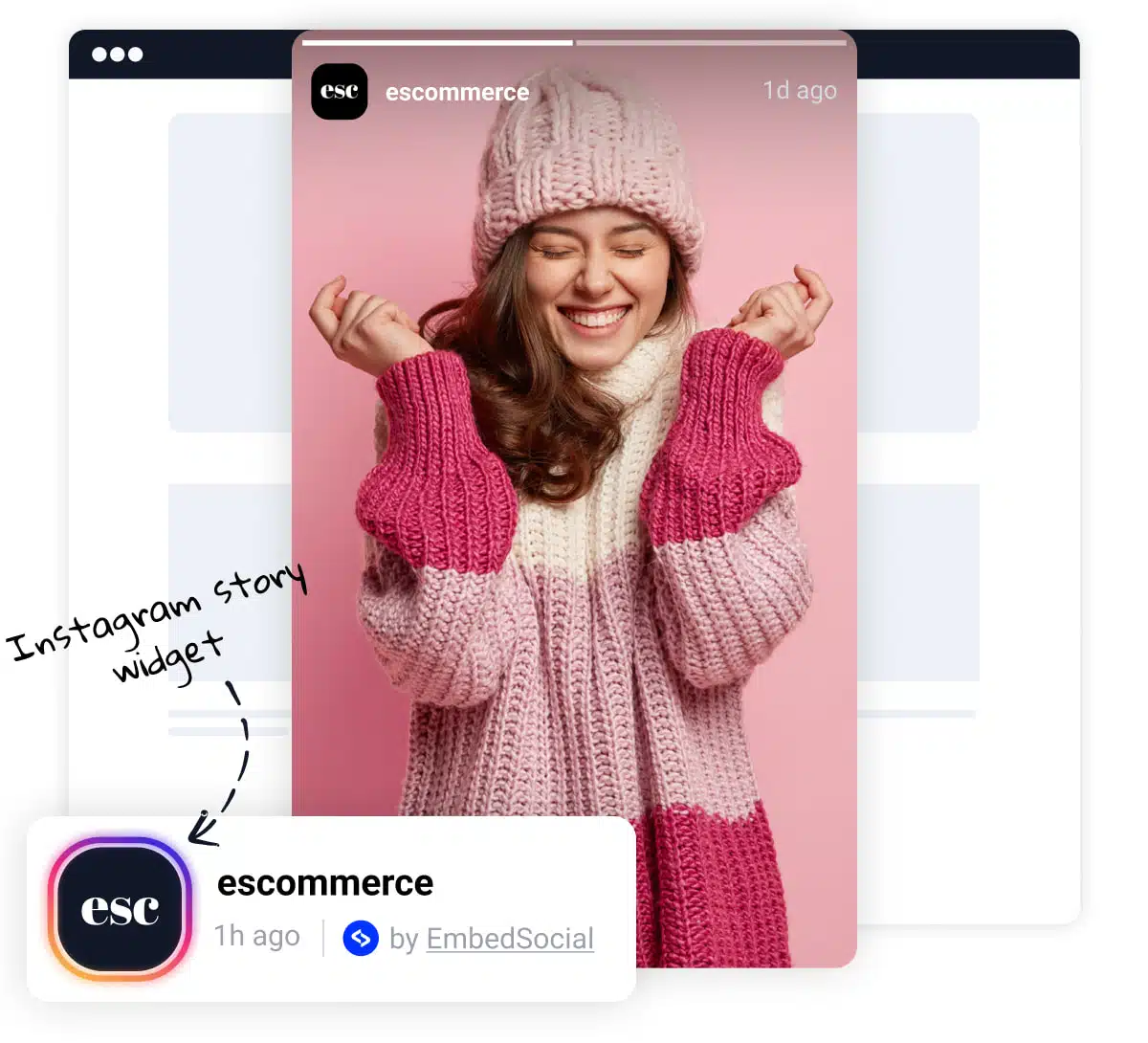
Prominente Platzierung, Zeigen Sie Stories prominent auf Ihrer PageCloud-Website an, z.B. auf der Startseite oder über dem Falz. Dies stellt sicher, dass sie für Besucher leicht sichtbar sind.
Klare Überschrift, Verwenden Sie eine klare und prägnante Überschrift, um die Aufmerksamkeit auf das Story-Widget zu lenken. Dies kann Besucher dazu verleiten, die Stories anzusehen und mit Ihrer Marke zu interagieren.
Visueller Anreiz, Fügen Sie Bilder oder Icons ein, um den Text aufzubrechen und das Widget visuell ansprechender zu gestalten. Dies kann das Benutzerengagement und die Lesbarkeit verbessern.
Slider- oder Karussellformat, Erwägen Sie unsere Slider-Optionen zu nutzen, mit denen Sie Stories im Slider- oder Karussellformat anzeigen können. Diese dynamische Präsentation kann die Aufmerksamkeit der Besucher auf sich ziehen und das Widget ansprechender machen.




