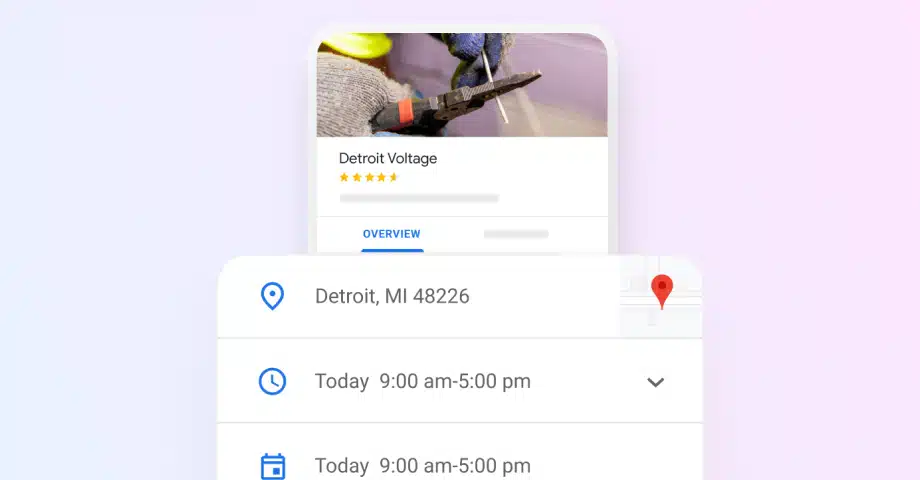

Se você gerencia um negócio com múltiplas localizações ou múltiplas marcas, sabe o quanto é crucial ter todas as suas localizações listadas no Google. Seja uma rede de lojas, uma franquia ou marcas diferentes sob um mesmo guarda-chuva, ter cada localização representada faz uma enorme diferença.
Para começar, isso aumenta a visibilidade de cada localização, ajuda os clientes a encontrarem você facilmente e melhora seu SEO local. Então, deixe-me guiá-lo por tudo o que você precisa saber sobre como adicionar múltiplas localizações ao seu Google Business Profile (GBP) para se manter à frente.
O que é uma localização de negócio no Google e um grupo de negócios?
Uma localização de negócio no Google refere-se a um endereço físico específico onde um negócio opera. Essa localização está listada no Google Maps e no Google Search, ajudando os clientes em potencial a encontrar e interagir com a localização específica do negócio em questão.
Dito isso, cada localização pode ter seu próprio perfil, incluindo detalhes como o nome do negócio, endereço, número de telefone, horário de funcionamento e avaliações de clientes.
Gerenciar essas localizações com precisão garante melhor visibilidade e confiança entre os clientes locais, e permite que as empresas engajem seus clientes de forma eficaz, particularmente quando suas listagens locais correspondem ao site obtido durante o processo de registro de domínio.
Por outro lado, os Grupos de Negócios do Google (uma funcionalidade do GBP) simplificam a gestão de múltiplas localizações de negócios, o que é ideal para empresas, franquias e agências, permitindo que elas supervisionem várias filiais ou marcas a partir de um único painel.
Ao agrupar localizações, você pode facilmente aplicar alterações em todos os seus perfis, controlar permissões de utilizadores e garantir informações e identidade visual consistentes, já que os principais benefícios incluem gestão centralizado, funções de acesso, atualizações em massa e segurança aprimorada.
Estatística: Empresas com listagens completas e precisas têm o dobro de chances de ganhar a confiança de clientes em potencial.
38% mais chances de atrair visitas à loja e quase 30% mais chances de ver uma compra.
Como adicionar manualmente múltiplas localizações de negócios ao seu Google Business Profile?
Se você está se perguntando como adicionar uma localização ao seu Google Business Profile (GBP), saiba que você pode concluir esse processo em algumas etapas pelo Google:
- Faça login no seu Google Business Profile
- Crie sua nova localização
- Forneça os detalhes da sua nova localização
- Verifique sua nova localização
- Adicione detalhes e fotos relevantes à sua localização
1. Faça login no seu Google Business Profile
Primeiro, você deve visitar a página de Negócios do Google e entrar no seu perfil:

2. Crie sua nova localização
Você tem duas opções para acessar as configurações para adicionar um novo Google Business Profile:
No Google Search
Depois de fazer login no seu perfil de negócio do Google e clicar em Gerenciar Agora, você chegará à seção do Google Search com todos os links para gerenciar seu perfil. Clique nos 3 pontos no canto superior direito ao lado do indicador de força do perfil e selecione Adicionar um novo perfil de negócio, conforme mostrado abaixo:

No Google Business Profile Manager
Acesse a página de localizações de negócios do Google no seu perfil navegando até a aba ‘Negócios’ dentro do seu gestor GBP e clique em ‘Adicionar negócio’ → ‘Adicionar negócio único’ para começar a criar sua nova localização:

Depois de selecionar uma das opções acima, você entrará no guia passo a passo para preencher todas as informações necessárias para completar seu perfil de negócio.
3. Forneça os detalhes da sua nova localização
Durante as etapas seguintes, você será solicitado a fornecer os detalhes do seu negócio, incluindo o nome correto do negócio, categoria, endereço, informações de contato e muito mais:

Nota: Você deve ter cuidado ao fornecer informações precisas e atualizadas.
4. Verifique sua nova localização
Uma das últimas e mais importantes etapas é verificar sua nova localização antes de poder usá-la. O melhor método para isso é solicitar um código por telefone, mas se não fornecer o código, também pode verificar com o endereço da sua empresa:

5. Adicione detalhes e fotos relevantes à sua localização
As últimas etapas envolvem adicionar seus serviços, horário de funcionamento e preferências de mensagens. Além disso, você será solicitado a descrever seu negócio em detalhes e adicionar fotos relevantes:

Depois de concluir o processo, você pode entrar no seu Google Business Profile para verificar o status do processo de verificação. Se você optar por verificar por meio de um código, deve clicar no botão ‘Inserir código’ ao lado do seu processo recém-criado para concluir o processo.
Nota: Você pode começar a anunciar sua nova localização usando o Google Ads e suas edições ficarão visíveis depois que você for verificado pelo Google.
Como adicionar perfis de negócio do Google em massa para mais de 10 localizações
Se você está lidando com mais de 10 localizações de negócios do Google, pode simplificar o processo de adicioná-las uma por uma por meio do recurso ‘Importar negócios’:
- Acesse o recurso ‘Importar negócios’ pelo seu GBP Manager
- Baixe todas as planilhas para um upload em massa de negócios
- Confira as planilhas de exemplo e preencha o template
- Faça o upload da planilha de template preenchida
- Verifique em massa todas as suas novas localizações
1. Acesse o recurso ‘Importar negócios’ pelo seu GBP Manager
Primeiramente, você deve fazer login no seu Google Business Profile, navegar até a aba ‘Negócios’ e clicar em ‘Adicionar negócio’ → ‘Importar negócios’.

Para acessar todos os seus perfis de negócio do Google, acesse este link https://business.google.com/locations.
2. Baixe todas as planilhas para um upload em massa
Em seguida, você deve baixar todas as planilhas necessárias para criar o arquivo que usará para fazer upload de todas as localizações do seu negócio com múltiplas marcas ou múltiplas localizações:

3. Confira as planilhas de exemplo e preencha o template
Esta etapa é a mais longa e importante, por isso você deve prestar atenção especial. Primeiro, você deve verificar a mesma planilha para ter uma ideia das informações que precisa fornecer para todas as suas localizações; em seguida, deve preencher o template em branco:

Nota: Colunas que não se aplicam ao seu negócio podem ser deixadas em branco.
4. Faça o upload da planilha de template preenchida
Depois de preencher meticulosamente a planilha com as informações de todas as suas localizações de negócio no Google, clique em ‘Importar negócios’ novamente e pressione ‘Selecionar arquivo’. Em seguida, localize a planilha que acabou de criar e faça o upload para o seu Google Business Profile.
5. Verifique em massa todas as suas novas localizações
Por último, mas não menos importante, você deve verificar todas as suas novas localizações. Para isso, basta clicar na aba ‘Verificações’ no menu de faixa de opções à esquerda e selecionar o tipo de verificação necessário. Você pode escolher entre ‘Rede’ (para empresas e franquias), ‘Área de serviço’ (se você presta serviços sem uma loja física) e ‘Marcas diferentes’ (para negócios com múltiplas marcas).
Normalmente, você precisará fornecer os endereços e informações de contato de todas as localizações, e geralmente terá que aguardar até uma semana para o processo ser concluído.
Como criar um grupo de negócios no Google?
Criar um grupo de negócios é muito simples, e você pode concluir o processo em alguns minutos diretamente pelo seu Google Business Profile Manager:
- Entre no seu Google Business Profile e clique em ‘Negócios’ na faixa de opções à esquerda;
- Clique em ‘Criar grupo’ no topo da página e insira o Nome do grupo;
- Marque todas as localizações de negócios que deseja adicionar ao seu grupo;
- Você precisa ter acesso de administrador nessas localizações.
- Clique no botão ‘Ações’ assim que aparecer e clique em ‘Transferir negócio’;
- Escolha o grupo para o qual deseja transferir a(s) localização(ões).

Voilà! Agora você criou seu primeiro grupo de negócios do Google, o que torna muito mais fácil gerenciar todas as localizações que fazem parte desse grupo, como compartilhar acesso a múltiplas localizações de uma vez e aplicar alterações em todo o grupo.
A qualquer momento, você pode adicionar uma nova localização ou uma existente, atribuir funções e permissões e utilizar ferramentas de gestão em massa para atualizações eficientes. Essa abordagem não apenas economiza tempo, mas também garante precisão e segurança em todas as localizações de negócios.
O que fazer depois de adicionar múltiplas localizações no Google?
Depois de concluir a adição de todas as suas localizações do Google ao seu Google Business Profile, há etapas adicionais importantes a seguir:
- Otimize todas as suas localizações de negócios do Google
- Gerencie suas localizações do Google por meio de uma plataforma de gestão de reputação
- Incentive a coleta de avaliações de negócios do Google
- Mantenha a propriedade de todas as suas localizações do Google em todos os momentos
- Agende e exiba suas publicações de negócios no Google
1. Otimize todas as suas localizações de negócios do Google
Depois de adicionar todas as suas localizações de negócios ao Google, o próximo passo é a otimização.
Primeiro, você deve adicionar as informações relevantes às suas localizações, como categoria e nome de negócio precisos, endereço comercial, número de telefone, horário de funcionamento e categorias.
Em seguida, você deve fazer upload de fotos de alta resolução do seu negócio. Por exemplo, se você opera uma loja física, adicione fotos do interior e dos produtos que está vendendo.
Por fim, lembre-se de usar identidade visual consistente (logotipo, cores, etc.) em todas as localizações, incorporar palavras-chave relevantes para SEO e manter seu perfil atualizado.
2. Gerencie suas localizações do Google por meio de uma plataforma de gestão de reputação
Gerenciar múltiplas localizações de negócios do Google pode ser desafiador, mas uma plataforma de gestão de reputação como o Localith oferece recursos para simplificar o processo:
- Gestão centralizado: você pode conectar rapidamente todas as suas localizações do Google à sua conta Localith e gerenciar as avaliações que coleta delas;
- Gerar relatórios de avaliações online: você pode baixar relatórios abrangentes de avaliações online (intervalo de tempo personalizado) para obter insights para melhorar seus serviços;
- Ferramentas de moderação: você pode filtrar e abordar automática e manualmente avaliações negativas e positivas para manter uma ótima reputação online;
- Autoresponder de avaliações do Google: você pode economizar muito tempo configurando o recurso de autoresponder de avaliações do Localith para responder a avaliações positivas e negativas;
- Prova social: o recurso mais importante é a opção de exibir todas as suas avaliações nos seus canais de site e redes sociais para construir confiança com os clientes.
Para exibir todas as melhores avaliações coletadas, as plataformas de exibição de avaliações premium oferecem vários widgets de avaliações do Google e permitem personalizá-los para adequar ao seu site. Por exemplo, o EmbedSocial vem com mais de 80 templates de widgets para agradar a todos:
3. Incentive a coleta de avaliações de negócios do Google
Como as avaliações online são cruciais para construir confiança e aumentar as vendas, você deve incentivar seus clientes a fornecer feedback sempre que interagir com eles.
Alguns dos métodos mais óbvios para coletar mais avaliações incluem:
- Peça diretamente: treine sua equipe para solicitar avaliações de clientes satisfeitos após uma compra ou serviço.
- Envie e-mails de acompanhamento: envie e-mails automáticos de acompanhamento agradecendo aos clientes pelo negócio e pedindo uma avaliação.
- Ofereça incentivos: ofereça pequenos descontos ou brindes como incentivos para os clientes deixarem avaliações.
- Simplifique o processo: forneça um link direto para sua página de avaliações do Google em recibos, cartões de visita e seu site.
Felizmente, você também pode contar com uma plataforma de reputação online de terceiros, como o Localith, para ajudá-lo a coletar mais avaliações de clientes.
Como exemplo, você pode configurar templates de solicitação de avaliação por e-mail e SMS e enviá-los diariamente com alguns cliques. Além disso, pode criar um botão ‘Deixar avaliação’ e incorporá-lo no seu site para simplificar o processo de envio de avaliações para seus clientes.
Por fim, ao enviar o link para coletar avaliações, geralmente é problemático saber qual localização enviar. É por isso que você pode usar o formulário de avaliações com múltiplos links para diferentes localizações do Google e enviar apenas o link para esse formulário, onde o cliente pode escolher qual localização deseja avaliar. Aqui está um exemplo:

Leia mais:
- Como Obter Avaliações do Google, Gerenciar e Excluir
- Como Solicitar Avaliações por E-mail? + Templates de E-mail Gratuitos
4. Mantenha a propriedade de todas as suas localizações do Google em todos os momentos
Quando você gerencia múltiplas localizações no Google, deve também lembrar de manter a propriedade e o controle total de todas elas em todos os momentos, o que é algo que os proprietários de negócios esquecem de fazer quando funcionários que gerenciavam essas localizações saem da empresa.
Por esse motivo, você deve revisar e atualizar regularmente as permissões de acesso para garantir que apenas funcionários atuais possam gerenciar seus perfis, e quando alguém sai, transferir imediatamente a propriedade e os direitos de gestão para evitar alterações não autorizadas.
Adicionar, editar e remover gerentes de perfil é muito simples:
- Pesquise seu negócio no Google usando sua conta GBP;
- Clique nos três pontos → ‘Configurações do Perfil de Negócio’;
- Clique em ‘Pessoas e acesso’ → ‘Adicionar’;
- Insira o endereço de e-mail da pessoa que deseja adicionar;
- Escolha se você está adicionando-a como proprietário ou gerente.
Por outro lado, para remover o acesso, selecione o utilizador e clique em ‘Remover pessoa’.
5. Agende e exiba suas publicações de negócios no Google
Proprietários e gerentes de negócios também podem publicar posts no seu Google Business Profile para melhorar a visibilidade da marca e interagir com seus clientes.
Para causar o maior impacto, você deve criar posts convincentes com mensagens claras e visuais envolventes regularmente, o que requer tempo e esforço para ser feito corretamente.
Por esse motivo, você deve usar uma ferramenta de agendamento de redes sociais, como a que o Localith oferece, que simplifica sua estratégia de postagem e economiza tempo para outras tarefas.
O processo para agendar suas publicações no Google Business Profile é simples:
- Cadastre-se no Localith e acesse o painel de Publicação;
- Clique em ‘Criar post’ (canto superior direito);
- Escolha o perfil do Google onde deseja que o post apareça;
- Adicione sua mídia e escreva uma legenda atraente;
- Clique em ‘Agendar post’ e insira quando deseja que seja publicado.

Ótimo! Seu post aparecerá na sua listagem de negócios do Google no horário que você escolher. Agora vem a melhor parte: uma vez publicado, você pode obtê-lo pelo EmbedSocial e exibi-lo em seus sites e contas de redes sociais, como você pode fazer com avaliações online, conforme mostrado acima.
Principais conclusões
Como você pode ver, adicionar múltiplas localizações ao seu Google Business Profile não é tão difícil. Além disso, você pode simplificar o processo se estiver adicionando mais de 10 localizações.
Se você gerencia um negócio com múltiplas localizações ou múltiplas marcas, adicione todas as suas localizações o mais rápido possível para aumentar a visibilidade e melhorar o SEO local de todas elas.
No entanto, depois de configurar todas as suas localizações, você deve começar a gerenciar as avaliações do Google para seu negócio com múltiplas localizações por meio de uma plataforma como o Localith.
Seguindo essas etapas, você garante que seu negócio mantenha uma forte presença online, ajudando os clientes a encontrar e confiar nas suas diversas localizações facilmente.




![11 Melhores Widgets de Redes Sociais para Sites [+Principais Casos de Uso]](https://embedsocial.com/wp-content/uploads/2023/03/Social-Media-Carousel-widget-template.webp)
![Como incorporar testemunhos num site em 2026 [2 métodos + dicas]](https://embedsocial.com/wp-content/uploads/2022/11/testimonials-dark-single-slider.jpg.webp)

