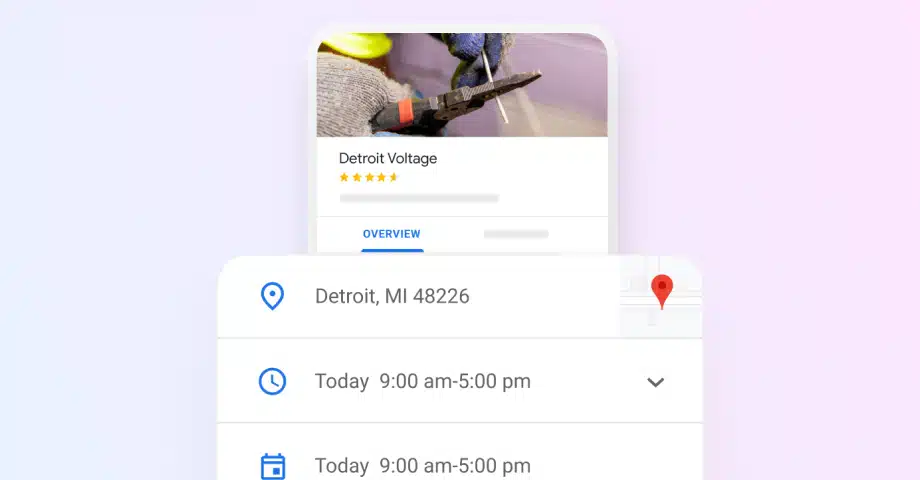

Si vous gérez une entreprise multi-établissements ou multi-marques, vous savez à quel point il est crucial d’avoir tous vos établissements répertoriés sur Google. Que vous gériez une chaîne de magasins, une franchise ou différentes marques sous un même toit, avoir chaque établissement représenté fait une énorme différence.
Pour commencer, cela améliore la visibilité de chaque établissement, aide les clients à vous trouver facilement et renforce votre référencement local. Laissez-moi donc vous guider à travers tout ce que vous devez savoir sur l’ajout de plusieurs établissements à votre Google Business Profile (GBP) pour rester au sommet de votre jeu.
Qu’est-ce qu’un établissement Google Business et un groupe d’entreprises ?
Un établissement Google Business désigne une adresse physique spécifique où une entreprise est exploitée. Cet établissement est répertorié sur Google Maps et Google Search, aidant les clients potentiels à trouver et à interagir avec l’emplacement spécifique de l’entreprise concernée.
Cela dit, chaque établissement peut avoir son propre profil, comprenant des détails tels que le nom de l’entreprise, l’adresse, le numéro de téléphone, les horaires d’ouverture et les avis clients.
Gérer ces établissements avec précision garantit une meilleure visibilité et la confiance des clients locaux. Cela permet aux entreprises d’engager efficacement leurs clients, notamment lorsque leurs annonces locales correspondent au site web sécurisé lors du processus d’enregistrement de domaine.
D’autre part, les groupes Google Business (une fonctionnalité GBP) rationalisent la gestion de plusieurs établissements commerciaux, ce qui est idéal pour les entreprises, les franchises et les agences, leur permettant de superviser plusieurs succursales ou marques depuis un seul tableau de bord.
En regroupant les établissements, vous pouvez facilement appliquer des changements sur tous vos profils, contrôler les permissions des utilisateurs et assurer des informations et une image de marque cohérentes. Les principaux avantages incluent la gestion centralisée, les rôles d’accès, les mises à jour en masse et une sécurité renforcée.
Statistiques : Les entreprises avec des annonces complètes et précises sont deux fois plus susceptibles de gagner la confiance des clients potentiels.
38 % plus susceptibles d’attirer des visites en magasin et presque 30 % plus susceptibles de voir un achat.
Comment ajouter manuellement plusieurs établissements à votre Google Business Profile ?
Si vous vous demandez comment ajouter un établissement à votre Google Business Profile (GBP), notez que vous pouvez effectuer ce processus en quelques étapes via Google :
- Connectez-vous à votre Google Business Profile
- Créez votre nouvel établissement
- Fournissez les détails de votre nouvel établissement
- Vérifiez votre nouvel établissement
- Ajoutez des détails et des photos à votre établissement
1. Connectez-vous à votre Google Business Profile
Tout d’abord, vous devez visiter la page Google Business et vous connecter à votre profil :

2. Créez votre nouvel établissement
Vous avez deux options pour accéder aux paramètres permettant d’ajouter un nouveau Google Business Profile :
Dans Google Search
Une fois connecté à votre profil Google Business et après avoir cliqué sur Gérer maintenant, vous accéderez à la section Google Search avec tous les liens pour gérer votre profil. Cliquez sur les 3 points en haut à droite à côté de l’indicateur de force du profil et sélectionnez Ajouter un nouveau profil d’entreprise, comme indiqué ci-dessous :

Dans Google Business Profile Manager
Accédez à la page des établissements Google Business dans votre profil en naviguant vers l’onglet “Entreprises” dans votre gestionnaire GBP et cliquez sur “Ajouter une entreprise” puis “Ajouter une seule entreprise” pour commencer à créer votre nouvel établissement :

Une fois que vous sélectionnez l’une des options ci-dessus, vous entrez dans le guide étape par étape pour remplir toutes les informations nécessaires à la complétion de votre profil d’entreprise.
3. Fournissez les détails de votre nouvel établissement
Lors des étapes suivantes, il vous sera demandé de fournir les détails de votre entreprise, notamment le nom d’entreprise correct, la catégorie, l’adresse, les coordonnées et plus encore :

Remarque : Vous devez veiller à fournir des informations précises et à jour.
4. Vérifiez votre nouvel établissement
L’une des dernières étapes les plus importantes consiste à vérifier votre nouvel établissement avant de pouvoir l’utiliser. La meilleure méthode est de demander un code par téléphone, mais si vous ne fournissez pas le code, vous pouvez également le vérifier avec l’adresse de votre entreprise :

5. Ajoutez des détails et des photos à votre établissement
Les dernières étapes consistent à ajouter vos services, vos horaires d’ouverture et vos préférences de messagerie. De plus, il vous sera demandé de décrire votre entreprise en détail et d’ajouter des photos pertinentes :

Une fois le processus terminé, vous pouvez vous connecter à votre Google Business Profile pour vérifier l’état du processus de vérification. Si vous choisissez de vérifier via un code, vous devez appuyer sur le bouton “Entrer le code” à côté de votre processus nouvellement créé pour compléter le processus.
Remarque : Vous pouvez commencer à faire la publicité de votre nouvel établissement via Google Ads et vos modifications seront visibles une fois que vous aurez été vérifié par Google.
Comment ajouter des profils Google Business en masse pour plus de 10 établissements
Si vous gérez plus de 10 établissements Google Business, vous pouvez rationaliser le processus de les ajouter un par un via la fonctionnalité “Importer des entreprises” :
- Accédez à la fonctionnalité “Importer des entreprises” via votre GBP Manager
- Téléchargez toutes les feuilles de calcul pour un téléchargement d’entreprises en masse
- Consultez les exemples de feuilles de calcul et remplissez le modèle
- Téléchargez le modèle de feuille de calcul complété
- Vérifiez en masse tous vos nouveaux établissements
1. Accédez à la fonctionnalité “Importer des entreprises” via votre GBP Manager
Tout d’abord, vous devez vous connecter à votre Google Business Profile, naviguer vers l’onglet “Entreprises” et cliquer sur “Ajouter une entreprise” puis “Importer des entreprises”.

Pour accéder à tous vos profils Google Business, rendez-vous sur ce lien https://business.google.com/locations.
2. Téléchargez toutes les feuilles de calcul pour un téléchargement en masse
Ensuite, vous devez télécharger toutes les feuilles de calcul dont vous avez besoin pour créer le fichier qui vous servira à télécharger tous les établissements de votre entreprise multi-marques ou multi-établissements :

3. Consultez les exemples de feuilles de calcul et remplissez le modèle
Cette étape est la plus longue et la plus importante, donc vous devez y prêter une attention particulière. Tout d’abord, vous devez consulter la même feuille de calcul pour avoir une idée des informations à fournir pour tous vos établissements. Ensuite, vous devez remplir le modèle vide :

Remarque : Les colonnes qui ne s’appliquent pas à votre entreprise peuvent être laissées vides.
4. Téléchargez le modèle de feuille de calcul complété
Une fois la feuille de calcul méticuleusement remplie avec les informations de tous vos établissements Google Business, cliquez à nouveau sur “Importer des entreprises” et appuyez sur “Sélectionner un fichier”. Ensuite, localisez la feuille de calcul que vous venez de créer et téléchargez-la sur votre Google Business Profile.
5. Vérifiez en masse tous vos nouveaux établissements
Enfin, vous devez vérifier tous vos nouveaux établissements. Pour ce faire, appuyez simplement sur l’onglet “Vérifications” dans le menu ruban de gauche et sélectionnez le type de vérification dont vous avez besoin. Vous pouvez choisir entre “Chaîne” (pour les entreprises et franchises), “Zone de service” (si vous fournissez des services sans vitrine) et “Marques différentes” (pour les entreprises multi-marques).
Vous devrez généralement fournir les adresses et coordonnées de tous les établissements, et vous devrez généralement attendre jusqu’à une semaine pour que le processus soit complété.
Comment créer un groupe d’entreprises Google ?
Créer un groupe d’entreprises est très simple et vous pouvez compléter le processus en quelques minutes directement via votre Google Business Profile Manager :
- Connectez-vous à votre Google Business Profile et appuyez sur “Entreprises” dans le ruban de gauche ;
- Appuyez sur “Créer un groupe” en haut de la page et entrez le Nom du groupe ;
- Cochez tous les établissements que vous souhaitez ajouter à votre groupe ;
- Vous devez avoir un accès administrateur à ces établissements.
- Cliquez sur le bouton “Actions” dès qu’il apparaît et cliquez sur “Transférer l’entreprise” ;
- Choisissez le groupe vers lequel vous souhaitez transférer le(s) établissement(s).

Voilà ! Vous avez maintenant créé votre premier groupe d’entreprises Google, ce qui facilite grandement la gestion de tous les établissements faisant partie de ce groupe, comme le partage d’accès à plusieurs établissements à la fois et l’application de changements à l’échelle du groupe.
À tout moment, vous pouvez ajouter un nouvel établissement ou un établissement existant, attribuer des rôles et des permissions, et utiliser des outils de gestion en masse pour des mises à jour efficaces. Cette approche permet non seulement de gagner du temps, mais aussi d’assurer la précision et la sécurité sur tous les établissements.
Que faire après avoir ajouté plusieurs établissements sur Google ?
Une fois que vous avez terminé d’ajouter tous vos établissements Google à votre Google Business Profile, il y a des étapes supplémentaires importantes à suivre :
- Optimisez tous vos établissements Google Business
- Gérez vos établissements Google via une plateforme de gestion de réputation
- Encouragez la collecte d’avis Google
- Maintenez la propriété de tous vos établissements Google à tout moment
- Planifiez et affichez vos publications Google Business
1. Optimisez tous vos établissements Google Business
Une fois que vous avez ajouté tous vos établissements commerciaux sur Google, l’étape suivante est l’optimisation.
Tout d’abord, vous devez ajouter les informations pertinentes à vos établissements, telles que la catégorie et le nom d’entreprise précis, l’adresse commerciale, le numéro de téléphone, les horaires d’ouverture et les catégories.
Ensuite, vous devez télécharger des photos haute résolution de votre entreprise. Par exemple, si vous exploitez un magasin physique, ajoutez des photos de l’intérieur et des produits que vous vendez.
Enfin, pensez à utiliser une image de marque cohérente (logo, couleurs, etc.) sur tous les établissements, à intégrer des mots-clés pertinents pour le référencement et à garder votre profil à jour.
2. Gérez vos établissements Google via une plateforme de gestion de réputation
La gestion de plusieurs établissements Google Business peut être difficile, mais une plateforme de gestion de réputation comme Localith offre des fonctionnalités pour rationaliser le processus :
- Gestion centralisée : vous pouvez rapidement connecter tous vos établissements Google à votre compte Localith et gérer les avis que vous collectez ;
- Générer des rapports d’avis en ligne : vous pouvez télécharger des rapports complets d’avis en ligne (plage de dates personnalisée) pour obtenir des informations permettant d’améliorer vos services ;
- Outils de modération : vous pouvez filtrer et traiter automatiquement et manuellement les avis négatifs et positifs pour maintenir une excellente réputation en ligne ;
- Répondeur automatique aux avis Google : vous pouvez économiser beaucoup de temps en configurant la fonctionnalité de répondeur automatique aux avis de Localith pour répondre aux avis positifs et négatifs ;
- Preuve sociale : la fonctionnalité la plus importante est l’option d’afficher tous vos avis sur votre site web et vos réseaux sociaux pour établir la confiance avec les clients.
Pour afficher tous les meilleurs avis que vous collectez, les plateformes d’affichage d’avis premium offrent divers widgets d’avis Google et vous permettent de les personnaliser pour correspondre à votre site web. Par exemple, EmbedSocial propose plus de 80 modèles de widgets pour convenir à tous les goûts :
3. Encouragez la collecte d’avis Google Business
Étant donné que les avis en ligne sont essentiels pour établir la confiance et stimuler les ventes, vous devez encourager vos clients à vous donner des retours chaque fois que vous interagissez avec eux.
Parmi les méthodes les plus évidentes pour collecter plus d’avis :
- Demandez-leur directement : formez votre personnel à demander des avis aux clients satisfaits après un achat ou un service.
- Envoyez des e-mails de suivi : envoyez des e-mails de suivi automatisés remerciant les clients pour leur activité et demandant un avis.
- Offrez des incitations : proposez de petites réductions ou des cadeaux comme incitations pour que les clients laissent des avis.
- Simplifiez le processus : fournissez un lien direct vers votre page d’avis Google sur les reçus, les cartes de visite et votre site web.
Heureusement, vous pouvez également vous appuyer sur une plateforme de réputation en ligne tierce comme Localith pour vous aider à collecter plus d’avis clients.
Par exemple, vous pouvez configurer des modèles de demande d’avis par e-mail et SMS et les envoyer quotidiennement en quelques clics. Vous pouvez également créer un bouton “Laisser un avis” et l’intégrer sur votre site web pour simplifier le processus de soumission d’avis pour vos clients.
Enfin, lors de l’envoi du lien pour collecter des avis, il est généralement problématique de savoir quel établissement envoyer. C’est pourquoi vous pouvez utiliser le formulaire d’avis avec plusieurs liens vers différents établissements Google et n’envoyer que le lien vers ce formulaire, où le client peut choisir quel établissement il souhaite évaluer. Voici un exemple :

En savoir plus :
- Comment obtenir des avis Google, les gérer et les supprimer
- Comment demander des avis par e-mail ? Modèles gratuits inclus
4. Maintenez la propriété de tous vos établissements Google à tout moment
Lorsque vous gérez plusieurs établissements sur Google, vous devez également penser à maintenir la pleine propriété et le contrôle de tous ceux-ci à tout moment. C’est quelque chose que les propriétaires d’entreprise oublient de faire lorsque des employés qui géraient ces établissements quittent l’entreprise.
Pour cette raison, vous devez régulièrement examiner et mettre à jour les permissions d’accès pour vous assurer que seuls les employés actuels peuvent gérer vos profils. Lorsque quelqu’un part, transférez immédiatement la propriété et les droits de gestion pour éviter les modifications non autorisées.
Ajouter, modifier et supprimer des gestionnaires de profil est très simple :
- Recherchez votre entreprise sur Google en utilisant votre compte GBP ;
- Appuyez sur les trois points puis “Paramètres du profil d’entreprise” ;
- Cliquez sur “Personnes et accès” puis “Ajouter” ;
- Entrez l’adresse e-mail de la personne que vous souhaitez ajouter ;
- Choisissez si vous les ajoutez en tant que propriétaire ou gestionnaire.
D’autre part, pour supprimer l’accès, sélectionnez l’utilisateur et appuyez sur “Supprimer la personne”.
5. Planifiez et affichez vos publications Google Business
Les propriétaires et gestionnaires d’entreprises peuvent également publier des posts sur leur Google Business Profile pour améliorer la visibilité de leur marque et interagir avec leurs clients.
Pour avoir le plus grand impact, vous devez créer régulièrement des publications convaincantes avec des messages clairs et des visuels attrayants, ce qui demande du temps et des efforts.
Pour cette raison, vous devriez utiliser un outil de planification des réseaux sociaux, comme celui que propose Localith, qui simplifie votre stratégie de publication et vous libère du temps pour d’autres tâches.
Le processus pour planifier vos publications Google Business Profile est simple :
- Inscrivez-vous sur Localith et accédez au tableau de bord de publication ;
- Cliquez sur “Créer une publication” (coin supérieur droit) ;
- Choisissez le profil Google sur lequel vous souhaitez que la publication apparaisse ;
- Ajoutez vos médias et rédigez une légende accrocheuse ;
- Appuyez sur “Planifier la publication” et entrez la date et l’heure de mise en ligne.

Excellent ! Votre publication apparaîtra sur votre annonce Google Business à l’heure que vous avez choisie. Voici la bonne nouvelle : une fois mis en ligne, vous pouvez l’extraire via EmbedSocial et l’afficher sur vos sites web et comptes de réseaux sociaux, tout comme vous le faites avec les avis en ligne, comme indiqué ci-dessus.
Points clés
Comme vous pouvez le constater, ajouter plusieurs établissements à votre Google Business Profile n’est pas si difficile. De plus, vous pouvez rationaliser le processus si vous ajoutez plus de 10 établissements.
Si vous gérez une entreprise multi-établissements ou multi-marques, ajoutez tous vos établissements commerciaux dès que possible pour améliorer la visibilité et renforcer le référencement local pour tous.
Cependant, une fois que vous avez configuré tous vos établissements, vous devez commencer à gérer les avis Google pour votre entreprise multi-établissements via une plateforme comme Localith.
En suivant ces étapes, vous vous assurez que votre entreprise maintient une forte présence en ligne, aidant les clients à trouver et à faire confiance à vos différents établissements facilement.





![Comment intégrer des témoignages sur un site web en 2026 [2 méthodes + conseils]](https://embedsocial.com/wp-content/uploads/2022/11/testimonials-dark-single-slider.jpg.webp)

