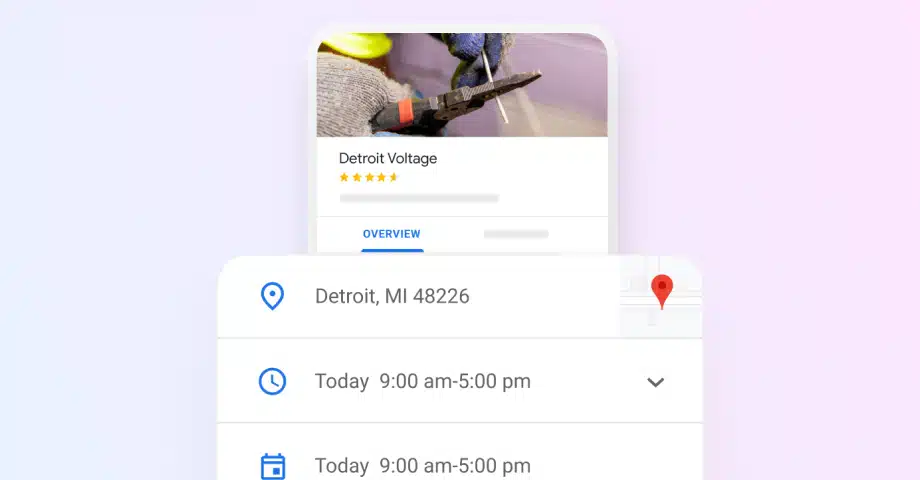

Si gestionas un negocio con múltiples ubicaciones o marcas, sabes lo crucial que es tener todas tus ubicaciones listadas en Google. Ya sea que gestiones una cadena de tiendas, una franquicia o diferentes marcas bajo un mismo paraguas, tener cada ubicación representada marca una gran diferencia.
Para empezar, aumenta la visibilidad de cada ubicación, ayuda a los clientes a encontrarte fácilmente y mejora tu SEO local. Así que déjame guiarte por todo lo que necesitas saber sobre cómo añadir múltiples ubicaciones en tu Google Business Profile (GBP) para mantenerte al frente de tu competencia.
¿Qué es una ubicación de negocio en Google y un grupo de negocios?
Una ubicación de negocio en Google hace referencia a una dirección física específica donde opera un negocio. Esta ubicación aparece en Google Maps y Google Search, ayudando a los clientes potenciales a encontrar e interactuar con esa ubicación concreta del negocio.
Dicho esto, cada ubicación puede tener su propio perfil, incluyendo detalles como el nombre del negocio, la dirección, el número de teléfono, el horario de atención y las reseñas de clientes.
Gestionar estas ubicaciones con precisión garantiza una mejor visibilidad y confianza entre los clientes locales, y permite a los negocios interactuar con sus clientes de manera eficaz, especialmente cuando sus listados locales coinciden con el sitio web asegurado durante el proceso de registro de dominio.
Por otro lado, los Grupos de Negocios de Google (una funcionalidad de GBP) simplifican la gestión de múltiples ubicaciones de negocio, lo que es ideal para empresas, franquicias y agencias, permitiéndoles supervisar varias sucursales o marcas desde un único dashboard.
Al agrupar ubicaciones, puedes aplicar cambios fácilmente en todos tus perfiles, controlar los permisos de usuario y garantizar información y branding coherentes. Los principales beneficios incluyen la gestión centralizada, los roles de acceso, las actualizaciones masivas y la seguridad mejorada.
Estadística: Los negocios con listados completos y precisos tienen el doble de probabilidades de ganarse la confianza de los clientes potenciales.
Un 38% más de probabilidades de atraer visitas a la tienda y casi un 30% más de probabilidades de generar una compra.
¿Cómo añadir manualmente múltiples ubicaciones de negocio en tu Google Business Profile?
Si te preguntas cómo añadir una ubicación a tu Google Business Profile (GBP), ten en cuenta que puedes completar este proceso en pocos pasos a través de Google:
- Inicia sesión en tu Google Business Profile
- Crea tu nueva ubicación
- Proporciona los detalles de tu nueva ubicación de negocio
- Verifica tu nueva ubicación de negocio
- Añade detalles relevantes y fotos a tu ubicación
1. Inicia sesión en tu Google Business Profile
Primero, debes visitar la página de Google Business e iniciar sesión en tu perfil:

2. Crea tu nueva ubicación
Tienes dos opciones para acceder a la configuración y añadir un nuevo Google Business Profile:
En la Búsqueda de Google
Una vez que inicies sesión en tu perfil de Google Business y hagas clic en Gestionar ahora, accederás a la sección de búsqueda de Google con todos los enlaces para gestionar tu perfil. Haz clic en los 3 puntos de la esquina superior derecha junto al indicador de la solidez del perfil y selecciona Añadir un nuevo perfil de negocio, como se muestra a continuación:

En Google Business Profile Manager
Ve a la página de ubicaciones de negocios de Google en tu perfil navegando a la pestaña ‘Negocios’ dentro de tu gestor de GBP y haz clic en ‘Añadir negocio’ → ‘Añadir negocio individual’ para comenzar a crear tu nueva ubicación de negocio:

Una vez que selecciones una de las opciones anteriores, accederás a la guía paso a paso para completar toda la información necesaria para tu perfil de negocio.
3. Proporciona los detalles de tu nueva ubicación de negocio
Durante los siguientes pasos, se te pedirá que proporciones los detalles de tu negocio, incluyendo el nombre correcto del negocio, la categoría, la dirección, la información de contacto y más:

Nota: Debes tener cuidado de proporcionar información precisa y actualizada.
4. Verifica tu nueva ubicación de negocio
Uno de los últimos pasos más importantes es verificar tu nueva ubicación de negocio antes de poder usarla. El mejor método es solicitar un código por teléfono, pero si no proporcionas el código, también puedes verificarla con la dirección de tu empresa:

5. Añade detalles relevantes y fotos a tu ubicación
Los últimos pasos implican añadir tus servicios, el horario de atención y las preferencias de mensajería. También se te pedirá que describas tu negocio en detalle y añadas fotos relevantes:

Una vez completado el proceso, puedes iniciar sesión en tu Google Business Profile para verificar el estado del proceso de verificación. Si eliges verificar mediante un código, debes pulsar el botón ‘Introducir código’ junto a tu proceso recién creado para completarlo.
Nota: Puedes comenzar a anunciar tu nueva ubicación de negocio usando Google Ads y tus ediciones serán visibles una vez que Google te haya verificado.
Cómo añadir perfiles de Google Business en masa para más de 10 ubicaciones
Si gestionas más de 10 ubicaciones de Google Business, puedes simplificar el proceso de añadirlas una a una mediante la función ‘Importar negocios’:
- Accede a la función ‘Importar negocios’ a través de tu GBP Manager
- Descarga todas las hojas de cálculo para una carga masiva de negocios
- Consulta las hojas de cálculo de muestra y rellena la plantilla
- Sube la hoja de cálculo con la plantilla completada
- Verifica en masa todas tus nuevas ubicaciones de negocio
1. Accede a la función ‘Importar negocios’ a través de tu GBP Manager
Primero, debes iniciar sesión en tu Google Business Profile, navegar a la pestaña ‘Negocios’ y hacer clic en ‘Añadir negocio’ → ‘Importar negocios’.

Para acceder a todos tus perfiles de Google Business, ve a este enlace https://business.google.com/locations.
2. Descarga todas las hojas de cálculo para una carga masiva de negocios
A continuación, debes descargar todas las hojas de cálculo que necesitas para crear el archivo que usarás para subir todas las ubicaciones de tu negocio con múltiples marcas o ubicaciones:

3. Consulta las hojas de cálculo de muestra y rellena la plantilla
Este paso es el más largo e importante, así que debes prestar especial atención. Primero, revisa la hoja de cálculo de muestra para hacerte una idea de la información que debes proporcionar para todas tus ubicaciones; luego, rellena la plantilla vacía:

Nota: Las columnas que no aplican a tu negocio pueden dejarse vacías.
4. Sube la hoja de cálculo con la plantilla completada
Una vez que hayas rellenado meticulosamente la hoja de cálculo con la información de todas tus ubicaciones de Google Business, haz clic en ‘Importar negocios’ de nuevo y pulsa ‘Seleccionar archivo’. Luego, localiza la hoja de cálculo que acabas de crear y súbela a tu Google Business Profile.
5. Verifica en masa todas tus nuevas ubicaciones de negocio
Por último, debes verificar todas tus nuevas ubicaciones. Para ello, pulsa la pestaña ‘Verificaciones’ del menú de cinta de la izquierda y selecciona el tipo de verificación que necesitas. Puedes elegir entre ‘Cadena’ (para empresas y franquicias), ‘Área de servicio’ (si prestas servicios sin local físico) y ‘Marcas diferentes’ (para negocios con múltiples marcas).
Normalmente tendrás que proporcionar las direcciones e información de contacto de todas las ubicaciones, y generalmente tendrás que esperar hasta una semana para que el proceso se complete.
¿Cómo crear un grupo de negocios de Google?
Crear un grupo de negocios es muy sencillo y puedes completar el proceso en un par de minutos directamente a través de tu Google Business Profile Manager:
- Inicia sesión en tu Google Business Profile y pulsa ‘Negocios’ en la cinta de la izquierda;
- Pulsa ‘Crear grupo’ en la parte superior de la página e introduce el nombre del grupo;
- Marca todas las ubicaciones de negocio que deseas añadir a tu grupo;
- Necesitas tener acceso de administrador a estas ubicaciones.
- Haz clic en el botón ‘Acciones’ en cuanto aparezca y haz clic en ‘Transferir negocio’;
- Elige el grupo al que deseas transferir la(s) ubicación(es).

¡Listo! Ahora has creado tu primer grupo de negocios de Google, lo que facilita enormemente la gestión de todas las ubicaciones que forman parte de ese grupo, como compartir acceso a múltiples ubicaciones a la vez y aplicar cambios en todo el grupo.
En cualquier momento, puedes añadir una nueva ubicación o una existente, asignar roles y permisos, y utilizar herramientas de gestión masiva para actualizaciones eficientes. Este enfoque no solo ahorra tiempo, sino que también garantiza la precisión y la seguridad en todas las ubicaciones del negocio.
¿Qué hacer después de añadir múltiples ubicaciones en Google?
Una vez que hayas añadido todas tus ubicaciones de Google a tu Google Business Profile, hay pasos adicionales importantes que debes seguir:
- Optimiza todas tus ubicaciones de Google Business
- Gestiona tus ubicaciones de Google a través de una plataforma de gestión de reputación
- Incentiva la recopilación de reseñas de Google Business
- Mantén la propiedad de todas tus ubicaciones de Google en todo momento
- Programa y muestra tus publicaciones de Google Business
1. Optimiza todas tus ubicaciones de Google Business
Una vez que hayas añadido todas tus ubicaciones de negocio a Google, el siguiente paso es la optimización.
Primero, debes añadir la información relevante a tus ubicaciones, como la categoría y el nombre precisos del negocio, la dirección, el número de teléfono, el horario de atención y las categorías.
Luego, debes subir fotos de alta resolución de tu negocio. Por ejemplo, si tienes una tienda física, añade fotos del interior y de los productos que vendes.
Finalmente, recuerda utilizar un branding coherente (logotipo, colores, etc.) en todas las ubicaciones, incorporar palabras clave relevantes para el SEO y mantener tu perfil actualizado.
2. Gestiona tus ubicaciones de Google a través de una plataforma de gestión de reputación
Gestionar múltiples ubicaciones de Google Business puede ser un desafío, pero una plataforma de gestión de reputación como Localith ofrece funciones para simplificar el proceso:
- Gestión centralizada: puedes conectar rápidamente todas tus ubicaciones de Google a tu cuenta de Localith y gestionar las reseñas que recopiles de ellas;
- Generar informes de reseñas en línea: puedes descargar informes completos de reseñas en línea (con rango de fechas personalizado) para obtener información que mejore tus servicios;
- Herramientas de moderación: puedes filtrar automática y manualmente las reseñas negativas y positivas para mantener una excelente reputación en línea;
- Respuesta automática a reseñas de Google: puedes ahorrar mucho tiempo configurando la función de respuesta automática a reseñas de Localith para responder tanto a reseñas positivas como negativas;
- Prueba social: la función más importante es la opción de mostrar todas tus reseñas en tu sitio web y canales de redes sociales para generar confianza con los clientes.
Para mostrar todas las mejores reseñas que recopiles, las plataformas premium de visualización de reseñas ofrecen varios widgets de reseñas de Google y te permiten personalizarlos para que se adapten a tu sitio web. Por ejemplo, EmbedSocial cuenta con más de 80 plantillas de widgets para todos los gustos:
3. Incentiva la recopilación de reseñas de Google Business
Dado que las reseñas en línea son cruciales para generar confianza y aumentar las ventas, debes animar a tus clientes a que te proporcionen comentarios cada vez que interactúes con ellos.
Algunos de los métodos más habituales para recopilar más reseñas incluyen:
- Pídelas directamente: forma a tu personal para que solicite reseñas a los clientes satisfechos después de una compra o servicio.
- Envía correos electrónicos de seguimiento: envía correos electrónicos automáticos de seguimiento agradeciendo a los clientes su negocio y pidiéndoles que dejen una reseña.
- Ofrece incentivos: ofrece pequeños descuentos o regalos como incentivo para que los clientes dejen reseñas.
- Simplifica el proceso: proporciona un enlace directo a tu página de reseñas de Google en los recibos, tarjetas de visita y tu sitio web.
Afortunadamente, también puedes apoyarte en una plataforma de reputación en línea de terceros como Localith para ayudarte a recopilar más reseñas de clientes.
Como ejemplo, puedes configurar plantillas de solicitud de reseñas por correo electrónico y SMS y enviarlas diariamente con unos pocos clics. Además, puedes crear un botón ‘Deja una reseña’ e incrustarlo en tu sitio web para simplificar el proceso de envío de reseñas para tus clientes.
Finalmente, cuando envíes el enlace para recopilar reseñas, suele ser problemático saber a qué ubicación enviarlo. Por eso puedes usar el formulario de reseñas con múltiples enlaces a diferentes ubicaciones de Google y solo enviar el enlace a este formulario, donde el cliente puede elegir qué ubicación desea reseñar. Aquí tienes un ejemplo:

Lee más:
- Cómo obtener reseñas de Google, gestionarlas y eliminarlas
- Cómo solicitar reseñas por correo electrónico? Plantillas gratuitas
4. Mantén la propiedad de todas tus ubicaciones de Google en todo momento
Cuando gestionas múltiples ubicaciones en Google, también debes recordar mantener la propiedad y el control total de todas ellas en todo momento, algo que los propietarios de negocios olvidan hacer cuando los empleados que gestionaban estas ubicaciones dejan la empresa.
Por esa razón, debes revisar y actualizar periódicamente los permisos de acceso para asegurarte de que solo los empleados actuales puedan gestionar tus perfiles. Cuando alguien se va, transfiere inmediatamente la propiedad y los derechos de gestión para evitar cambios no autorizados.
Añadir, editar y eliminar gestores de perfil es muy sencillo:
- Busca tu negocio en Google usando tu cuenta de GBP;
- Pulsa los tres puntos → ‘Configuración del perfil de negocio’;
- Haz clic en ‘Personas y acceso’ → ‘Añadir’;
- Introduce la dirección de correo electrónico de la persona que deseas añadir;
- Elige si la añades como propietario o gestor.
Por otro lado, para eliminar el acceso, selecciona al usuario y pulsa ‘Eliminar persona’.
5. Programa y muestra tus publicaciones de Google Business
Los propietarios y gestores de negocios también pueden publicar contenido en su Google Business Profile para mejorar la visibilidad de su marca e interactuar con sus clientes.
Para maximizar el impacto, debes crear publicaciones atractivas con mensajes claros y visuales llamativos de forma regular, lo que requiere tiempo y esfuerzo para hacerlo bien.
Por esa razón, debes usar una herramienta de programación de redes sociales, como la que ofrece Localith, que simplifica tu estrategia de publicación y te ahorra tiempo para otras tareas.
El proceso para programar tus publicaciones de Google Business Profile es sencillo:
- Regístrate en Localith y accede al panel de Publicación;
- Haz clic en ‘Crear publicación’ (esquina superior derecha);
- Elige el perfil de Google donde deseas que aparezca la publicación;
- Añade tu contenido multimedia y escribe un caption atractivo;
- Pulsa ‘Programar publicación’ e introduce cuándo quieres que se publique.

¡Perfecto! Tu publicación aparecerá en tu listado de Google Business en el momento que elijas. Y una vez publicada, puedes obtenerla a través de EmbedSocial y mostrarla en tus sitios web y cuentas de redes sociales, tal como puedes hacer con las reseñas en línea.
Conclusiones clave
Como puedes ver, añadir múltiples ubicaciones a tu Google Business Profile no es tan difícil. Además, puedes simplificar el proceso si estás añadiendo más de 10 ubicaciones.
Si gestionas un negocio con múltiples ubicaciones o marcas, añade todas tus ubicaciones de negocio lo antes posible para aumentar la visibilidad y mejorar el SEO local de todas ellas.
Sin embargo, una vez que configures todas tus ubicaciones, debes comenzar a gestionar las reseñas de Google para tu negocio con múltiples ubicaciones a través de una plataforma como Localith.
Siguiendo estos pasos, te aseguras de que tu negocio mantiene una sólida presencia en línea, ayudando a los clientes a encontrar y confiar fácilmente en tus diversas ubicaciones.




![11 mejores widgets de redes sociales para sitios web [+Casos de uso principales]](https://embedsocial.com/wp-content/uploads/2023/03/Social-Media-Carousel-widget-template.webp)
![Cómo incrustar testimonios en un sitio web en 2026 [2 métodos + consejos]](https://embedsocial.com/wp-content/uploads/2022/11/testimonials-dark-single-slider.jpg.webp)

