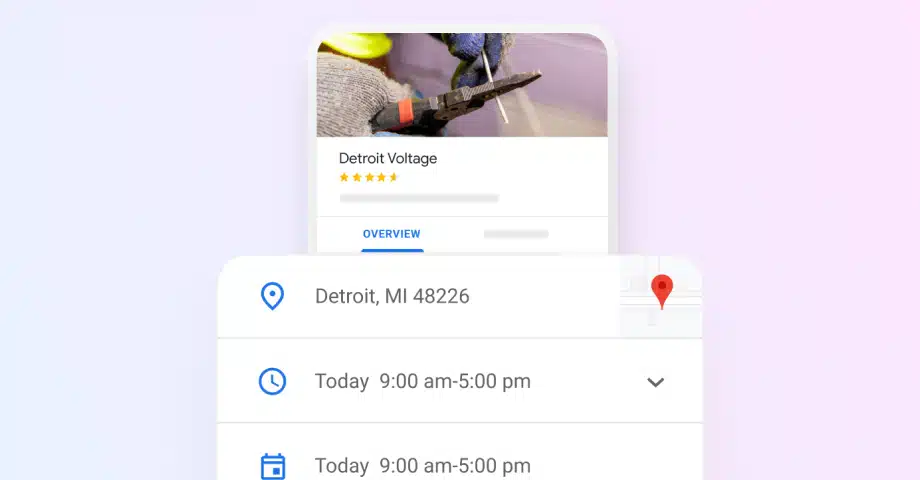

Wenn Sie ein Unternehmen mit mehreren Standorten oder mehreren Marken verwalten, wissen Sie, wie wichtig es ist, alle Ihre Standorte bei Google gelistet zu haben. Ob Sie eine Ladenkette, ein Franchise oder verschiedene Marken unter einem Dach betreiben: Die Präsenz jedes Standorts macht einen enormen Unterschied.
Für den Anfang erhöht es die Sichtbarkeit jedes Standorts, hilft Kunden, Sie leichter zu finden, und verbessert Ihr lokales SEO. Lassen Sie mich Ihnen also alles erklären, was Sie über das Hinzufügen mehrerer Standorte zu Ihrem Google Business Profile (GBP) wissen müssen, damit Sie an der Spitze bleiben.
Was ist ein Google-Unternehmensstandort und eine Unternehmensgruppe?
Ein Google-Unternehmensstandort bezeichnet eine bestimmte physische Adresse, an der ein Unternehmen tätig ist. Dieser Standort ist auf Google Maps und in der Google-Suche gelistet und hilft potenziellen Kunden, den spezifischen Standort des betreffenden Unternehmens zu finden und mit ihm zu interagieren.
Das heißt, jeder Standort kann sein eigenes Profil haben, einschließlich Details wie Unternehmensname, Adresse, Telefonnummer, Öffnungszeiten und Kundenbewertungen.
Die genaue Verwaltung dieser Standorte sorgt für bessere Sichtbarkeit und Vertrauen bei lokalen Kunden und ermöglicht es Unternehmen, ihre Kunden effektiv zu erreichen, insbesondere wenn ihre lokalen Einträge mit der Website übereinstimmen, die während der Domain-Registrierung gesichert wurde.
Andererseits rationalisieren Google Business-Gruppen (eine GBP-Funktionalität) die Verwaltung mehrerer Unternehmensstandorte, was ideal für Unternehmen, Franchises und Agenturen ist und es ihnen ermöglicht, mehrere Niederlassungen oder Marken über ein einziges Dashboard zu überwachen.
Durch das Gruppieren von Standorten können Sie Änderungen einfach über alle Profile hinweg anwenden, Benutzerberechtigungen steuern und konsistente Informationen und Markenführung sicherstellen, da die wichtigsten Vorteile zentrale Verwaltung, Zugriffsrollen, Massenaktualisierungen und erhöhte Sicherheit umfassen.
Statistik: Unternehmen mit vollständigen und genauen Einträgen gewinnen doppelt so viel Vertrauen bei potenziellen Kunden.
Sie sind 38% wahrscheinlicher, Ladenbesuche zu gewinnen, und fast 30% wahrscheinlicher, einen Kauf zu sehen.
Wie fügen Sie mehrere Unternehmensstandorte manuell zu Ihrem Google Business Profile hinzu?
Wenn Sie sich fragen, wie Sie einen Standort zu Ihrem Google Business Profile (GBP) hinzufügen, beachten Sie, dass Sie diesen Prozess in wenigen Schritten direkt über Google abschließen können:
- Melden Sie sich bei Ihrem Google Business Profile an
- Erstellen Sie Ihren neuen Standort
- Geben Sie die Details Ihres neuen Unternehmensstandorts an
- Verifizieren Sie Ihren neuen Unternehmensstandort
- Fügen Sie relevante Details und Fotos zu Ihrem Standort hinzu
1. Melden Sie sich bei Ihrem Google Business Profile an
Zuerst müssen Sie Googles Business-Seite besuchen und sich bei Ihrem Profil anmelden:

2. Erstellen Sie Ihren neuen Standort
Sie haben zwei Möglichkeiten, auf die Einstellungen zuzugreifen, um ein neues Google Business Profile hinzuzufügen:
In der Google-Suche
Sobald Sie sich bei Ihrem Google Business Profile angemeldet und auf “Jetzt verwalten” geklickt haben, gelangen Sie zum Google-Suchbereich mit allen Links zur Verwaltung Ihres Profils. Klicken Sie oben rechts auf die 3 Punkte neben dem Profilstärke-Indikator und wählen Sie ‘Neues Unternehmensprofil hinzufügen’, wie unten gezeigt:

Im Google Business Profile Manager
Gehen Sie zur Google Business-Standortseite in Ihrem Profil, indem Sie zum ‘Unternehmen’-Tab in Ihrem GBP-Manager navigieren, und klicken Sie auf ‘Unternehmen hinzufügen’ → ‘Einzelnes Unternehmen hinzufügen’, um mit der Erstellung Ihres neuen Unternehmensstandorts zu beginnen:

Sobald Sie eine der oben genannten Optionen auswählen, gelangen Sie in die Schritt-für-Schritt-Anleitung, um alle notwendigen Informationen für die Vervollständigung Ihres Unternehmensprofils einzugeben.
3. Geben Sie die Details Ihres neuen Unternehmensstandorts an
In den folgenden Schritten werden Sie aufgefordert, Ihre Unternehmensdetails anzugeben, einschließlich des korrekten Unternehmensnamens, der Kategorie, der Adresse, der Kontaktinformationen und mehr:

Hinweis: Sie müssen darauf achten, genaue und aktuelle Informationen anzugeben.
4. Verifizieren Sie Ihren neuen Unternehmensstandort
Einer der letzten und wichtigsten Schritte besteht darin, Ihren neuen Unternehmensstandort zu verifizieren, bevor Sie ihn nutzen können. Die beste Methode dafür ist, einen Code per Telefon anzufordern. Wenn Sie den Code jedoch nicht angeben, können Sie ihn auch mit Ihrer Unternehmensadresse verifizieren:

5. Fügen Sie relevante Details und Fotos zu Ihrem Standort hinzu
Die letzten Schritte umfassen das Hinzufügen Ihrer Dienstleistungen, Öffnungszeiten und Messaging-Präferenzen. Außerdem werden Sie aufgefordert, Ihr Unternehmen detailliert zu beschreiben und relevante Fotos hinzuzufügen:

Sobald Sie den Prozess abgeschlossen haben, können Sie sich bei Ihrem Google Business Profile anmelden, um den Status des Verifizierungsprozesses zu überprüfen. Wenn Sie die Verifizierung per Code gewählt haben, müssen Sie auf die ‘Code eingeben’-Schaltfläche neben Ihrem neu erstellten Prozess tippen, um den Prozess abzuschließen.
Hinweis: Sie können beginnen, Ihren neuen Unternehmensstandort über Google Ads zu bewerben, und Ihre Bearbeitungen werden sichtbar sein, sobald Sie von Google verifiziert wurden.
Wie fügen Sie Google Business-Profile in großen Mengen für mehr als 10 Standorte hinzu?
Wenn Sie mehr als 10 Google-Unternehmensstandorte verwalten, können Sie den Prozess des einzelnen Hinzufügens über die Funktion ‘Unternehmen importieren’ rationalisieren:
- Greifen Sie über Ihren GBP-Manager auf die Funktion ‘Unternehmen importieren’ zu
- Laden Sie alle Tabellenkalkulationen für einen Massengeschäfts-Upload herunter
- Sehen Sie sich die Beispiel-Tabellenkalkulationen an und füllen Sie die Vorlage aus
- Laden Sie die ausgefüllte Vorlage-Tabellenkalkulation hoch
- Verifizieren Sie alle Ihre neuen Unternehmensstandorte in großen Mengen
1. Greifen Sie über Ihren GBP-Manager auf die Funktion ‘Unternehmen importieren’ zu
Zunächst müssen Sie sich bei Ihrem Google Business Profile anmelden, zum Tab ‘Unternehmen’ navigieren und auf ‘Unternehmen hinzufügen’ → ‘Unternehmen importieren’ klicken.

Um auf alle Ihre Google Business-Profile zuzugreifen, gehen Sie zu diesem Link https://business.google.com/locations.
2. Laden Sie alle Tabellenkalkulationen für einen Massengeschäfts-Upload herunter
Als nächstes müssen Sie alle Tabellenkalkulationen herunterladen, die Sie benötigen, um die Datei zu erstellen, mit der Sie alle Standorte Ihres Multi-Marken- oder Multi-Standort-Unternehmens hochladen:

3. Sehen Sie sich die Beispiel-Tabellenkalkulationen an und füllen Sie die Vorlage aus
Dieser Schritt ist der längste und wichtigste, daher müssen Sie besonders aufmerksam sein. Zunächst sollten Sie sich die Beispiel-Tabellenkalkulation ansehen, um eine Vorstellung von den Informationen zu bekommen, die Sie für alle Ihre Standorte angeben müssen. Dann müssen Sie die leere Vorlage ausfüllen:

Hinweis: Spalten, die für Ihr Unternehmen nicht zutreffen, können leer gelassen werden.
4. Laden Sie die ausgefüllte Vorlage-Tabellenkalkulation hoch
Sobald Sie die Tabellenkalkulation sorgfältig mit den Informationen aller Ihrer Google-Unternehmensstandorte ausgefüllt haben, klicken Sie erneut auf ‘Unternehmen importieren’ und drücken Sie ‘Datei auswählen’. Suchen Sie dann die soeben erstellte Tabellenkalkulation und laden Sie sie in Ihr Google Business Profile hoch.
5. Verifizieren Sie alle Ihre neuen Unternehmensstandorte in großen Mengen
Nicht zuletzt müssen Sie alle Ihre neuen Standorte verifizieren. Tippen Sie dazu einfach auf den Tab ‘Verifizierungen’ aus dem linken Seitenmenü und wählen Sie die Art der Verifizierung, die Sie benötigen. Sie können zwischen ‘Kette’ (für Unternehmen und Franchises), ‘Servicegebiet’ (wenn Sie Dienstleistungen ohne Ladenlokal erbringen) und ‘Verschiedene Marken’ (für Multi-Marken-Unternehmen) wählen.
Normalerweise müssen Sie die Adressen und Kontaktinformationen aller Standorte angeben, und der Prozess kann bis zu einer Woche dauern.
Wie erstellen Sie eine Google-Unternehmensgruppe?
Das Erstellen einer Unternehmensgruppe ist sehr einfach, und Sie können den Prozess in wenigen Minuten direkt über Ihren Google Business Profile Manager abschließen:
- Melden Sie sich bei Ihrem Google Business Profile an und tippen Sie in der linken Leiste auf ‘Unternehmen’;
- Tippen Sie oben auf der Seite auf ‘Gruppe erstellen’ und geben Sie den Gruppennamen ein;
- Haken Sie alle Unternehmensstandorte ab, die Sie zur Gruppe hinzufügen möchten;
- Sie benötigen Administratorzugriff auf diese Standorte.
- Klicken Sie auf die Schaltfläche ‘Aktionen’, sobald sie erscheint, und klicken Sie auf ‘Unternehmen übertragen’;
- Wählen Sie die Gruppe, zu der Sie den/die Standort(e) übertragen möchten.

Voilà! Jetzt haben Sie Ihre erste Google-Unternehmensgruppe erstellt, was die Verwaltung aller Standorte dieser Gruppe erheblich erleichtert, z. B. den gleichzeitigen Zugriff auf mehrere Standorte und die Anwendung gruppenweiter Änderungen.
Jederzeit können Sie einen neuen oder bestehenden Standort hinzufügen, Rollen und Berechtigungen zuweisen und Massenverwaltungstools für effiziente Aktualisierungen nutzen. Dieser Ansatz spart nicht nur Zeit, sondern gewährleistet auch Genauigkeit und Sicherheit über alle Unternehmensstandorte hinweg.
Was tun Sie nach dem Hinzufügen mehrerer Standorte bei Google?
Sobald Sie alle Ihre Google-Standorte zu Ihrem Google Business Profile hinzugefügt haben, müssen Sie zusätzliche wichtige Schritte befolgen:
- Optimieren Sie alle Ihre Google-Unternehmensstandorte
- Verwalten Sie Ihre Google-Standorte über eine Reputationsverwaltungsplattform
- Fördern Sie das Sammeln von Google-Unternehmensbewertungen
- Behalten Sie jederzeit die Eigentumsrechte an allen Ihren Google-Standorten
- Planen und zeigen Sie Ihre Google Business-Beiträge an
1. Optimieren Sie alle Ihre Google-Unternehmensstandorte
Sobald Sie alle Ihre Unternehmensstandorte bei Google hinzugefügt haben, ist der nächste Schritt die Optimierung.
Zunächst sollten Sie die relevanten Informationen zu Ihren Standorten hinzufügen, wie genaue Unternehmenskategorie und -name, Unternehmensadresse, Telefonnummer, Öffnungszeiten und Kategorien.
Dann müssen Sie hochauflösende Fotos Ihres Unternehmens hochladen. Wenn Sie zum Beispiel ein physisches Geschäft betreiben, fügen Sie Fotos des Innenraums und der Produkte hinzu, die Sie verkaufen.
Vergessen Sie schließlich nicht, konsistentes Branding (Logo, Farben usw.) über alle Standorte hinweg zu verwenden, relevante Keywords für SEO einzubeziehen und Ihr Profil aktuell zu halten.
2. Verwalten Sie Ihre Google-Standorte über eine Reputationsverwaltungsplattform
Die Verwaltung mehrerer Google-Unternehmensstandorte kann eine Herausforderung sein, aber eine Reputationsverwaltungsplattform wie Localith bietet Funktionen zur Rationalisierung des Prozesses:
- Zentrales Management: Sie können schnell alle Ihre Google-Standorte mit Ihrem Localith-Konto verbinden und die daraus gesammelten Bewertungen verwalten;
- Online-Bewertungsberichte generieren: Sie können umfassende Berichte über Online-Bewertungen (benutzerdefinierter Zeitraum) herunterladen, um Einblicke zur Verbesserung Ihrer Dienstleistungen zu erhalten;
- Moderationswerkzeuge: Sie können negative und positive Bewertungen automatisch und manuell filtern und bearbeiten, um einen guten Online-Ruf zu wahren;
- Google-Bewertungs-Autoresponder: Sie können enorm viel Zeit sparen, indem Sie Localiths Bewertungs-Autoresponder-Funktion einrichten, um sowohl auf positive als auch auf negative Bewertungen zu antworten;
- Social Proof: Die wichtigste Funktion ist die Möglichkeit, alle Ihre Bewertungen anzuzeigen über Ihre Website und Social-Media-Kanäle, um Kundenvertrauen aufzubauen.
Für die Anzeige der besten Bewertungen bieten Premium-Bewertungsanzeigeplattformen verschiedene Google-Bewertungs-Widgets und ermöglichen es Ihnen, diese an Ihre Website anzupassen. So bietet beispielsweise EmbedSocial über 80 Widget-Vorlagen für jeden Geschmack:
3. Fördern Sie das Sammeln von Google-Unternehmensbewertungen
Da Online-Bewertungen für den Aufbau von Vertrauen und die Steigerung von Verkäufen entscheidend sind, müssen Sie Ihre Kunden ermutigen, Ihnen bei jeder Interaktion Feedback zu geben.
Zu den naheliegendsten Methoden zur Sammlung weiterer Bewertungen gehören:
- Direkt fragen: Schulen Sie Ihre Mitarbeiter darin, zufriedene Kunden nach einem Kauf oder einer Dienstleistung um eine Bewertung zu bitten.
- Follow-up-E-Mails senden: Senden Sie automatische Follow-up-E-Mails, in denen Sie Kunden für ihr Geschäft danken und um eine Bewertung bitten.
- Anreize bieten: Bieten Sie kleine Rabatte oder Gratisartikel als Anreiz für Kunden an, Bewertungen zu hinterlassen.
- Den Prozess vereinfachen: Stellen Sie einen direkten Link zu Ihrer Google-Bewertungsseite auf Quittungen, Visitenkarten und Ihrer Website bereit.
Glücklicherweise können Sie sich auch auf eine Drittanbieter-Online-Reputationsplattform wie Localith verlassen, um mehr Kundenbewertungen zu sammeln.
Als Beispiel können Sie E-Mail- und SMS-Bewertungsanfrage-Vorlagen einrichten und diese täglich mit wenigen Klicks versenden. Außerdem können Sie eine ‘Bewertung hinterlassen’-Schaltfläche erstellen und auf Ihrer Website einbetten, um den Prozess der Bewertungsabgabe für Ihre Kunden zu vereinfachen.
Wenn Sie den Link zum Sammeln von Bewertungen senden, ist es oft schwierig zu wissen, welchen Standort Sie senden sollen. Deshalb können Sie das Bewertungsformular mit mehreren Links zu verschiedenen Google-Standorten verwenden und nur den Link zu diesem Formular senden, wo der Kunde den Standort auswählen kann, den er bewerten möchte. Hier ist ein Beispiel:

Weiterführende Lektüre:
4. Behalten Sie jederzeit die Eigentumsrechte an allen Ihren Google-Standorten
Wenn Sie mehrere Standorte bei Google verwalten, müssen Sie auch daran denken, jederzeit die vollständige Eigentümerschaft und Kontrolle über alle zu behalten. Das ist etwas, das Geschäftsinhaber vergessen, wenn Mitarbeiter, die diese Standorte verwaltet haben, das Unternehmen verlassen.
Aus diesem Grund müssen Sie regelmäßig Zugriffsberechtigungen überprüfen und aktualisieren, um sicherzustellen, dass nur aktuelle Mitarbeiter Ihre Profile verwalten können. Wenn jemand das Unternehmen verlässt, übertragen Sie sofort Eigentümer- und Verwaltungsrechte, um unbefugte Änderungen zu vermeiden.
Das Hinzufügen, Bearbeiten und Entfernen von Profil-Managern ist ganz einfach:
- Suchen Sie mit Ihrem GBP-Konto bei Google nach Ihrem Unternehmen;
- Tippen Sie auf die drei Punkte → ‘Unternehmensprofileinstellungen’;
- Klicken Sie auf ‘Personen und Zugriff’ → ‘Hinzufügen’;
- Geben Sie die E-Mail-Adresse der Person ein, die Sie hinzufügen möchten;
- Wählen Sie, ob Sie sie als Eigentümer oder Manager hinzufügen.
Um hingegen den Zugriff zu entfernen, wählen Sie den Benutzer aus und tippen Sie auf ‘Person entfernen’.
5. Planen und zeigen Sie Ihre Google Business-Beiträge an
Unternehmer und Manager können auch Beiträge in ihrem Google Business Profile veröffentlichen, um die Sichtbarkeit ihrer Marke zu verbessern und mit ihren Kunden zu interagieren.
Um die größte Wirkung zu erzielen, sollten Sie regelmäßig überzeugende Beiträge mit klaren Botschaften und ansprechenden Visualisierungen erstellen, was Zeit und Mühe erfordert.
Aus diesem Grund sollten Sie ein Social-Media-Planungstool verwenden, wie das, das Localith anbietet, welches Ihre Veröffentlichungsstrategie vereinfacht und Ihnen Zeit für andere Aufgaben spart.
Der Prozess zur Planung Ihrer Google Business Profile-Beiträge ist einfach:
- Registrieren Sie sich für Localith und greifen Sie auf das Publishing-Dashboard zu;
- Klicken Sie auf ‘Beitrag erstellen’ (oben rechts);
- Wählen Sie das Google-Profil, in dem der Beitrag erscheinen soll;
- Fügen Sie Ihre Medien hinzu und schreiben Sie eine eingängige Beitragsunterschrift;
- Tippen Sie auf ‘Beitrag planen’ und geben Sie ein, wann er live gehen soll.

Hervorragend! Ihr Beitrag wird auf Ihrem Google-Unternehmenseintrag zu dem von Ihnen gewählten Zeitpunkt erscheinen. Sobald er live ist, können Sie ihn über EmbedSocial abrufen und auf Ihren Websites und Social-Media-Konten anzeigen, genauso wie bei Online-Bewertungen, wie oben gezeigt.
Wichtige Erkenntnisse
Wie Sie sehen, ist das Hinzufügen mehrerer Standorte zu Ihrem Google Business Profile gar nicht so schwierig. Außerdem können Sie den Prozess rationalisieren, wenn Sie mehr als 10 Standorte hinzufügen.
Wenn Sie ein Multi-Standort- oder Multi-Marken-Unternehmen verwalten, fügen Sie alle Ihre Unternehmensstandorte so schnell wie möglich hinzu, um die Sichtbarkeit und das lokale SEO für alle zu verbessern.
Sobald Sie jedoch alle Ihre Standorte eingerichtet haben, müssen Sie mit der Verwaltung der Google-Bewertungen für Ihr Multi-Standort-Unternehmen über eine Plattform wie Localith beginnen.
Wenn Sie diese Schritte befolgen, stellen Sie sicher, dass Ihr Unternehmen eine starke Online-Präsenz behält und Kunden Ihre verschiedenen Standorte leicht finden und vertrauen können.




![11 beste Social-Media-Widgets für Websites [+Top-Anwendungsfälle]](https://embedsocial.com/wp-content/uploads/2023/03/Social-Media-Carousel-widget-template.webp)
![Wie man Testimonials auf einer Website einbettet 2026 [2 Methoden + Tipps]](https://embedsocial.com/wp-content/uploads/2022/11/testimonials-dark-single-slider.jpg.webp)

