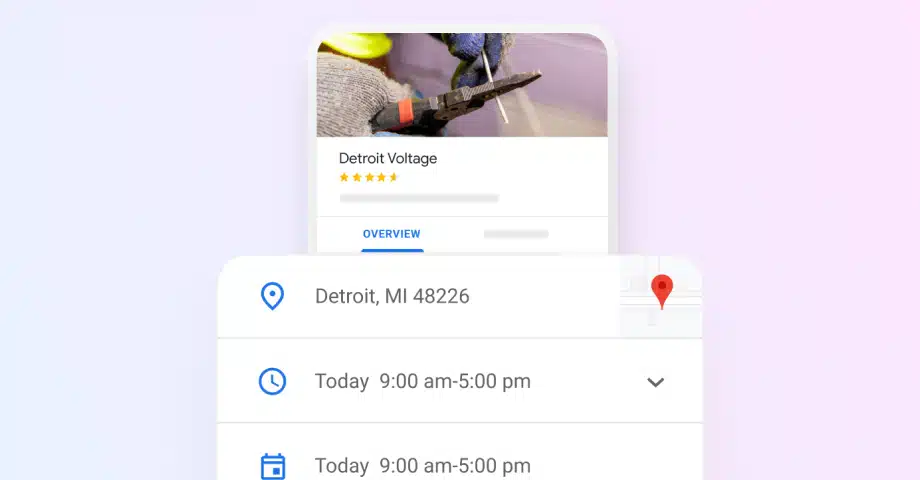

Se gestisci un’azienda con più location o più marchi, sai quanto sia cruciale avere tutte le tue sedi elencate su Google. Che tu gestisca una catena di negozi, un franchising o marchi diversi sotto un unico ombrello, avere ogni sede rappresentata fa un’enorme differenza.
Per iniziare, aumenta la visibilità di ciascuna sede, aiuta i clienti a trovarti facilmente e migliora la tua SEO locale. Quindi, permettimi di guidarti attraverso tutto ciò che devi sapere sull’aggiunta di più sedi al tuo Google Business Profile (GBP) per rimanere al passo.
Che cos’è una sede aziendale Google e un gruppo aziendale?
Una sede aziendale Google si riferisce a un indirizzo fisico specifico in cui un’azienda opera. Questa sede è elencata su Google Maps e Google Search, aiutando i potenziali clienti a trovare e interagire con la sede specifica dell’azienda in questione.
Detto questo, ogni sede può avere il proprio profilo, inclusi dettagli come il nome dell’azienda, l’indirizzo, il numero di telefono, gli orari di apertura e le recensioni dei clienti.
Gestire queste sedi con precisione garantisce una migliore visibilità e fiducia tra i clienti locali, e consente alle aziende di coinvolgere i propri clienti in modo efficace, in particolare quando i loro annunci locali corrispondono al sito web protetto durante il processo di registrazione del dominio.
D’altra parte, i Gruppi Aziendali Google (una funzionalità GBP) semplificano la gestione di più sedi aziendali, il che è ideale per imprese, franchising e agenzie, consentendo loro di supervisionare diverse filiali o marchi da un unico dashboard.
Raggruppando le sedi, puoi applicare facilmente modifiche su tutti i tuoi profili, controllare i permessi degli utenti e garantire informazioni e branding coerenti poiché i principali vantaggi includono gestione centralizzata, ruoli di accesso, aggiornamenti in blocco e sicurezza migliorata.
Statistiche: Le aziende con annunci completi e accurati hanno il doppio delle probabilità di guadagnare la fiducia dei potenziali clienti.
Il 38% più probabilità di attrarre visite in negozio e quasi il 30% più probabilità di vedere un acquisto.
Come aggiungere manualmente più sedi aziendali al tuo Google Business Profile?
Se ti stai chiedendo come aggiungere una sede al tuo Google Business Profile (GBP), tieni presente che puoi completare questo processo in pochi passaggi tramite Google:
- Accedi al tuo Google Business Profile
- Crea la tua nuova sede
- Fornisci i dettagli della tua nuova sede aziendale
- Verifica la tua nuova sede aziendale
- Aggiungi dettagli e foto rilevanti alla tua sede
1. Accedi al tuo Google Business Profile
Prima di tutto, devi visitare la pagina Business di Google e accedere al tuo profilo:

2. Crea la tua nuova sede
Hai due opzioni per accedere alle impostazioni per aggiungere un nuovo Google Business Profile:
In Google Search
Una volta effettuato l’accesso al tuo profilo aziendale Google e cliccato su Gestisci ora, arriverai alla sezione di ricerca Google con tutti i link per gestire il tuo profilo. Clicca sui 3 puntini in alto a destra accanto all’indicatore di forza del profilo e seleziona Aggiungi un nuovo profilo aziendale, come mostrato di seguito:

In Google Business Profile Manager
Vai alla pagina delle sedi aziendali Google nel tuo profilo navigando alla scheda ‘Attività’ all’interno del tuo GBP manager e clicca su ‘Aggiungi attività’ → ‘Aggiungi attività singola’ per iniziare a creare la tua nuova sede aziendale:

Una volta selezionata una delle opzioni sopra, entrerai nella guida passo per passo per compilare tutte le informazioni necessarie per completare il tuo profilo aziendale.
3. Fornisci i dettagli della tua nuova sede aziendale
Durante i passaggi seguenti, ti verrà chiesto di fornire i dettagli della tua attività, inclusi il nome corretto dell’attività, la categoria, l’indirizzo, le informazioni di contatto e altro:

Nota: Devi fare attenzione a fornire informazioni accurate e aggiornate.
4. Verifica la tua nuova sede aziendale
Uno degli ultimi e più importanti passaggi è verificare la tua nuova sede aziendale prima di poterla utilizzare. Il metodo migliore per farlo è richiedere un codice per telefono, ma se non fornisci il codice, puoi anche verificarla con l’indirizzo della tua azienda:

5. Aggiungi dettagli e foto rilevanti alla tua sede
Gli ultimi passaggi prevedono l’aggiunta dei tuoi servizi, degli orari aziendali e delle preferenze di messaggistica. Inoltre, ti verrà chiesto di descrivere la tua attività in dettaglio e di aggiungere foto rilevanti:

Una volta completato il processo, puoi accedere al tuo Google Business Profile per controllare lo stato del processo di verifica. Se scegli di verificare tramite codice, devi premere il pulsante ‘Inserisci codice’ accanto al processo appena creato per completarlo.
Nota: Puoi iniziare a pubblicizzare la tua nuova sede aziendale utilizzando Google Ads e le tue modifiche saranno visibili una volta che sei stato verificato da Google.
Come aggiungere profili aziendali Google in blocco per più di 10 sedi
Se hai a che fare con più di 10 sedi aziendali Google, puoi semplificare il processo di aggiungerle una per una tramite la funzione ‘Importa attività’:
- Accedi alla funzione ‘Importa attività’ tramite il tuo GBP Manager
- Scarica tutti i fogli di calcolo per un caricamento aziendale in blocco
- Controlla i fogli di calcolo di esempio e compila il template
- Carica il foglio di calcolo del template completato
- Verifica in blocco tutte le tue nuove sedi aziendali
1. Accedi alla funzione ‘Importa attività’ tramite il tuo GBP Manager
Prima di tutto, devi accedere al tuo Google Business Profile, navigare alla scheda ‘Attività’ e cliccare su ‘Aggiungi attività’ → ‘Importa attività’.

Per accedere a tutti i tuoi profili aziendali Google, vai a questo link https://business.google.com/locations.
2. Scarica tutti i fogli di calcolo per un caricamento aziendale in blocco
Successivamente, devi scaricare tutti i fogli di calcolo necessari per creare il file che utilizzerai per caricare tutte le sedi della tua attività multi-marchio o multi-location:

3. Controlla i fogli di calcolo di esempio e compila il template
Questo passaggio è il più lungo e il più importante, quindi devi prestare particolare attenzione. Prima, dovresti controllare lo stesso foglio di calcolo per avere un’idea delle informazioni che devi fornire per tutte le tue sedi; poi, devi compilare il template vuoto:

Nota: Le colonne che non si applicano alla tua attività possono essere lasciate vuote.
4. Carica il foglio di calcolo del template completato
Una volta compilato meticolosamente il foglio di calcolo con le informazioni di tutte le tue sedi aziendali Google, clicca di nuovo su ‘Importa attività’ e premi ‘Seleziona file’. Quindi, individua il foglio di calcolo appena creato e caricalo sul tuo Google Business Profile.
5. Verifica in blocco tutte le tue nuove sedi aziendali
Infine, devi verificare tutte le tue nuove sedi. Per farlo, premi semplicemente la scheda ‘Verifiche’ dal menu a nastro a sinistra e seleziona il tipo di verifica di cui hai bisogno. Puoi scegliere tra ‘Catena’ (per imprese e franchising), ‘Area di servizio’ (se fornisci servizi senza un negozio fisico) e ‘Marchi diversi’ (per attività multi-marchio).
In genere dovrai fornire gli indirizzi e le informazioni di contatto di tutte le sedi, e in genere dovrai aspettare fino a una settimana per il completamento del processo.
Come creare un gruppo aziendale Google?
Creare un gruppo aziendale è molto semplice, e puoi completare il processo in un paio di minuti direttamente tramite il tuo Google Business Profile Manager:
- Accedi al tuo Google Business Profile e premi ‘Attività’ nel nastro a sinistra;
- Premi su ‘Crea gruppo’ in cima alla pagina e inserisci il Nome del gruppo;
- Spunta tutte le sedi aziendali che vuoi aggiungere al tuo gruppo;
- Devi avere accesso amministratore a queste sedi.
- Clicca sul pulsante ‘Azioni’ non appena appare e clicca su ‘Trasferisci attività’;
- Scegli il gruppo a cui vuoi trasferire la/le sede/i.

Voilà! Ora hai creato il tuo primo gruppo aziendale Google, che rende molto più semplice gestire tutte le sedi che fanno parte di quel gruppo, come condividere l’accesso a più sedi contemporaneamente e applicare modifiche a livello di gruppo.
In qualsiasi momento, puoi aggiungere una nuova sede o una esistente, assegnare ruoli e autorizzazioni e utilizzare strumenti di gestione in blocco per aggiornamenti efficienti. Questo approccio non solo fa risparmiare tempo, ma garantisce anche accuratezza e sicurezza in tutte le sedi aziendali.
Cosa fare dopo aver aggiunto più sedi su Google?
Una volta terminato di aggiungere tutte le tue sedi Google al tuo Google Business Profile, ci sono ulteriori passaggi importanti da seguire:
- Ottimizza tutte le tue sedi aziendali Google
- Gestisci le tue sedi Google tramite una piattaforma di gestione della reputazione
- Incoraggia la raccolta di recensioni aziendali Google
- Mantieni la proprietà di tutte le tue sedi Google in ogni momento
- Pianifica e visualizza i tuoi post aziendali Google
1. Ottimizza tutte le tue sedi aziendali Google
Una volta aggiunte tutte le tue sedi aziendali a Google, il passo successivo è l’ottimizzazione.
Prima di tutto, dovresti aggiungere le informazioni rilevanti alle tue sedi, come la categoria aziendale e il nome accurati, l’indirizzo aziendale, il numero di telefono, gli orari di apertura e le categorie.
Poi devi caricare foto ad alta risoluzione della tua azienda. Ad esempio, se gestisci un negozio fisico, aggiungi foto degli interni e dei prodotti che vendi.
Infine, ricorda di utilizzare un branding coerente (logo, colori, ecc.) in tutte le sedi, di incorporare parole chiave rilevanti per la SEO e di mantenere il tuo profilo aggiornato.
2. Gestisci le tue sedi Google tramite una piattaforma di gestione della reputazione
Gestire più sedi aziendali Google può essere impegnativo, ma una piattaforma di gestione della reputazione come Localith offre funzionalità per semplificare il processo:
- Gestione centralizzata: puoi connettere rapidamente tutte le tue sedi Google al tuo account Localith e gestire le recensioni che raccogli da esse;
- Genera report sulle recensioni online: puoi scaricare report completi delle recensioni online (intervallo di tempo personalizzato) per ottenere informazioni utili a migliorare i tuoi servizi;
- Strumenti di moderazione: puoi filtrare e gestire automaticamente e manualmente le recensioni negative e positive per mantenere un’ottima reputazione online;
- Autoresponder per le recensioni Google: puoi risparmiare molto tempo configurando la funzione autoresponder per le recensioni di Localith per rispondere alle recensioni sia positive che negative;
- Prova sociale: la funzionalità più importante è l’opzione di visualizzare tutte le tue recensioni su tutti i tuoi canali di siti web e social media per creare fiducia con i clienti.
Per visualizzare tutte le migliori recensioni che raccogli, le piattaforme di visualizzazione delle recensioni premium offrono vari widget per le recensioni Google e ti permettono di personalizzarli per adattarli al tuo sito web. Ad esempio, EmbedSocial ha oltre 80 template di widget per soddisfare i gusti di tutti:
3. Incoraggia la raccolta di recensioni aziendali Google
Poiché le recensioni online sono cruciali per costruire fiducia e aumentare le vendite, devi incoraggiare i tuoi clienti a fornirti feedback ogni volta che interagisci con loro.
Alcuni dei metodi più ovvi per raccogliere più recensioni includono:
- Chiedi direttamente: forma il tuo personale per richiedere recensioni ai clienti soddisfatti dopo un acquisto o un servizio.
- Invia email di follow-up: invia email di follow-up automatizzate per ringraziare i clienti per il loro acquisto e chiedere una recensione.
- Fornisci incentivi: offri piccoli sconti o omaggi come incentivi per i clienti che lasciano recensioni.
- Semplifica il processo: fornisci un link diretto alla tua pagina di recensioni Google sulle ricevute, sui biglietti da visita e sul tuo sito web.
Fortunatamente, puoi anche fare affidamento su una piattaforma di reputazione online di terze parti come Localith per aiutarti a raccogliere più recensioni dei clienti.
Ad esempio, puoi configurare template di richiesta di recensione via email e SMS e inviarli quotidianamente con pochi clic. Inoltre, puoi creare un pulsante ‘Lascia una recensione’ e incorporarlo sul tuo sito web per semplificare il processo di invio delle recensioni per i tuoi clienti.
Infine, quando si invia il link per raccogliere recensioni, è solitamente problematico sapere a quale sede inviarlo. Ecco perché puoi utilizzare il modulo di recensioni con più link a diverse sedi Google e inviare solo il link a questo modulo, dove il cliente può scegliere quale sede vuole recensire. Ecco un esempio:

Per saperne di più:
- Come Ottenere Recensioni Google, Gestirle ed Eliminarle
- Come Richiedere Recensioni via Email? + Template Email Gratuiti
4. Mantieni la proprietà di tutte le tue sedi Google in ogni momento
Quando gestisci più sedi su Google, devi anche ricordare di mantenere la piena proprietà e il controllo di tutte esse in ogni momento, il che è qualcosa che i titolari di aziende dimenticano di fare quando i dipendenti che gestivano queste sedi lasciano l’azienda.
Per questo motivo, devi rivedere e aggiornare regolarmente le autorizzazioni di accesso per garantire che solo i dipendenti attuali possano gestire i tuoi profili, e quando qualcuno lascia, trasferisci immediatamente la proprietà e i diritti di gestione per evitare modifiche non autorizzate.
Aggiungere, modificare e rimuovere i manager del profilo è molto semplice:
- Cerca la tua attività su Google utilizzando il tuo account GBP;
- Premi sui tre puntini → ‘Impostazioni del profilo aziendale’;
- Clicca su ‘Persone e accesso’ → ‘Aggiungi’;
- Inserisci l’indirizzo email della persona che vuoi aggiungere;
- Scegli se la stai aggiungendo come proprietario o manager.
D’altra parte, per rimuovere l’accesso, seleziona l’utente e premi ‘Rimuovi persona’.
5. Pianifica e visualizza i tuoi post aziendali Google
I titolari e i manager aziendali possono anche pubblicare post sul loro Google Business Profile per migliorare la visibilità del loro marchio e interagire con i loro clienti.
Per massimizzare l’impatto, dovresti creare regolarmente post convincenti con messaggi chiari e immagini coinvolgenti, il che richiede tempo e impegno per farlo bene.
Per questo motivo, dovresti utilizzare uno strumento di pianificazione dei social media, come quello offerto da Localith, che semplifica la tua strategia di pubblicazione e ti fa risparmiare tempo per altri compiti.
Il processo per pianificare i tuoi post su Google Business Profile è semplice:
- Iscriviti a Localith e accedi al dashboard di Pubblicazione;
- Clicca su ‘Crea post’ (angolo in alto a destra);
- Scegli il profilo Google in cui vuoi che appaia il post;
- Aggiungi il tuo media e scrivi una didascalia accattivante;
- Premi su ‘Pianifica post’ e inserisci quando vuoi che vada live.

Ottimo lavoro! Il tuo post apparirà nella tua inserzione aziendale Google all’ora che scegli. Ecco la parte interessante: una volta che va live, puoi estrarlo tramite EmbedSocial e visualizzarlo sui tuoi siti web e account di social media come puoi fare con le recensioni online, come mostrato sopra.
Punti chiave
Come puoi vedere, aggiungere più sedi al tuo Google Business Profile non è così difficile. Inoltre, puoi semplificare il processo se stai aggiungendo più di 10 sedi.
Se gestisci un’azienda multi-location o multi-marchio, aggiungi tutte le tue sedi aziendali il prima possibile per aumentare la visibilità e migliorare la SEO locale per tutte loro.
Tuttavia, una volta configurate tutte le tue sedi, devi iniziare a gestire le recensioni Google per la tua azienda multi-location tramite una piattaforma come Localith.
Seguendo questi passaggi, garantisci che la tua azienda mantenga una forte presenza online, aiutando i clienti a trovare e fidarsi facilmente delle tue varie sedi.




![11 Migliori widget di social media per siti web [+Principali casi d'uso]](https://embedsocial.com/wp-content/uploads/2023/03/Social-Media-Carousel-widget-template.webp)
![Come incorporare testimonianze in un sito web nel 2026 [2 metodi + consigli]](https://embedsocial.com/wp-content/uploads/2022/11/testimonials-dark-single-slider.jpg.webp)

