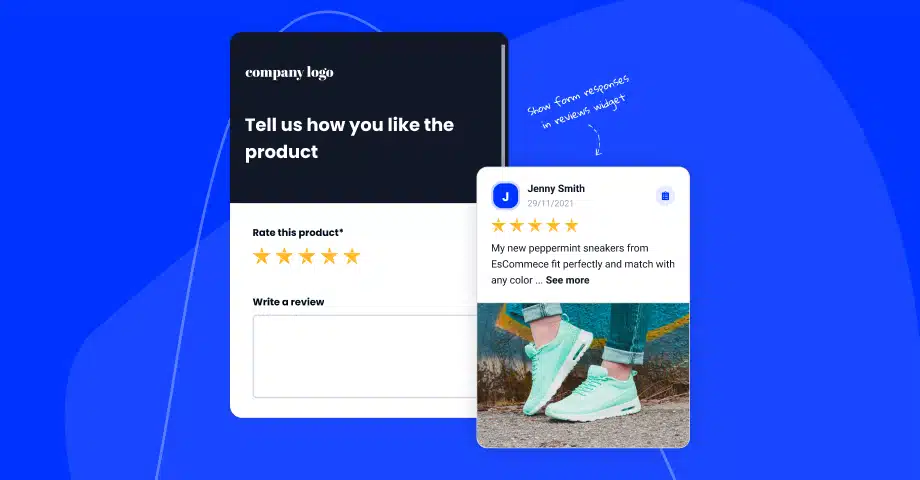

Die EmbedSocial-Plattform bietet Optionen, um Kundenbewertungen über verschiedene Quellen zu sammeln, einschließlich Feedback-Formulare.
Manchmal benötigen Sie jedoch einen Formular-Builder, um benutzerdefinierte Feedback-Formulare zu erstellen, die zu Ihrer eigenen Markenidentität passen, benutzerdefinierte Eingabefelder haben oder sogar unterschiedliche Formate von Umfragen erstellen, in denen Sie Kundeninformationen zu verschiedenen Zwecken sammeln. Gleichzeitig haben Sie die Möglichkeit, um Testimonials oder Feedback zu bitten.
Der perfekte Workflow für Sie besteht darin, alle testimonial-bezogenen Informationen in Ihre Bewertungsverwaltungsplattform zu übernehmen, wo Sie alle Ihre Kundentestimonials von vielen verschiedenen Sammelquellen speichern können.
In diesem Artikel:
show
- EmbedForms-Integration mit EmbedSocial
- Schritt 1: Bewertungsformular in EmbedForms erstellen
- Schritt 2: Formular mit EmbedSocial verbinden
- Schritt 3: Wie zeige ich die Ergebnisse in einem Bewertungs-Widget an?
- Live-Demonstration
EmbedForms-Integration mit EmbedSocial
Nie mehr. Wir haben EmbedForms erfolgreich mit EmbedSocial integriert, und jetzt können Sie benutzerdefinierte Formulare, die Sie in EmbedForms erstellen, mit EmbedSocial synchronisieren.
Wenn Sie die Antworten mit den Bewertungskartensdaten abgleichen, können Sie Widgets für Ihre Website erstellen, die die gesammelten Antworten in Feedback- oder Bewertungs-Widgets anzeigen.
Im folgenden Text zeigen wir Ihnen, wie Sie diese Integration nutzen, um Bewertungs-Widgets aus den Antworten zu erstellen, die Sie von Ihren benutzerdefinierten Formularen sammeln.
Schritt 1: Bewertungsformular in EmbedForms erstellen

Erstellen Sie zunächst ein kostenloses Konto, um EmbedForms zu nutzen.
Wählen Sie als Nächstes aus den vorgefertigten Vorlagen ein Bewertungsformular oder Feedback-Formular. Sie können dies auch von Grund auf tun, müssen aber beachten, dass Sie ein Formular erstellen müssen, das Informationen wie diese enthält:
- Kundenname
- Sternbewertung
- Bewertungs- oder Feedback-Textfeld
- Produktfoto (optional)
- Kundenfoto (optional)
Wie oben erwähnt, benötigen Sie diese Informationen, um sie mit den erforderlichen Bewertungskartensdaten abzugleichen, um ein Bewertungs-Widget zu erstellen.
Der letzte Schritt besteht darin, dieses Formular zu veröffentlichen und Bewertungen von Ihren Kunden zu erhalten.
Tipp: Nutzen Sie die Widgets, um das Formular als Feedback-Widget auf Ihrer Website einzubetten und schneller und einfacher mehr Bewertungen zu sammeln.
Schritt 2: Formular mit EmbedSocial verbinden
Sobald Sie einige Antworten haben, können Sie die Integration mit EmbedSocial durchführen und die gesammelten Bewertungen mit Ihren Bewertungs-Widgets synchronisieren.
So machen Sie es:
Melden Sie sich zunächst bei EmbedSocial an und folgen Sie diesen Schritten:
- Gehen Sie zu Quellen und klicken Sie auf ‘Neue Quelle hinzufügen’

- Wählen Sie im Popup ‘EmbedForms’

- Wählen Sie das Testimonial-Formular aus, das Sie mit EmbedSocial synchronisieren möchten, und klicken Sie auf ‘Weiter’

- Gleichen Sie die Formularfragen mit den Bewertungskartensdaten ab und klicken Sie auf ‘Weiter’

- Abschließend werden alle Daten aus dem Formular importiert, und Sie haben die Option zu warten, um mehr Antworten zu sammeln, oder klicken Sie auf Widget erstellen mit den importierten Antworten
Das ist alles. Weitere Informationen finden Sie im vollständigen Integrations-Tutorial oder sehen Sie sich das Video unten an:
Schritt 3: Wie zeige ich die Ergebnisse in einem Bewertungs-Widget an?
Im vorherigen Abschnitt haben wir erläutert, wie Sie ein in EmbedForms erstelltes Formular mit EmbedSocial verbinden und alle Antworten mit den Datenfeldern des Bewertungs-Widgets abgleichen.
Sobald Ihr Formular mit EmbedSocial synchronisiert ist, können Sie ganz einfach ein Widget erstellen oder diese Quelle in einem bereits vorhandenen Widget kombinieren. Sie können Facebook- oder Google-Bewertungen zusammen nutzen, um eine umfangreiche Bewertungsseite für Ihre Website zu erhalten.
Um ein Widget zu erstellen, klicken Sie im letzten Schritt auf ‘Widget erstellen’ oder gehen Sie zu Widgets und klicken Sie auf ‘Neues erstellen’

Um das Bewertungs-Widget einzubetten, kopieren Sie einfach den bereitgestellten Code und fügen ihn an der Stelle Ihrer Website ein, an der das Widget angezeigt werden soll.
Falls Sie die Bewertungen mit Google-Bewertungen kombinieren, können Sie ein Google-Bewertungs-Widget erstellen, das auch die importierten Bewertungen aus dem benutzerdefinierten Formular enthält.
Live-Demonstration
Hier ist das Formular, das wir mit EmbedForms erstellt haben.
Und jetzt verwenden wir jedes Mal, wenn jemand dieses Formular ausfüllt, ein Bewertungs-Widget, das wir mit EmbedSocial erstellt haben, um die Testimonials hier auf der Website anzuzeigen. Hier ist das Widget:
Wichtiger Hinweis: Sie führen die Integration des Formulars einmalig durch. Und das System aktualisiert das Widget automatisch jedes Mal, wenn es eine neue Antwort im Formular gibt.
Wir hoffen, dass diese neue Integration Ihnen hilft, mehr mit Ihren Kundenbewertungen zu tun. Falls Sie Fragen haben, wenden Sie sich bitte an uns über das Chat-Symbol in der rechten unteren Ecke.
Bereit, Ihren Online-Ruf automatisch zu verwalten?
Probieren Sie EmbedSocial aus und betten Sie Google-, Facebook- oder Yelp-Bewertungen, Formulare und Badges ein.
Kostenlos testen →
7 Tage kostenlose Testversion · Einfaches Setup · Jederzeit kündbar



![11 beste Social-Media-Widgets für Websites [+Top-Anwendungsfälle]](https://embedsocial.com/wp-content/uploads/2023/03/Social-Media-Carousel-widget-template.webp)
![Wie man Testimonials auf einer Website einbettet 2026 [2 Methoden + Tipps]](https://embedsocial.com/wp-content/uploads/2022/11/testimonials-dark-single-slider.jpg.webp)


