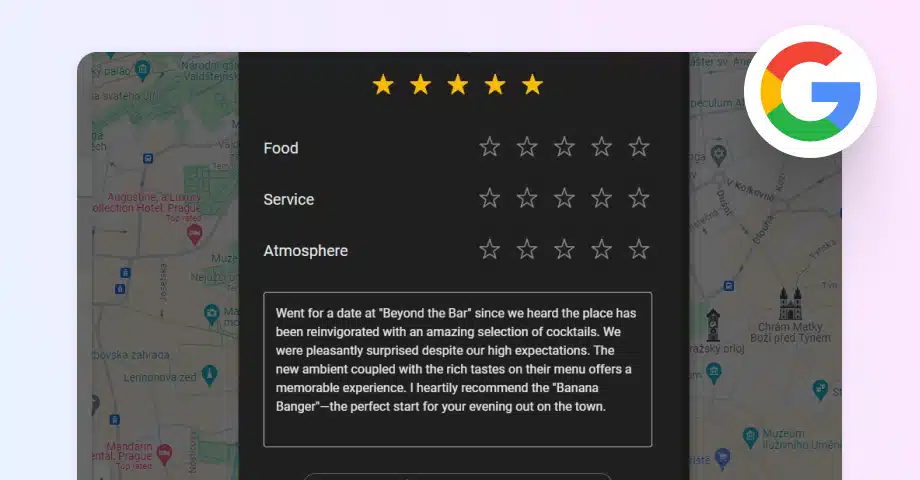
Haben Sie kürzlich eine Bewertung auf Google für eine bestimmte Marke oder ein Unternehmen sowie deren angebotene Produkte und Dienstleistungen hinterlassen, möchten sie aber jetzt aus welchem Grund auch immer bearbeiten?
Unabhängig davon, ob Sie Ihre Meinung geändert oder ein Missverständnis mit dem Unternehmer ausgeräumt haben, ist der Prozess recht unkompliziert.
Wenn Sie also Ihr Feedback für Ihren Lieblingsort vor Ort aktualisieren oder verbessern möchten, lesen Sie weiter, da wir Ihnen erklären, wie Sie das sowohl auf dem PC als auch auf Mobilgeräten tun.
Wer kann Bewertungseinträge auf Google bearbeiten oder löschen?
Wenn es um das Bearbeiten von Google-Bewertungen geht, können nur Kunden, die die Bewertungen hinterlassen, diese ändern oder entfernen. Aber auch wenn Unternehmen Kundenfeedback nicht ändern können, sind sie möglicherweise dennoch in der Lage, diese Google-Bewertungen zu löschen, insbesondere wenn sie gefälscht oder unangemessen sind.
Hier sind ein paar alternative Wege, wie Unternehmer aktiv werden können:
- Option 1: Melden Sie die Bewertung als unangemessen, damit Google sie löschen kann
- Option 2: Bitten Sie den Verfasser, seine Bewertung zu ändern oder zu entfernen
- Option 3: Reichen Sie eine rechtliche Entfernungsanfrage für eine gefälschte und verletzende Bewertung ein
- Option 4: Kontaktieren Sie Google direkt und erläutern Sie die vorliegende Situation
Hinweis: Das Ergreifen einer oder aller oben aufgeführten Maßnahmen garantiert keine erfolgreiche Entfernung der Bewertung. Schließlich schützt Google zuerst den Kunden, da es versucht, ein objektives Bild von Firmen und Unternehmen zu zeichnen, die Google zur Stärkung ihrer Marke nutzen.
Warum können Unternehmen Bewertungseinträge auf Google nicht bearbeiten?
Wie oben erwähnt, können Unternehmen die von ihren Kunden geschriebenen Google-Bewertungseinträge nicht bearbeiten, um die Integrität und Vertrauenswürdigkeit des Bewertungssystems zu wahren.
Die aktuelle Bewertungsrichtlinie von Google stellt sicher, dass das Feedback der Nutzer authentisch, unvoreingenommen bleibt und die Erfahrungen und Meinungen der Kunden wirklich widerspiegelt.
Würde man Unternehmen erlauben, Bewertungen zu bearbeiten, könnten sie ihre Online-Reputation manipulieren und so zukünftige Kunden durch das Verändern negativen Feedbacks in die Irre führen.
Stattdessen hilft dieser Ansatz, eine transparente und faire Plattform zu schaffen, auf der Verbraucherstimmen anderen helfen können, fundierte Entscheidungen zu treffen.
Anstatt Bewertungen zu bearbeiten, können Unternehmen all ihre Google-Bewertungen ansehen und ihr Engagement für Kundenzufriedenheit sowie ihre Bereitschaft, Feedback konstruktiv anzugehen, demonstrieren, indem sie auf negative und positive Bewertungen antworten.
So bearbeiten Sie Bewertungen auf Google von Ihrem Computer aus
Die schnellste Methode, um Ihr Feedback auf Google zu bearbeiten, besteht darin, Ihre Bewertung zu finden, indem Sie über Ihren bevorzugten Browser auf Google Maps zugreifen und die Änderungen direkt vor Ort vornehmen:
Schritt 1: Öffnen Sie ‘Google Maps’ über Ihren Browser;

Schritt 2: Tippen Sie auf das Hamburger-Menü in der oberen linken Ecke;

Schritt 3: Navigieren Sie zu ‘Meine Beiträge’ > ‘Bewertungen’ (der mittlere Tab);

Schritt 4: Suchen Sie Ihre Bewertung, tippen Sie auf das Drei-Punkte-Menü und klicken Sie auf ‘Bewertung bearbeiten’;

Schritt 5: Nehmen Sie die notwendigen Änderungen vor: Ändern Sie die Sternebewertung (für einzelne Serviceaspekte), passen Sie Ihre geschriebene Bewertung an, fügen Sie Fotos und Videos hinzu und geben Sie weitere Informationen an.

Hinweis: Sie können auch jede Ihrer Google-Bewertungen löschen, wenn Sie sich dafür entscheiden, nachdem Sie auf das Drei-Punkte-Menü gedrückt haben. Anschließend können Sie einfach neues Feedback geben.
So bearbeiten Sie Bewertungen auf Google von Ihrem Telefon aus
Wenn Sie Ihre Bewertung unterwegs bearbeiten möchten und keinen Zugang zu einem Computer haben, können Sie den Vorgang dennoch in wenigen Schritten über Ihr Mobilgerät abschließen:
- Öffnen Sie Ihre ‘Google Maps’-Anwendung;
- Tippen Sie auf das Symbol ‘Beitragen’ in der unteren Leiste und klicken Sie auf ‘Dein Profil ansehen’;
- Suchen Sie die betreffende Bewertung, tippen Sie auf das Drei-Punkte-Menü > ‘Bewertung bearbeiten’;
- Nehmen Sie die notwendigen Anpassungen vor, sobald sich das Bearbeitungsfenster öffnet, und tippen Sie auf ‘Posten’;

So einfach ist das! Jetzt wissen Sie, wie Sie jede Ihrer Google-Bewertungen ganz einfach aktualisieren, sodass Sie sich keine Sorgen machen müssen, einen Fehler zu machen, da es nur wenige Schritte braucht, um ihn zu korrigieren.
Warum sollten Sie die Google-Bewertungen bearbeiten, die Sie für Unternehmen schreiben?
Das Bearbeiten Ihrer Google-Bewertungen ist aus verschiedenen Gründen entscheidend. Schließlich kann Ihr Feedback erhebliche Auswirkungen auf jedes Unternehmen mit einer etablierten Google-Präsenz haben.
Hier ist, warum Sie die Bewertungen, die Sie auf Google teilen, im Blick behalten sollten:
- Falsche oder veraltete Informationen korrigieren: Wenn Sie entweder einen Grammatikfehler gemacht oder falsche Informationen in Ihrer Bewertung angegeben haben, sollten Sie diese umgehend korrigieren;
- Die Online-Reputation eines bestimmten Unternehmens beeinflussen: Ihre Bewertung verändert die öffentliche Wahrnehmung einer bestimmten Marke und ihrer Dienstleistungen bis zu einem gewissen Grad. Sie sollten also sicherstellen, dass die Bewertungen, die Sie hinterlassen, echt und objektiv wahrheitsgetreu sind;
- Ihre Bewertungen aufgrund aktualisierter Dienstleistungen aktualisieren: Wenn das Unternehmen seine Dienstleistungen nach Ihrem ersten Feedback aktualisiert hat, sollten Sie Ihre ursprüngliche Bewertung entsprechend anpassen;
- Ihr gesamtes Feedback verbessern: Wenn Sie das Gefühl haben, nicht genug Anerkennung oder Informationen gegeben zu haben oder mit Ihren Kommentaren zu hart gewesen zu sein, können Sie den Ton Ihrer Bewertung weiter präzisieren;
- Sie haben Ihre Meinung geändert: Die Markenwahrnehmung kann sich schnell verschieben, und wenn Sie das Gefühl haben, das Unternehmen ursprünglich falsch eingeschätzt zu haben, sollten Sie Ihre Bewertungen aktualisieren;
- Sie haben Ihre Differenzen mit der Marke geklärt: Einige Marken kontaktieren möglicherweise Kunden, die schlechte Bewertungen hinterlassen, um ihre Sichtweise zu erklären, die Situation klarzustellen, eine Erstattung anzubieten und zu versprechen, sich in Zukunft zu verbessern, damit Nutzer ihre Bewertungen ändern.
Denken Sie daran: Unternehmen können Kundenbewertungen aus ihren Google Business Profiles nicht bearbeiten, löschen oder ausblenden. Aber sie können ihre Online-Reputation durch solide Praktiken für das Google-Bewertungsmanagement korrigieren, etwa indem sie an den Verfasser appellieren und versprechen, sich zu verbessern.
Fazit: Streben Sie immer danach, echtes und wahrheitsgetreues Feedback zu geben!
Das Bearbeiten Ihrer Google-Bewertungen ist wichtig, um Genauigkeit und zusätzliche Informationen bereitzustellen. Außerdem geben Sie Nutzern korrekte und aktuelle Informationen über Marken und ihre Produkte.
Indem Sie sich also die Zeit nehmen, Ihre Google-Bewertungen zu bearbeiten, verbessern Sie das gesamte Google-Bewertungsökosystem, das für den heutigen digitalen Marktplatz unverzichtbar ist.
Bedenken Sie, dass Urteile und Eindrücke durch die von Ihnen verwendeten Worte und den Ton geprägt werden, sodass Sie mit Ihrem Feedback vorsichtig sein und jederzeit unparteiisch bleiben sollten.
Letzten Endes begrüßen Marken konstruktives Feedback, denn so erfahren sie, wo sie versagt haben, sodass sie die notwendigen Änderungen an ihrem Service vornehmen.



![11 beste Social-Media-Widgets für Websites [+Top-Anwendungsfälle]](https://embedsocial.com/wp-content/uploads/2023/03/Social-Media-Carousel-widget-template.webp)
![Wie man Testimonials auf einer Website einbettet 2026 [2 Methoden + Tipps]](https://embedsocial.com/wp-content/uploads/2022/11/testimonials-dark-single-slider.jpg.webp)


