

Entdecke, wie du Google-Bewertungen mühelos auf deiner Webflow-Website präsentierst.
Dieses Schritt-für-Schritt-Tutorial führt dich durch die Einrichtung eines kostenlosen Google-Bewertungs-Widgets, die Anpassung an deine Marke und die Integration in Webflow. So stellst du eine nahtlose Darstellung von Kundenmeinungen sicher und stärkt das Vertrauen bei potenziellen Kunden.
In diesem Tutorial:
- Kurzanleitung: Google-Bewertungen kostenlos in Webflow einbetten
- Vollständige Anleitung: Google-Bewertungen zu einer Webflow-Website hinzufügen
- Live-Demo: Google-Bewertungs-Widgets in Aktion
- FAQ zum Google-Bewertungs-Widget
Kurzanleitung: Google-Bewertungen kostenlos in Webflow einbetten
So fügst du Google-Bewertungen mit dem kostenlosen Google-Bewertungs-Widget zu Webflow hinzu:
- Melde dich an und logge dich beim kostenlosen Google-Bewertungs-Widget ein;
- Navigiere zum Tab ‘Quellen’ (linke Seite) und füge Google als Quelle hinzu;
- Gib deinen Standort in der Karte ein, klicke auf ‘Standort auswählen’, und das System generiert deine relevantesten Google-Bewertungen;
- Öffne den Widget-Editor, passe dein Widget an und kopiere den Einbettungscode;
- Melde dich bei deinem Webflow-Konto an;
- Gehe zur Bearbeitungsansicht deiner Website in Webflow;
- Wähle in Webflow ‘Element hinzufügen’ und wähle das ‘Einbetten’-Element;
- Füge im Eingabefeld des ‘Einbetten’-Elements den kopierten Widget-Code ein.
Vollständige Anleitung: Google-Bewertungen zu einer Webflow-Website hinzufügen
Um Google-Bewertungen automatisch in deine Webflow-Website zu integrieren und deine digitale Präsenz bei potenziellen Kunden zu stärken, folge diesen Schritten:
Phase 1: Erstelle und passe dein Google-Bewertungs-Widget an
- Melde dich an für das Google-Bewertungs-Widget;
- Navigiere zum Tab ‘Quellen’ (linkes Menü), klicke auf ‘Quelle hinzufügen’ und wähle Google;
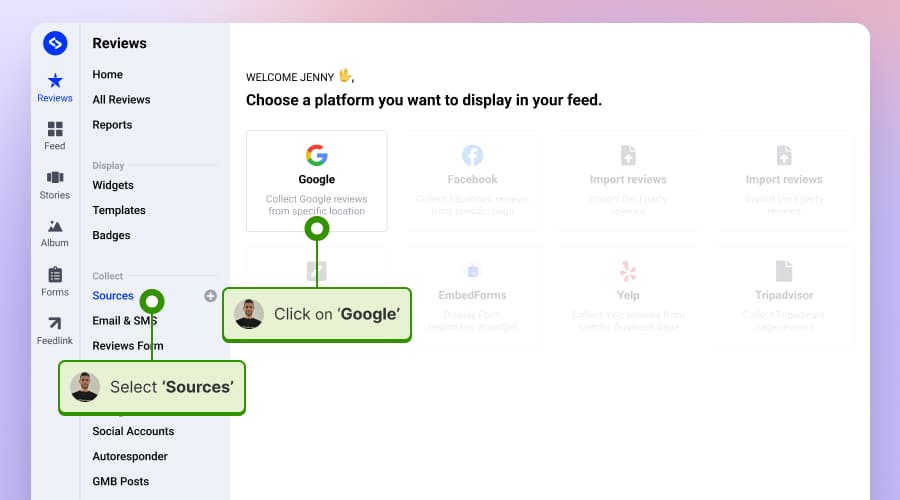
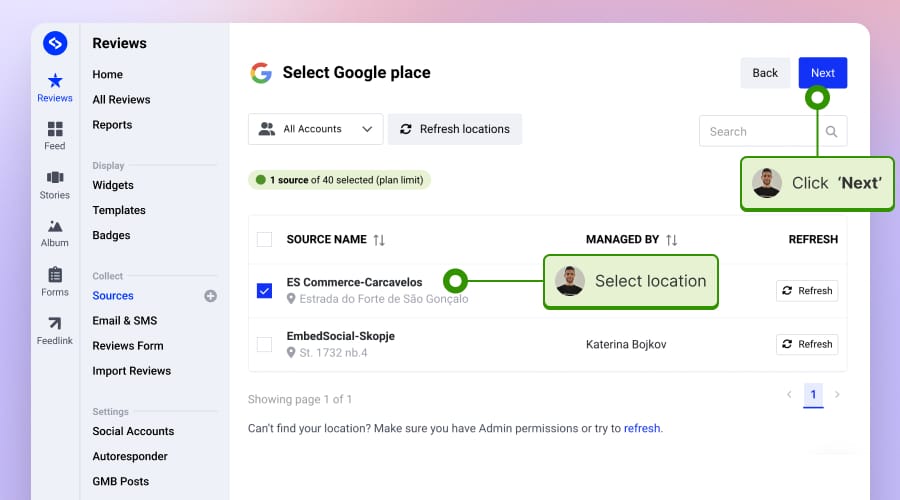
- Verbinde deine Google Business Profile, und das System ruft deine Standorte ab. Wähle denjenigen aus, von dem du Bewertungen abrufen möchtest, und klicke auf ‘Weiter’;
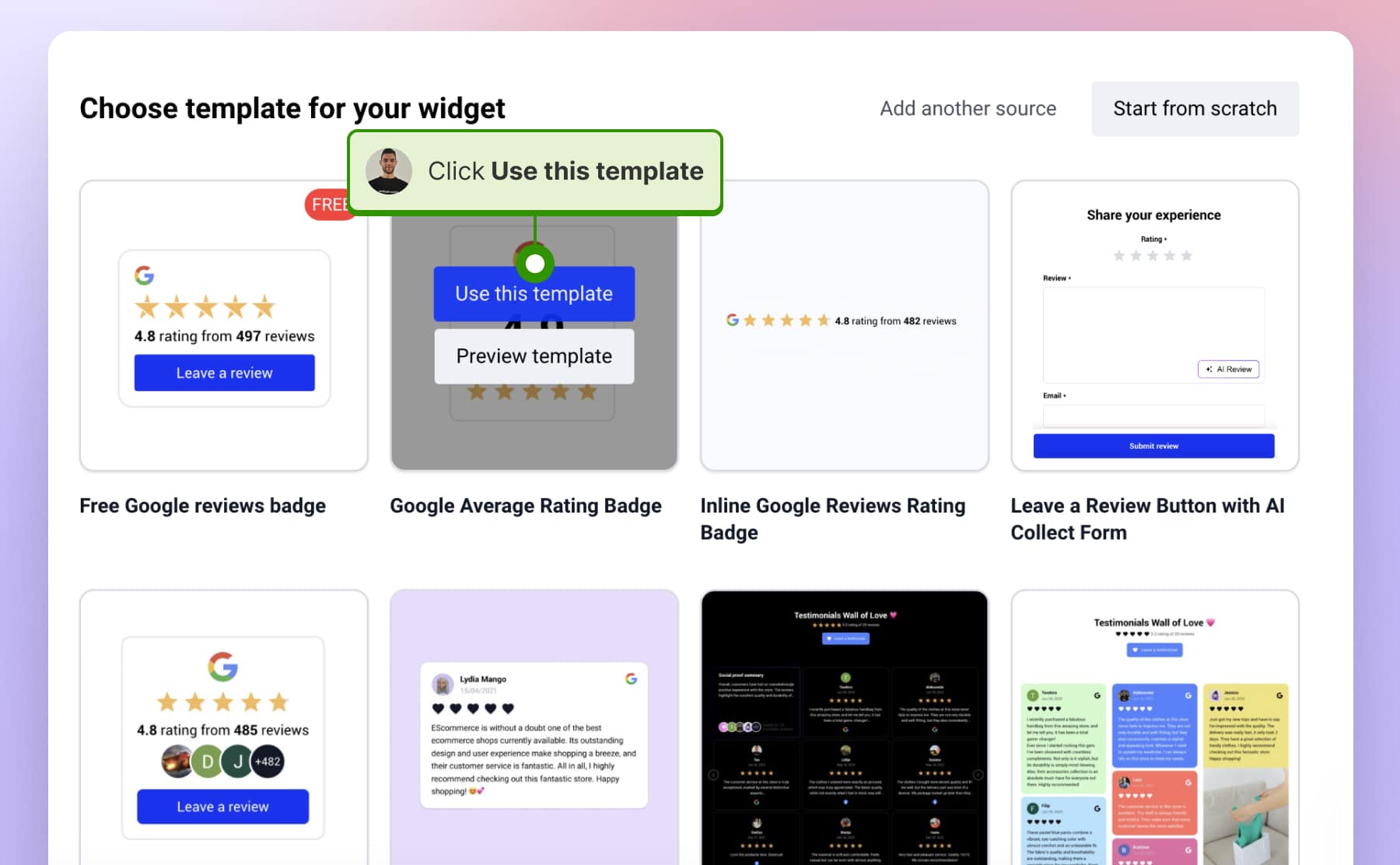
- Fahre mit der Maus über die Widget-Vorlage, die du verwenden möchtest, und tippe auf ‘Diese Vorlage verwenden’;
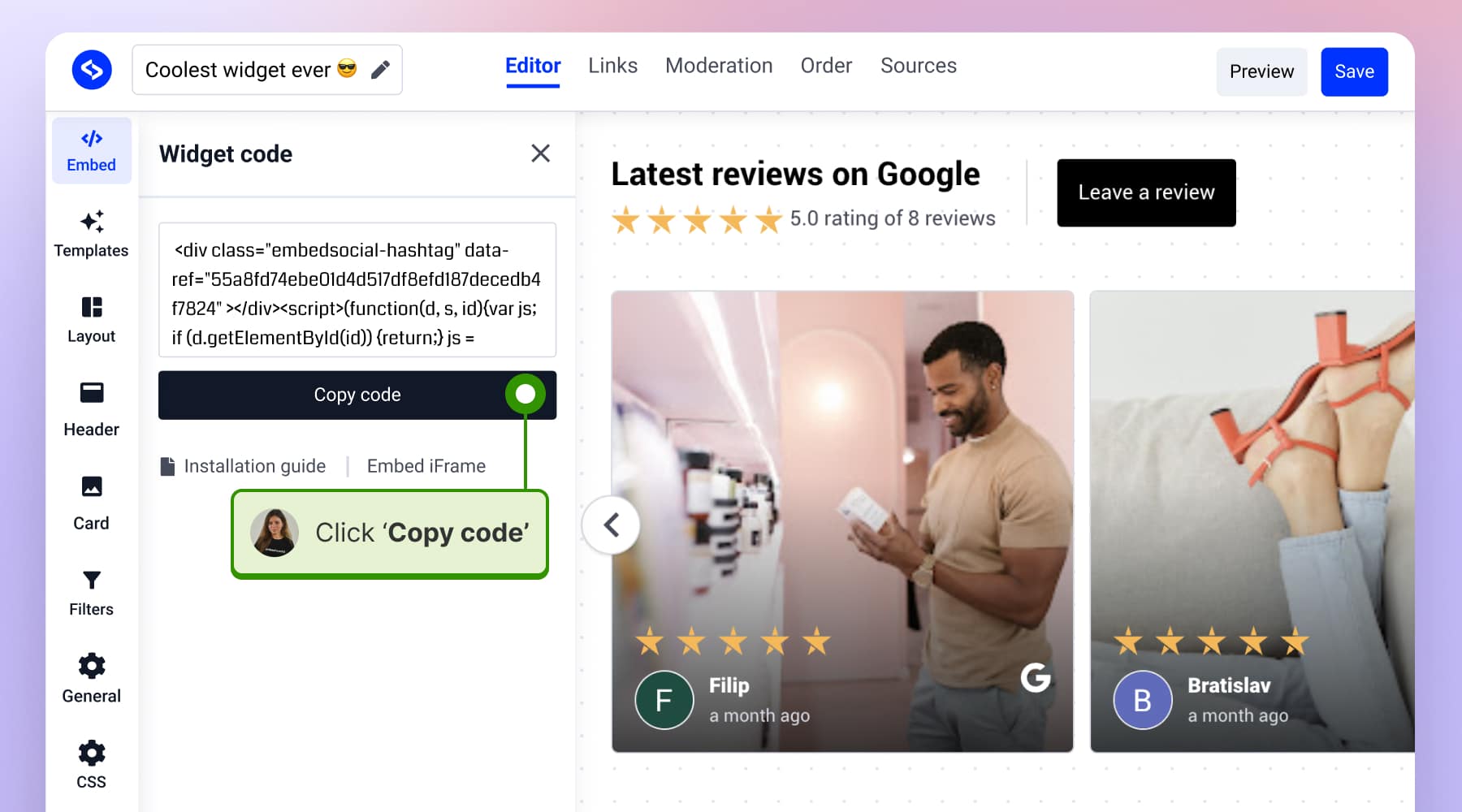
- Passe dein Google-Bewertungs-Widget nach deinen Wünschen an, tippe auf ‘Einbetten’ (linkes Menü) und klicke auf ‘Code kopieren’;


Phase 2: Füge deinen Google-Bewertungs-Code zu deiner Webflow-Website hinzu
- Melde dich bei deinem Webflow-Konto an.
- Gehe zur Bearbeitungsansicht deiner Website in Webflow.
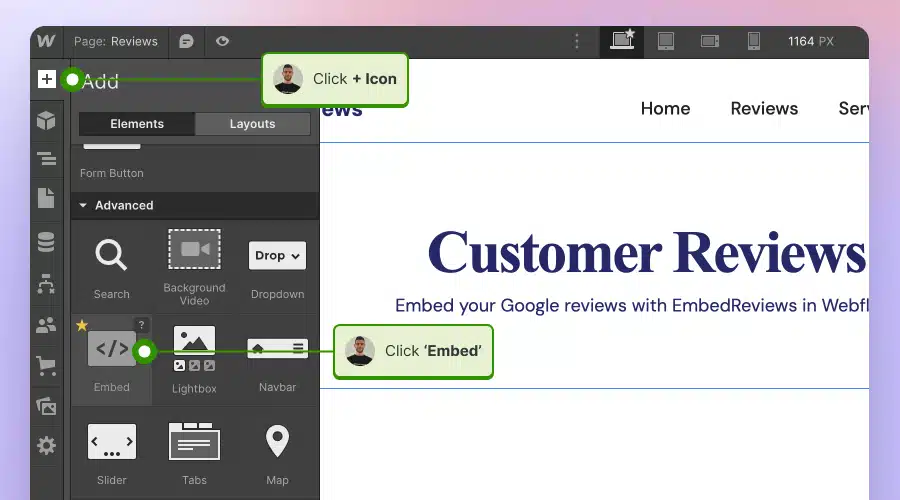
- Wähle ‘Element hinzufügen’ in Webflow und wähle das ‘Einbetten’-Element.
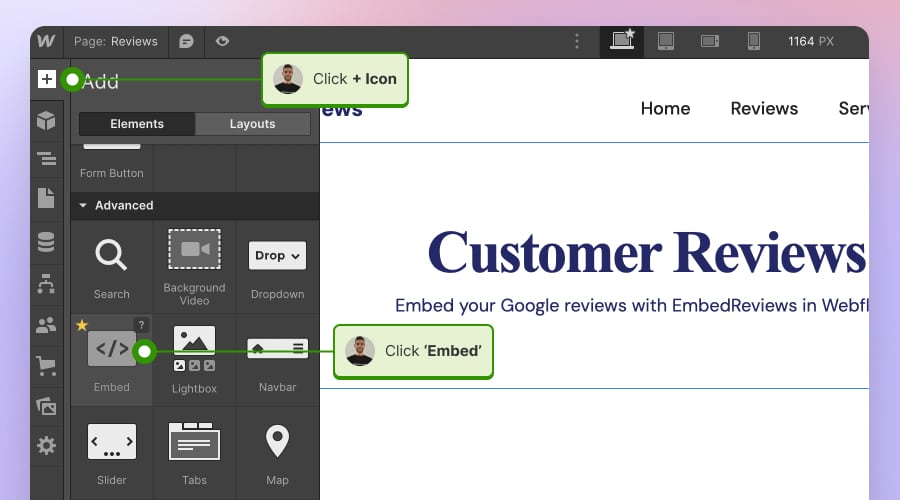
- Wähle im linken ‘Komponenten’-Menü die Option Einbetten-Code und ziehe ihn per Drag-and-Drop in den Bereich im Editor, wo die Bewertungen erscheinen sollen.
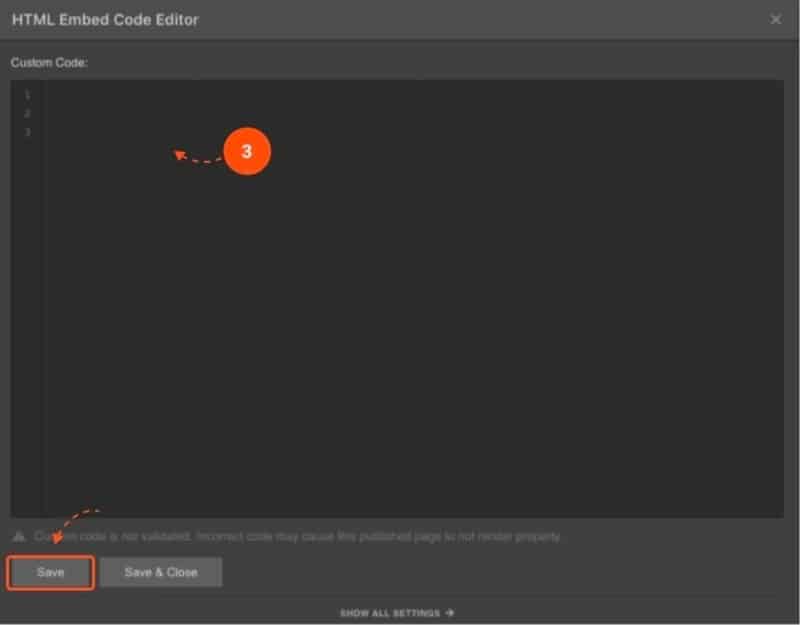
- Füge im Eingabefeld deinen Google-Bewertungs-Widget-Code ein.

Live-Demo: Google-Bewertungs-Widgets in Aktion
Um loszulegen und deine Google-Bewertungen in eine Webflow-Website einzubetten, wähle ein Widget, das am besten zu deinem Website-Layout passt.
Du kannst ein Badge, Slider, eine vollständige Testimonials-Seite oder ein Popover für deine Website erhalten. Stöbere unten:
Zusammenfassend ist die Integration von Google-Bewertungen in deine Webflow-Website ein strategischer Schritt, um deine Online-Glaubwürdigkeit zu stärken und effektiver mit potenziellen Kunden in Kontakt zu treten.
Diese einfache, aber wirkungsvolle Ergänzung deiner Website bereichert nicht nur das Nutzererlebnis, sondern dient auch als mächtiges Instrument zur Beeinflussung von Kaufentscheidungen und trägt letztlich zum Wachstum und Online-Ruf deines Unternehmens bei.
Verwandt: Wie erhält man mehr Google-Bewertungen?



![11 beste Social-Media-Widgets für Websites [+Top-Anwendungsfälle]](https://embedsocial.com/wp-content/uploads/2023/03/Social-Media-Carousel-widget-template.webp)
![Wie man Testimonials auf einer Website einbettet 2026 [2 Methoden + Tipps]](https://embedsocial.com/wp-content/uploads/2022/11/testimonials-dark-single-slider.jpg.webp)


