

Diese Woche ist bei Instagram viel los. Es geht um eine neue Funktion für Instagram-Nutzer.
Instagram hat bestätigt, dass sich die Option Shoppable Instagram Feeds außerhalb der USA ausbreitet, und Shopping auf Instagram wird bald weltweit verfügbar sein.
Musik in den Ohren jedes Marketers und Traum jedes Online-Händlers, richtig?
Seit dem Start kann Shopping auf Instagram direkt über 1.200 Bestellungen und über 100.000 Sessions zugeordnet werden. - Noelle Sadler, VP Marketing, Lulus
Wir sind genauso begeistert wie du, also lass mich näher auf die Möglichkeiten eingehen, die diese Funktionen für dich bieten, und wie du dich vorbereiten kannst.
Diese gleiche Funktionalität hat sich auch zu Facebook Shops entwickelt, und das Netzwerk treibt E-Commerce stark auf seinen Plattformen voran.
Wenn du es satt hast, Captions mit “Klick auf den Link in der Bio, um dieses Produkt zu kaufen” zu schreiben, wirst du diese Funktion lieben.
Was ist Shopping auf Instagram genau?
Shopping auf Instagram ermöglicht es dir, bis zu fünf Produkte pro Bild oder bis zu zwanzig Produkte pro Carousel zu markieren und deinen Followern, diese Produkte aus deinem Online-Shop mit einem einfachen Tippen zu kaufen. Das markierte Produkt enthält alle Informationen und Preise, was Shopping auf Instagram zur perfekten Lösung für den mobilen Shop von Unternehmen macht.

So sieht es in Aktion aus:
Instagram hat bestätigt, dass es shoppable Instagram Feeds außerhalb der USA einführt:
- Australien
- Kanada
- Spanien
- Brasilien
- Vereinigtes Königreich
- Italien
- Frankreich
- Deutschland
Falls du bereits in einem dieser Länder lebst, bereite dich vor, diese Option jetzt zu aktivieren. Wenn nicht, kannst du ein Tool verwenden, um einen Shoppable Instagram Feed auf deiner Website einzubetten.
Lies weiter, um zu erfahren, wie.
Wie aktiviere ich Shopping auf Instagram?
Bevor du anfängst:
- Stelle sicher, dass du die neueste Version der Instagram App hast
- Dein Instagram-Konto muss in ein Business-Profil umgewandelt sein. Dazu musst du Instagram mit deiner Facebook-Seite verbinden.
- Sei Administrator einer Seite oder eines Business Manager Kontos
- Habe einen Shop auf Facebook oder einen Produktkatalog in Business Manager
Wie du bemerkt hast, kannst du Produkte auf Instagram Fotos nur dann markieren, wenn diese aus geeigneten Shops stammen und mit einem echten E-Commerce-Geschäft verbunden sind. Dadurch begrenzt Instagram die Möglichkeit, Links zu Instagram Posts manuell hinzuzufügen.
Ich vermute, der Hauptgrund für diese Regel sind die Bemühungen von Instagram, die Plattform hochgradig vertrauenswürdig zu machen und sicherzustellen, dass Einkäufer/innen die markierten Produkte tatsächlich sehen und von relevanten Verkäufern kaufen.
Wenn du also alle Anforderungen erfüllst, kannst du die Instagram Shopping Funktion aktivieren, indem du die folgenden Schritte befolgst:
- Gehe zu deinem Instagram Profil
- Tippe auf die “Erste Schritte” Warnung oben auf deinem Profil
- Falls du die Warnung im Bild oben nicht siehst, tippe auf das Einstellungssymbol
- Tippe auf Produkte
- Tippe auf Weiter
- Wähle einen Produktkatalog, um ihn mit deinem Business Profil zu verbinden
- Tippe auf Fertig
Das ist alles!
Jetzt kann dein Instagram Business Konto Produkte mit Links zu Instagram Posts markieren.
Hinweis: Falls du diese Option nicht siehst, lies den FAQ-Bereich unten.
Wie markiere ich Produkte in Instagram Posts?
Nachdem deine Shopping Option verfügbar ist, kannst du anfangen, Instagram Posts mit Produkten aus deinem Katalog zu markieren.
Um Produkte zu markieren, folge diesen Schritten:
- Beginne, einen neuen Post zu erstellen: Füge Effekte und Filter hinzu
- Tippe auf den Bereich des Fotos, wo du das Tag hinzufügen möchtest
- Beginne, den Namen des Produkts einzutippen, und er wird in der Box angezeigt
- Tippe auf Fertig
- Tippe auf Teilen
Du kannst dasselbe auch mit einem bestehenden Post tun.
Um zu sehen, welche Posts markiert sind, gehe zu den Abschnitten “Tag Personen” und “Tag Produkte”. Außerdem kannst du die markierten Posts auf der Seite in der Vorschau anschauen, auf der du die Caption hinzufügst, bevor du postest. Auf dieser Seite kannst du auch auf “In Entwürfe speichern” klicken, um sie später zu verwenden.
Du kannst bis zu 5 Produkte pro Single-Image Post oder 20 Produkte pro Multi-Image Post hinzufügen. Sobald ein Produkt auf einem Instagram Post markiert ist, zeigt es die Währung und Sprache deines Katalogs für ein globales Publikum.
Die Produktinformationen in den Tags und auf der Produktdetailseite zeigen die Währung und Sprache deines Katalogs für ein globales Publikum.
Jetzt bist du bereit, auf Instagram zu verkaufen.
Nachfolgend findest du ein Beispiel, wie der Instagram Verkaufsprozess aussieht.
Beispiel des Instagram Verkaufsprozesses
In diesem Beispiel habe ich das Instagram Konto von Timberland verwendet.
Offensichtlich haben sie bereits die Option “Shopping auf Instagram” aktiviert und markieren Fotos mit Produkten, die sie verkaufen und Conversions steigern möchten.
Wenn du also zu ihrem Instagram Konto gehst, wirst du einen “Shop” Button auf ihrem Profil bemerken. Wenn du darauf klickst, gelangst du in den Instagram Shop, wo alle markierten Fotos angezeigt werden und bereit zum Kauf sind.
Hier ist der Verkaufs-Onboarding-Ablauf im Detail:
- Gehe zum Instagram Profil des Händlers und tippe auf “Shop”
- Tippe auf das Foto, das dir gefällt
- Tippe, um markierte Produkte zu sehen (oder auf das Taschensymbol oder den Produktaufkleber)

- Tippe auf die Produktpopover-Schaltfläche
- Sieh dir Produktdetails und Preise an und tippe auf “Auf der Website anschauen”

Danach wird die Kundin/der Kunde zum Online-Shop weitergeleitet, wo sie/er das Produkt sofort kaufen kann.
Reibungslos, richtig?
Ich glaube, dieser Ablauf und die einfache Integration, die Instagram mit den am meisten genutzten E-Commerce-Plattformtools bietet, werden ein großer Durchbruch sein, damit jeder einzelne Händler, groß oder klein, einfach auf dem Handy verkaufen kann.
Wie verwalte, bearbeite oder lösche ich Tags in Instagram Posts?
Sobald du anfängst, Produkte in deinen Instagram Posts zu markieren, brauchst du definitiv Optionen, um einige Produkte umzutaggen oder zu löschen, due zu Fehlern führen oder beispielsweise wenn du es schaffst, deine Produkte zu verkaufen.
Was auch immer der Grund ist, hier sind die Schritte, wie du markierte Produkte in einem Instagram Post bearbeitest und löschst:

- Gehe zu den Posts, die du bearbeiten oder löschen möchtest
- Klicke auf die 3 Punkte oben rechts
- Tippe auf Bearbeiten
- Ziehe die Tags von ihrer aktuellen Position an die gewünschte Stelle
- Oder zum Löschen tippe auf die Tags, die du löschen möchtest, und sie verschwinden
- Tippe auf Fertig
Bitte beachte:
Falls du ein Produkt aus dem Katalog, den du mit Instagram verbunden hast, versehentlich löschst oder nicht mehr veröffentlichst, werden alle Produkt-Tags auf den Instagram Posts gelöscht.
Außerdem kannst du den Katalog in Einstellungen > Shopping ändern, wodurch die vorherigen Produkt-Tags nicht beeinträchtigt werden.
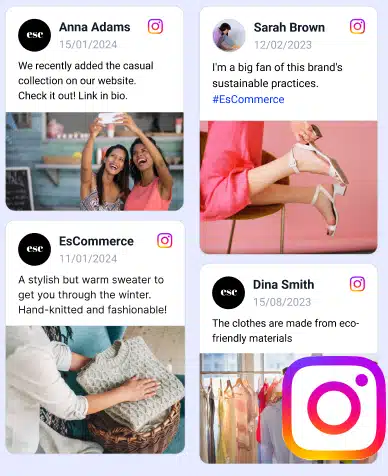
Bette deinen Instagram Shop automatisch auf deiner Website ein!
Generiere und zeige Instagram Inhalte von deinem Feed, Erwähnungen oder Hashtags direkt auf deiner Website an, mit markierten Produkten und Links zum Checkout.
Starten Sie die kostenlose 7-Tage-Testversion
Bette deinen Instagram Shop auf deiner Website ein
Alle diese Optionen mit shoppable Posts und Instagram Checkout sind für dein Instagram Profil verfügbar.
Aber du kannst diese Shopping Posts noch weiter bringen und auch ein Instagram Shopping Experience auf deiner Website einrichten.
Mit EmbedSocial kannst du einen Online-Shop aus deinen Social-Media-Kanälen erstellen und eine Storefront auf deine Website bringen. Das bedeutet, dass du mit nur einer Codezeile einen Sales Channel auf deiner Website erstellen kannst.
Hier sind die Schritte, wie du einen Shoppable Instagram Feed auf deiner Website erstellst und eimbettest:
- Melde dich bei EmbedSocial an
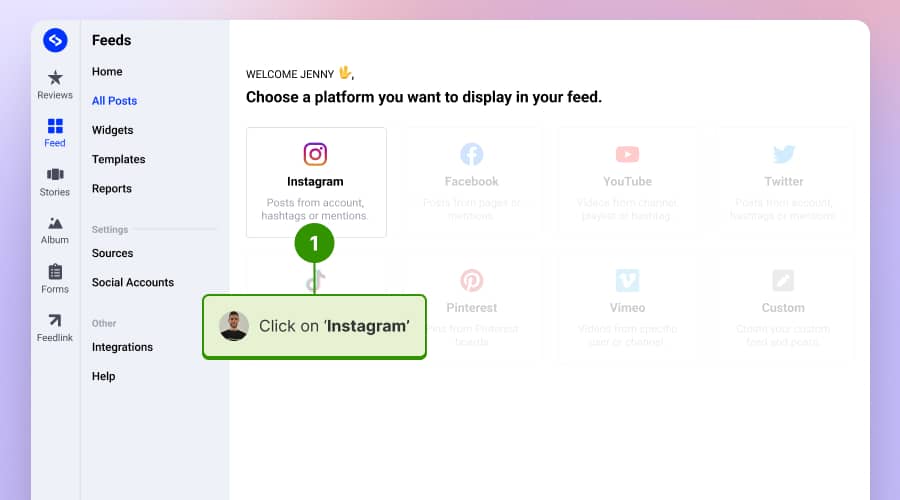
- Gehe zu Quellen und wähle Instagram:
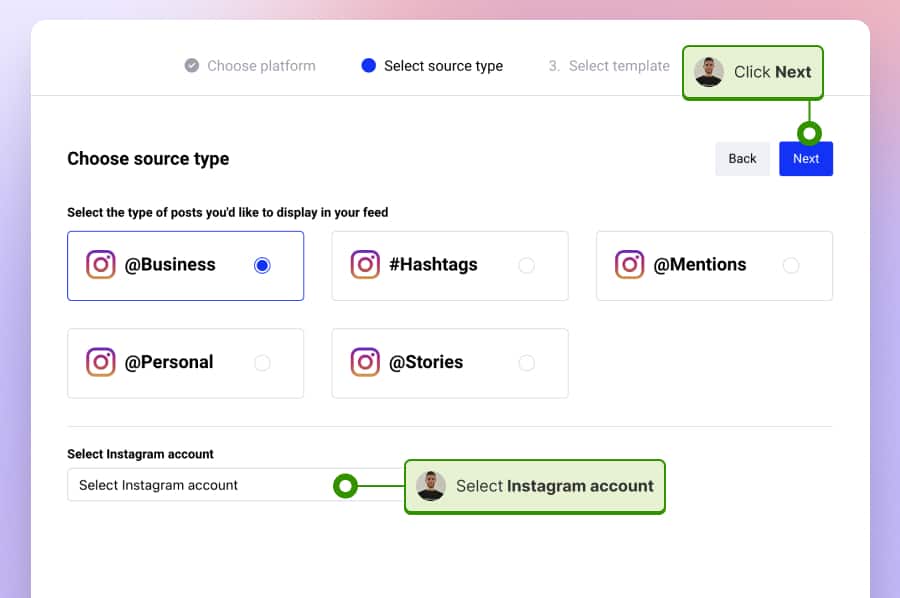
- Verbinde dein Instagram-Konto und klicke auf “Weiter”:
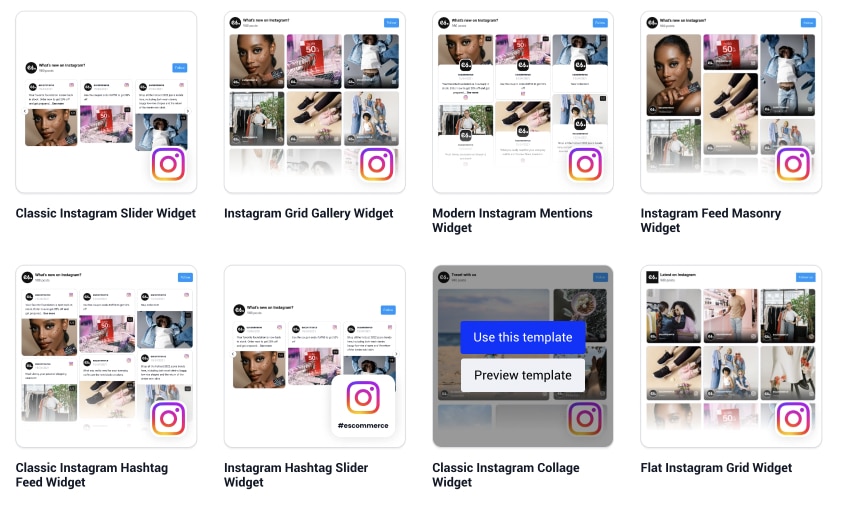
- Wähle danach eine Vorlage aus, indem du auf “Diese Vorlage verwenden” klickst und erstelle das Widget:
- Klicke im Editor auf die Registerkarte “Links”:
- Klicke hier auf “Produkte markieren” auf jedem Post, auf dem du das Produkt-Tag für den jeweiligen Post hinzufügen möchtest.
- Fülle in der Popup die Produktinformationen wie Produktname, Link, Foto und Preis aus.
- Wenn du fertig bist, gehe zurück zur Editor Registerkarte und klicke auf die Embed Registerkarte, um den Widget-Code zu kopieren.
- Füge den Code auf deiner Website ein.


Zusätzlich ermöglicht dieses Tool dir, Shopping-Tags für bestehende und neue Produkte, Checkout-Links (die Checkout-Funktion) und CTA-Buttons hinzuzufügen, die mit nur einem Klick oder Wischen nach oben zu deinem unterstützten Markt führen.
Darüber hinaus kannst du den Shoppable Instagram Feed vollständig an die Anforderungen und das Branding deiner Business Page und Produktseite anpassen, indem du vordefinierte Layouts oder Custom CSS verwendest.
Live-Demo des Instagram Shops auf einer Website
Hier ist eine Live-Demo mit Instagram Posts, die mit Produkten markiert sind. Um die Produkte auf jedem Foto zu sehen, klicke einfach darauf, und du wirst das ProduktPin auf dem Teil des Fotos sehen, auf dem das Produkt verwendet wird.
Das ist perfekt, um Fashion-Marken, Möbel oder Restaurants zu zeigen, wenn die Produkte normalerweise nicht offensichtlich sind oder User-Generated Content ist, das von Kunden selbst veröffentlicht wird. Hier ist die Demo:
Bette deinen Instagram Shop automatisch auf deiner Website ein!
Generiere und zeige Instagram Inhalte von deinem Feed, Erwähnungen oder Hashtags direkt auf deiner Website an, mit markierten Produkten und Links zum Checkout.
Starten Sie die kostenlose 7-Tage-Testversion
Im letzten Abschnitt dieses Blog Posts habe ich die häufigsten Fragen zu Shoppable Instagram Feeds aufgelistet, mit denen die meisten von euch, die mit dieser Erfahrung anfangen, möglicherweise kämpfen oder mehr Hilfe benötigen.
Melde dich für deinen Instagram Shoppable Feed an
Zum Anfang meldest du dich einfach für ein Konto an und bettestest deinen Instagram Shoppable Feed in Sekunden auf deiner Website ein.
Bette deinen Instagram Shop automatisch auf deiner Website ein!
Generiere und zeige Instagram Inhalte von deinem Feed, Erwähnungen oder Hashtags direkt auf deiner Website an, mit markierten Produkten und Links zum Checkout.
Starten Sie die kostenlose 7-Tage-Testversion
Ich hoffe, dieser Leitfaden hilft dir, auf Instagram zu verkaufen zu beginnen.
Lass mich gerne wissen, wenn du deinen Shoppable Instagram Feed aktiviert hast und wie deine Erfahrung damit ist.



![11 beste Social-Media-Widgets für Websites [+Top-Anwendungsfälle]](https://embedsocial.com/wp-content/uploads/2023/03/Social-Media-Carousel-widget-template.webp)
![Wie man Testimonials auf einer Website einbettet 2026 [2 Methoden + Tipps]](https://embedsocial.com/wp-content/uploads/2022/11/testimonials-dark-single-slider.jpg.webp)


