

Cette semaine, Instagram fait parler de lui. C’est grâce à la nouvelle fonctionnalité pour les utilisateurs d’Instagram.
Ils ont confirmé que l’option Flux Instagram commerciaux s’étend en dehors des États-Unis et les achats sur Instagram seront bientôt déployés mondialement.
Une vraie bonne nouvelle pour chaque responsable marketing et le rêve de chaque marchand en ligne, non ?
Depuis son lancement, les achats sur Instagram peuvent être directement attribués à plus de 1 200 commandes et plus de 100 000 sessions. - Noelle Sadler, VP Marketing, Lulus
Nous sommes aussi enthousiastes que vous, alors laissez-moi entrer dans plus de détails sur ce que ces fonctionnalités peuvent faire pour vous et comment vous pouvez commencer à vous préparer.
Cette même fonctionnalité a évolué vers Facebook Shops également, et le réseau pousse définitivement le commerce électronique largement sur ses plateformes.
Si vous en avez assez d’écrire des légendes se terminant par « cliquez sur le lien de la bio » pour acheter ce produit, vous allez adorer cette fonctionnalité.
Qu’est-ce exactement que les achats sur Instagram ?
Les achats sur Instagram vous permettent d’étiqueter jusqu’à cinq produits par image ou jusqu’à vingt produits par carrousel et permettent à vos abonnés d’acheter ces produits directement depuis votre boutique en ligne. Le produit étiqueté contient toutes les informations et les tarifs, ce qui fait des achats sur Instagram une solution parfaite pour les boutiques mobiles des entreprises.

Voici le fonctionnement en action:
Instagram a confirmé qu’il déploie les flux Instagram commerciaux en dehors des États-Unis :
- Australie
- Canada
- Espagne
- Brésil
- Royaume-Uni
- Italie
- France
- Allemagne
Si vous vivez déjà dans ces pays, préparez-vous à activer cette option maintenant. Si vous ne le faites pas, vous pouvez utiliser un outil pour transformer et intégrer un flux Instagram commercial sur votre site web.
Continuez la lecture pour apprendre comment.
Comment activer les achats sur Instagram ?
Avant de commencer :
- Assurez-vous que vous avez la dernière version de l’application Instagram
- Votre compte Instagram doit être converti en profil commercial. Pour ce faire, vous devez connecter Instagram à votre page Facebook.
- Être un administrateur sur une Page ou un compte Business Manager
- Avoir une boutique sur Facebook ou un catalogue de produits dans Business Manager
Comme vous l’avez remarqué, vous ne pouvez étiqueter les produits sur les photos Instagram que s’ils proviennent de boutiques éligibles et sont liés à une véritable entreprise de commerce électronique. En faisant cela, Instagram limite la capacité à ajouter des liens aux publications Instagram manuellement.
Je suppose que la raison principale de cette règle est l’effort d’Instagram pour rendre la plateforme très digne de confiance et s’assurer que les acheteurs voient réellement les produits étiquetés et finissent par les acheter auprès de vendeurs pertinents.
Donc, si vous remplissez tous les paramètres, vous pourrez activer la fonctionnalité d’achat Instagram en suivant les étapes ci-dessous :
- Allez sur votre profil Instagram
- Appuyez sur l’alerte « Commencer » en haut de votre profil
- Si vous ne voyez pas l’alerte sur l’image ci-dessus, appuyez sur l’icône des paramètres
- Appuyez sur Produits
- Appuyez sur Continuer
- Sélectionnez un catalogue de produits à connecter à votre profil commercial
- Appuyez sur Terminé
C’est tout !
Maintenant, votre compte commercial Instagram peut étiqueter les produits avec des liens aux publications Instagram.
Remarque: Si vous ne voyez pas cette option, consultez la section FAQ ci-dessous.
Comment étiqueter les produits dans les publications Instagram
Après que votre option d’achat soit disponible, vous pouvez commencer à étiqueter les publications Instagram avec les produits de votre catalogue.
Pour étiqueter les produits, suivez les étapes :
- Commencez à créer une nouvelle publication: ajoutez des effets et des filtres
- Appuyez sur la section de la photo où vous souhaitez ajouter l’étiquette
- Commencez à taper le nom du produit et il apparaîtra dans la boîte
- Appuyez sur Terminé
- Appuyez sur Partager
Vous pouvez faire la même chose pour la publication existante.
Pour prévisualiser les publications étiquetées, accédez à la section Étiqueter les gens et Étiqueter les produits. Vous pouvez également prévisualiser les publications étiquetées sur la page où vous ajoutez la légende avant de les publier. Sur cette page, vous pouvez également cliquer sur Enregistrer comme brouillon pour une utilisation ultérieure.
Vous pouvez ajouter jusqu’à 5 produits par publication à image unique ou 20 produits par publication multi-images.
Une fois que le produit est étiqueté sur une publication Instagram, il affichera la devise et la langue de votre catalogue à un public mondial.
Les informations sur les produits dans les étiquettes et la page des détails du produit afficheront la devise et la langue de votre catalogue à un public mondial.
Maintenant, vous êtes prêt à commencer les ventes sur Instagram.
Ci-dessous se trouve un exemple du processus de vente sur Instagram.
Exemple du processus de vente sur Instagram
Pour cet exemple, j’ai utilisé le compte Instagram de Timberland.
Évidemment, ils ont déjà activé l’option « les achats sur Instagram » et étiquètent les photos avec les produits qu’ils souhaitent vendre et stimuler les conversions.
Donc, si vous allez sur leur compte Instagram, vous remarquerez un bouton « Boutique » sur leur profil et, une fois cliqué, vous entrerez dans la boutique Instagram où toutes les photos étiquetées sont affichées et prêtes à être achetées.
Voici le flux d’intégration des ventes en détail :
- Allez au profil Instagram du commerçant et appuyez sur « Boutique »
- Appuyez sur la photo que vous aimez
- Appuyez pour voir les produits étiquetés (ou icône de panier ou autocollant de produit)

- Appuyez sur le bouton popover du produit
- Affichage des détails et des tarifs du produit et appuyez sur « Afficher sur le site web »

Après cela, le client sera redirigé vers la boutique en ligne où il peut immédiatement acheter le produit.
Parfait, non ?
Je crois que ce flux et l’intégration simple qu’Instagram fournit avec les outils de plateforme de commerce électronique les plus utilisés seront une percée majeure pour permettre à chaque marchand, petit ou grand, de vendre facilement sur mobile.
Comment gérer, modifier ou supprimer des étiquettes dans les publications Instagram
Une fois que vous commencez à étiqueter les produits dans vos publications Instagram, vous aurez définitivement besoin d’options pour réétiqueter ou supprimer certains produits en raison d’erreurs ou, par exemple, si vous parvenez à épuiser vos produits.
Quelle que soit la raison, voici les étapes pour modifier et supprimer les produits étiquetés dans une publication Instagram :

- Allez aux publications que vous souhaitez modifier ou supprimer
- Cliquez sur les 3 points en haut à droite
- Appuyez sur Modifier
- Faites glisser les étiquettes de leur emplacement actuel à l’endroit où vous voulez
- Ou pour supprimer, appuyez sur les étiquettes que vous souhaitez supprimer et elles disparaîtront
- Appuyez sur Terminé
Veuillez noter:
Si d’aventure vous supprimez ou dépubliez un produit du catalogue que vous avez connecté à Instagram, tous les étiquettes de produit sur les publications Instagram seront supprimées.
De plus, vous pouvez modifier le catalogue dans Paramètres > Achats et ce faisant, les étiquettes de produit précédentes ne seront pas modifiées.
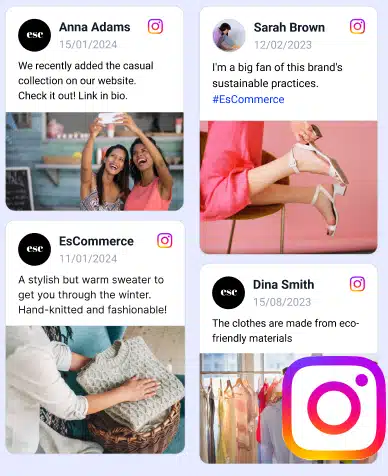
Intégrez la boutique Instagram sur votre site web automatiquement!
Générez et affichez le contenu Instagram depuis votre fil, mentions ou hashtags directement sur votre site web avec les produits étiquetés et les liens de paiement.
Commencer l’essai gratuit de 7 jours
Intégrez votre boutique Instagram sur votre site web
Toutes ces options, avec les publications commerciales et Instagram checkout, sont disponibles pour votre profil Instagram.
Mais vous pouvez aller plus loin avec ces publications commerciales et configurer une expérience d’achat Instagram sur votre site web également.
Avec EmbedSocial, vous pouvez créer une boutique en ligne à partir de vos réseaux sociaux et apporter une vitrine à votre site web. Cela signifie que vous pouvez créer un canal de vente sur votre site web avec juste une ligne de code.
Voici les étapes pour créer et intégrer un flux Instagram commercial sur votre site web :
- Inscrivez-vous à EmbedSocial
- Allez à Sources et choisissez Instagram ;
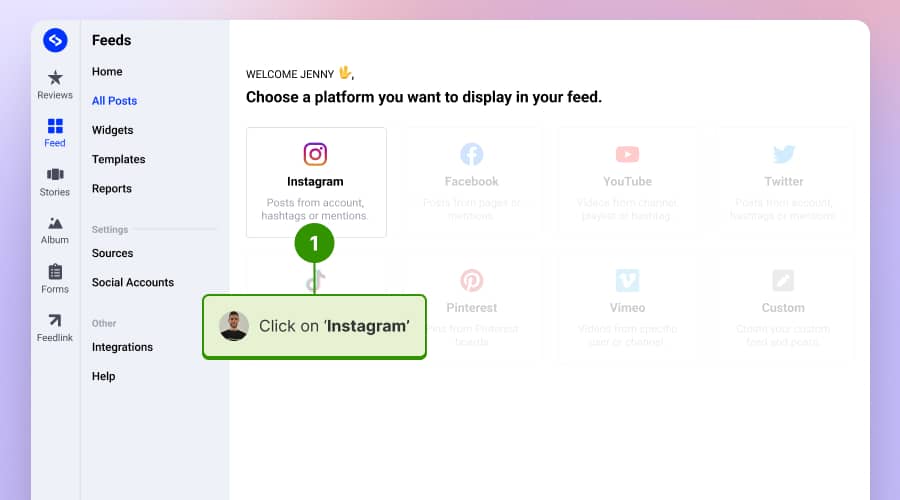
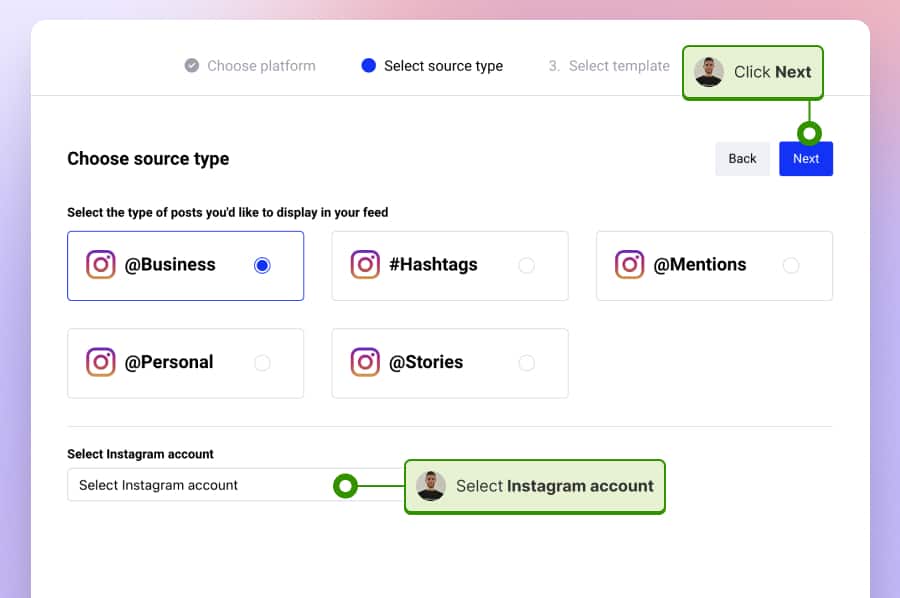
- Connectez votre compte Instagram et cliquez sur « Suivant » ;
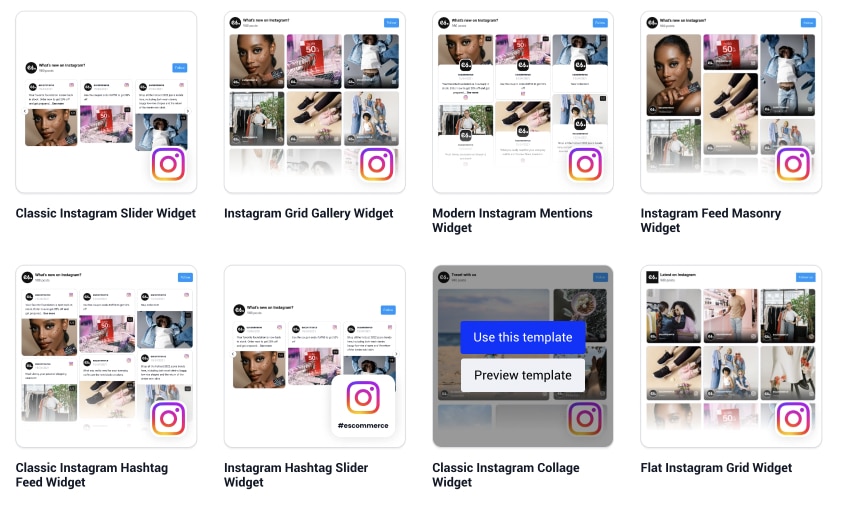
- Ensuite, choisissez un modèle en cliquant sur « Utiliser ce modèle » et créez le widget ;
- Une fois dans l’éditeur, cliquez sur l’onglet « Liens » ;
- Ici, cliquez sur « Étiqueter les produits » sur chaque publication où vous souhaitez ajouter l’étiquette de produit pour cette publication particulière.
- Dans la fenêtre contextuelle, remplissez les informations de produit telles que le nom du produit, le lien, la photo et le prix.
- Une fois que vous avez terminé, retournez à l’onglet Éditeur et cliquez sur l’onglet Intégrer pour copier le code du widget.
- Collez le code sur votre site web.


De plus, cet outil vous permet d’ajouter des étiquettes de achat pour les produits existants et nouveaux, des liens de paiement (la fonctionnalité de paiement) et des boutons CTA qui mèneraient à votre marché pris en charge avec juste un clic ou un glissement vers le haut.
De plus, vous pouvez personnaliser le flux Instagram commercial pour correspondre complètement à l’admissibilité et à la marque de votre page commerciale et de votre page produit en utilisant des mises en page prédéfinies ou du CSS personnalisé.
Démo en direct de la boutique Instagram sur un site web
Voici une démo en direct avec les publications Instagram étiquetées avec des produits. Pour voir les produits de chaque photo, cliquez simplement dessus et vous verrez cette épingle de produit sur la partie de la photo où le produit est utilisé.
C’est parfait pour montrer les marques de mode, les meubles ou les restaurants, quand les produits ne sont généralement pas évidents, c’est le contenu généré par l’utilisateur publié par les clients eux-mêmes. Voici la démo :
Intégrez la boutique Instagram sur votre site web automatiquement!
Générez et affichez le contenu Instagram depuis votre fil, mentions ou hashtags directement sur votre site web avec les produits étiquetés et les liens de paiement.
Commencer l’essai gratuit de 7 jours
Dans cette dernière section du billet de blog, j’ai présenté les questions les plus fréquemment posées sur les flux Instagram commerciaux que la plupart d’entre vous qui commencez cette expérience pourraient rencontrer ou avoir besoin d’aide.
Inscrivez-vous pour votre flux Instagram commercial
Pour commencer, inscrivez-vous simplement pour un compte et intégrez vos flux Instagram commerciaux sur votre site web en quelques secondes.
Intégrez la boutique Instagram sur votre site web automatiquement!
Générez et affichez le contenu Instagram depuis votre fil, mentions ou hashtags directement sur votre site web avec les produits étiquetés et les liens de paiement.
Commencer l’essai gratuit de 7 jours
J’espère que ce guide vous aidera à commencer à vendre sur Instagram.
N’hésitez pas à nous faire savoir si vous avez activé votre flux Instagram commercial et quelle est votre expérience.




![Comment intégrer des témoignages sur un site web en 2026 [2 méthodes + conseils]](https://embedsocial.com/wp-content/uploads/2022/11/testimonials-dark-single-slider.jpg.webp)


