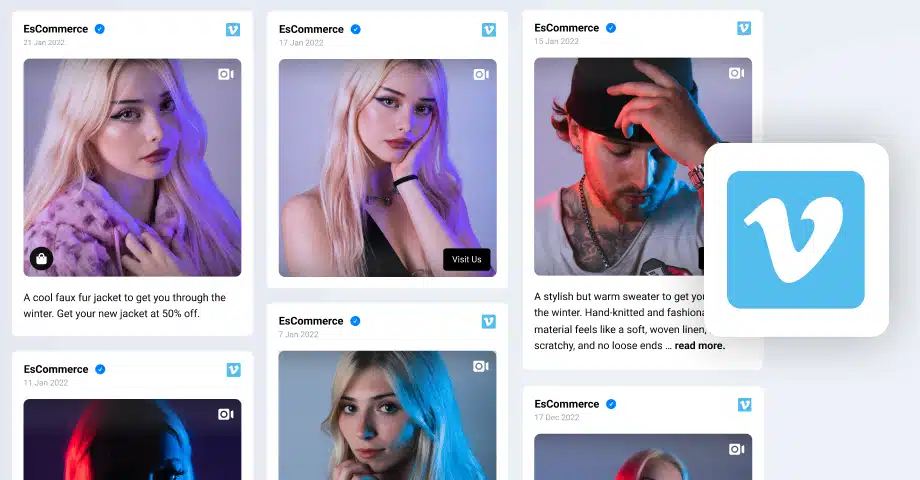

Die Möglichkeit, Ihren Vimeo-Kanal auf Ihrer Website einzubetten, bringt viele Vorteile mit sich, wie eine Erhöhung der Anzahl Ihrer Follower, Reichweite und Verkäufe. Möchten Sie wissen, wie man Vimeo-Videos auf Ihrer Website einbettet? Lesen Sie weiter.
Das Vimeo-Video-Widget von EmbedSocial aktualisiert sich automatisch und bietet frische Videos auf Ihrer Website. Ähnlich wie die Möglichkeit, Instagram-Feeds einzubetten, wird Ihr Widget sich mit Ihrer Website synchronisieren, sobald Sie ein neues Video auf Ihren Vimeo-Kanal hochladen.
Schritte zum Einbetten von Vimeo-Videos mit einem Social-Media-Aggregator
Folgen Sie dem Schritt-für-Schritt-Leitfaden, um zu sehen, wie Sie Ihren Vimeo-Kanal auf jeder WordPress-Website oder jeder anderen Webplattform mit einem professionellen Social-Media-Aggregator einbetten können.
Schritt 1: Erstellen Sie ein EmbedSocial-Konto
Stellen Sie zunächst sicher, dass Sie Ihr Konto erstellen.
Nach dem Anmelden sehen Sie ein Popup-Fenster, das zeigt, wie Sie anfangen. Klicken Sie einfach auf “Let’s Get Started” und Sie werden zum Bereich Quellen weitergeleitet.
Schritt 2: Wählen Sie Vimeo als “Quelle”
Wie unten angezeigt, wählen Sie auf der Seite “Quellen” “Vimeo”.

Schritt 3: Verbinden Sie Ihr Vimeo-Profil
Im nächsten Schritt können Sie wählen, ob Sie ein Benutzerkonto oder einen Kanal als Quelle hinzufügen möchten, aus dem Sie die Videos abrufen möchten.
Wenn Sie “Benutzer” wählen, kopieren Sie den Link von Ihrem Vimeo-Profil und fügen Sie ihn in das Feld ein. Klicken Sie dann auf “Weiter”.

Schritt 4: Erstellen Sie Ihr Vimeo-Widget
Der nächste Schritt besteht darin, auf die Schaltfläche “Widget erstellen” zu klicken. Wählen Sie dann Ihr bevorzugtes Widget-Layout aus und klicken Sie auf “Feed erstellen”.

Schritt 5: Kopieren Sie den bereitgestellten Code
Auf dieser Seite sehen Sie einen Code, der im oberen rechten Bereich des Bereichs Einstellungen angezeigt wird. Kopieren Sie diesen Code.

Hinweis: Sie sehen auch CMS-Plattform-Anweisungen direkt unter dem JavaScript-Code. Klicken Sie auf diesen Link, um weitere Anweisungen und einen Shortcode für Ihre WordPress-Website zu finden. Installieren Sie aber vorher unser offizielles WordPress-Plugin, das Ihnen die Verwendung der Widget-Shortcodes ermöglicht.
Schritt 6: Fügen Sie den bereitgestellten Code auf Ihrer Website ein
Wenn Sie eine Plattform nutzen, die das Bearbeiten des Codes einer Seite ermöglicht, können Sie den Code in den Body-Bereich der HTML-Struktur einfügen, an der Stelle, an der das Vimeo-Widget angezeigt werden soll. Um den Code in WordPress einzufügen, folgen Sie einfach den detaillierten Schritten im Abschnitt unten.
Wie man Vimeo-Videos in WordPress einbettet
Wie erwähnt, bietet EmbedSocial ein kostenloses Vimeo-WordPress-Plugin als Teil des Social-Media-Aggregators EmbedSocial an. Es funktioniert mit jedem WordPress-Theme.
Bevor Sie anfangen, müssen Sie zunächst Ihr Vimeo-Benutzerkonto mit der EmbedSocial-Plattform verbinden.
Wenn Sie das getan haben, folgen Sie diesen Schritten. Sie müssen das Vimeo-Plugin auf Ihrer WordPress-Website aktivieren.
Hier sind die Schritte zum Aktivieren des EmbedSocial-Plugins und zum Einbetten Ihres Vimeo-Video-Kanals in WordPress:
- Öffnen Sie Ihren WordPress-Admin und navigieren Sie zu Plugins
- Geben Sie in der Suche EmbedSocial ein und klicken Sie in den Suchergebnissen auf Installieren
- Nachdem es installiert wurde, klicken Sie in der Plugin-Liste auf Aktivieren
- Öffnen Sie nun Ihre WordPress-Seite, auf der Sie den Feed anzeigen möchten
- Klicken Sie auf die +-Schaltfläche, um einen Block hinzuzufügen, und wählen Sie einen benutzerdefinierten HTML-Block aus (oder Sie können den Shortcode-Block verwenden und den Shortcode verwenden, der auch in den Code-Optionen in Ihrem Widget-Editor in EmbedSocial bereitgestellt wird.)
- Fügen Sie den bereitgestellten HTML-Code ein
- Klicken Sie auf dieser Seite auf “Speichern”/“Veröffentlichen”

Das ist alles. Sobald Sie sich die Frontend-Seite Ihrer WordPress-Website ansehen, sehen Sie Ihre Vimeo-Videos auf Ihrer Website.
Bonus: Erstellen Sie einen kombinierten Social-Media-Feed
Mit EmbedSocial können Sie einen vollständigen Social-Media-Feed (oder eine Social-Media-Wall) mit all Ihren Inhalten von all Ihren Social-Media-Profilen erstellen.
Sie können zum Beispiel YouTube, Instagram, TikTok und Facebook kombinieren und zusammen mit Ihren Vimeo-Videos ein leistungsstarkes Widget erstellen, das all Ihren Social-Media-Inhalt präsentiert.
Dadurch erhöhen Sie die Reichweite zu einem Publikum, das Ihnen nicht folgt.
Sie können auch mehr Social-Media-Follower gewinnen. Und schließlich können Sie Ihren potenziellen Kunden auf authentische Weise von Ihren Aktivitäten berichten.



![11 beste Social-Media-Widgets für Websites [+Top-Anwendungsfälle]](https://embedsocial.com/wp-content/uploads/2023/03/Social-Media-Carousel-widget-template.webp)
![Wie man Testimonials auf einer Website einbettet 2026 [2 Methoden + Tipps]](https://embedsocial.com/wp-content/uploads/2022/11/testimonials-dark-single-slider.jpg.webp)


