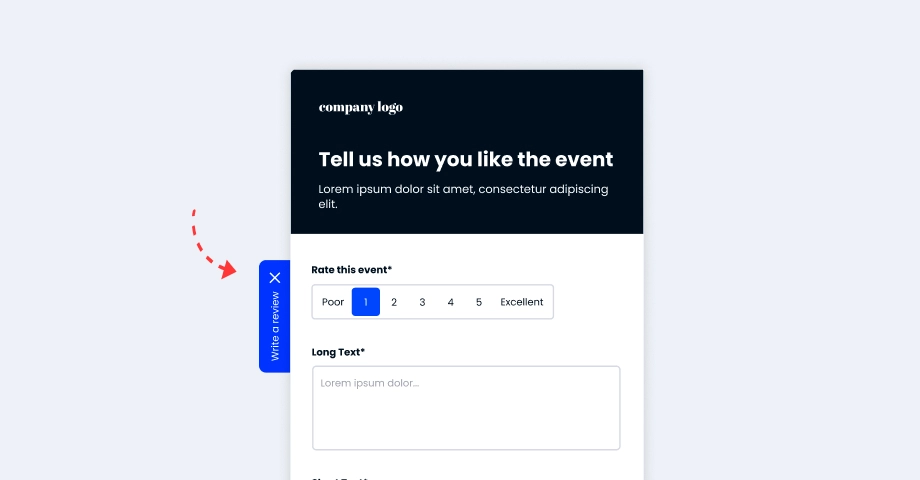

Wenn Sie nach einer schnellen und einfachen Möglichkeit suchen, von Ihren Nutzern zu hören und mehr über ihre Kundenerfahrung zu erfahren, sind Feedback-Buttons die perfekte Lösung.
Feedback-Buttons werden in der Regel an der Seite, am unteren oder oberen Rand einer Website angebracht, und wenn der Button angeklickt wird, überlagert ein Feedback-Formular-Popup den Bildschirm oder erscheint als eingeschobenes Feedback-Formular.
Besucher können Feedback-Buttons nutzen, um verschiedene Anliegen zu adressieren, wie das Melden von Fehlern, Usability-Probleme, Kundenfeedback, das Vorschlagen neuer Funktionen, sogar das Ausfüllen von Umfragen darüber, was beim Besuch Ihrer Website gut funktioniert (und was nicht so gut).
Der Sinn von Feedback-Buttons besteht darin, es Menschen, die Ihnen ihr Website-Feedback geben möchten, so einfach wie möglich zu machen.
Im Folgenden haben wir einige Feedback-Tools aufgelistet, die Ihnen helfen können, verschiedene Feedback-Button-Formate ganz einfach auf jeder Website einzubetten.
Folgen Sie einfach den Screenshots, um zu erfahren, wie Sie beginnen.
Was sind Feedback-Buttons?
„Feedback-Buttons“ bezeichnen Buttons auf einer Website, Anwendung oder einem elektronischen Gerät, die es Nutzern ermöglichen, Feedback zu ihrer Erfahrung zu geben, Probleme zu melden oder Verbesserungen vorzuschlagen. Dieser Website-Feedback-Button kann mehreren Zwecken dienen, darunter:
- Verbesserung der Nutzererfahrung (UX):
- Fehlermeldung
- Funktionsanfragen
- Genauigkeit und Relevanz von Inhalten
- Kundenbindung
Die Mechanik hinter Feedback-Buttons variiert. Manchmal führt das Anklicken des Buttons zu einem Formular, in dem Nutzer detaillierte Informationen angeben können. In anderen Fällen kann es nur ein einfaches Daumen-hoch/Daumen-runter-System oder Sternebewertungen sein.
Vorteile und Anwendungsfälle von Feedback-Buttons
- Feedback-Buttons auf einer Website sind Hinweise darauf, dass Kundenfeedback auf Ihrer Website willkommen ist.
- Nutzer können das Formular auf Ihrer Webseite leicht finden.
- Sie sind nicht aufdringlich und stören die Aktivität der Nutzer auf Ihrer Website nicht. Ihre Besucher können die Formulare nur nutzen, wenn das Formular ausgelöst wird.
- Sie können in Echtzeit Feedback über den Grad der Kundenzufriedenheit erhalten, das direkt und privat an Ihre E-Mail oder eine Drittanbieter-App gesendet wird, ohne sich Sorgen machen zu müssen, dass es in sozialen Medien geteilt wird.
- Hilfreich, wenn Kunden eine Frage haben, Unterstützung benötigen oder aufschlussreiches Nutzerfeedback geben möchten.
- Sie können Feedback-Buttons als Möglichkeit nutzen, um Kundenbewertungen zu Ihrem Produkt oder Ihrer Dienstleistung zu sammeln.
- Indem Sie durch ihr Feedback mehr über Ihre Kunden erfahren, können Sie die Konversionsraten und die Kundenbindung erhöhen.
- Viele mobile Apps nutzen Feedback-Buttons für In-App-Feedback von Nutzern.
Wir haben 100 Fragen zum Kundenfeedback vorbereitet, die Sie jetzt für Ihre neuen Feedback-Formulare nutzen können.
Arten von Feedback-Buttons
Feedback-Buttons können basierend auf ihrer Funktionalität, ihrem Design und ihrem Zweck kategorisiert werden. Hier sind mehrere Arten von Feedback-Buttons, denen Sie begegnen könnten:
- Daumen hoch/Daumen runter: Einfache Buttons ermöglichen es Nutzern, schnell positives oder negatives Feedback auszudrücken.
- Sternebewertungen: Werden häufig auf E-Commerce- und Bewertungsseiten verwendet und ermöglichen es Nutzern, ein Produkt oder eine Dienstleistung von 1 bis 5 Sternen (oder einem anderen Bereich) zu bewerten.
- Emoji-Feedback: Nutzer können aus einer Reihe von Emojis wählen, um ihre Gefühle zu einer Seite, einem Produkt oder einer Dienstleistung auszudrücken.
- Textkommentarfeld: Beim Anklicken zeigt ein Button ein Textfeld an, in dem Nutzer detailliertes Feedback eingeben können.
- Screenshot- oder Bildschirmaufnahme-Buttons: Ermöglichen es Nutzern, einen bestimmten Teil der Webseite oder App zu erfassen, um ein Problem oder eine Funktion hervorzuheben.
- Interaktives Hervorheben: Nutzer können einen bestimmten Bereich des Bildschirms hervorheben oder darauf zeichnen, um auf Probleme hinzuweisen oder Vorschläge zu machen.
- Multiple-Choice-Umfrage: Beim Drücken öffnet sich eine Liste von Optionen oder eine kurze Umfrage, die Nutzer ausfüllen und so strukturiertes Feedback geben.
- Direktkontakt oder Chat: Das Anklicken dieses Buttons öffnet einen Live-Chat oder ein Kontaktformular und erleichtert die direkte Kommunikation mit dem Support oder einem Mitarbeiter.
- Feedback-Kategorie-Auswahl: Vor oder nach dem Anklicken wählen Nutzer die Art des Feedbacks aus, das sie geben (z. B. Fehlermeldung, Funktionsanfrage, allgemeiner Kommentar).
- Schnellumfragen: Diese Kundenzufriedenheits-Buttons führen zu einer oder mehreren Fragen, die schnell Nutzermeinungen zu bestimmten Themen sammeln.
- Slider-Feedback: Nutzer können einen Schieberegler in eine bestimmte Position ziehen, um ihren Grad an Zufriedenheit oder Zustimmung auszudrücken, was oft in Fragebögen zu sehen ist.
- NPS-Button (Net Promoter Score): Eine bestimmte Art von Feedback, bei der Nutzer gefragt werden, wie wahrscheinlich es ist, dass sie ein Produkt oder eine Dienstleistung anderen weiterempfehlen, normalerweise auf einer Skala von 0 bis 10.
- Feedback-Sammel-Widgets: Diese sind oft komplexer und können eine Kombination der oben genannten Elemente enthalten. Sie könnten als dauerhaftes Widget an der Seite einer Webseite oder Anwendung zu finden sein.
Beim Einbinden von Feedback-Buttons für eine Website ist es wichtig sicherzustellen, dass sie mit den Zielen der Feedback-Sammlung übereinstimmen und benutzerfreundlich sind. Das Design und die Platzierung sollten die Nutzererfahrung nicht stören, aber auffällig genug sein, damit Nutzer sie finden, wenn sie ihre Gedanken teilen möchten.
1. Feedback-Trigger von EmbedForms
Mit einem Feedback-Tool wie EmbedForms können Sie das Formular als Button, Floater oder Banner einbetten, ohne zusätzliche Plugins installieren oder den Kundensupport um Hilfe bitten zu müssen.
EmbedForms ist geeignet und bietet hochfunktionale Widgets für Websites, die mit verschiedenen Web-Buildern wie WordPress oder Wix erstellt wurden.
Um mit EmbedForms zu beginnen, erstellen Sie ein Konto und wählen Sie dann aus, in welchem Formular der Feedback-Button erscheinen soll, indem Sie den folgenden Schritten folgen.
Fester Website-Button

Eine Möglichkeit, ein Feedback-Formular auf Ihrer Website anzuwenden, ist in Form eines Buttons. Dies sind die kleinen Reiter, die am linken oder rechten Rand der Website sichtbar sind. Mit einem Klick öffnet sich der Reiter, und Besucher können Ihnen ihr Feedback geben.
Hier sind die Schritte, um einen festen Reiter-Button einzubetten:
- Wählen Sie eine Vorlage aus der Bibliothek oder beginnen Sie bei Null
- Wählen Sie den Button aus, wählen Sie die Farbe, klicken Sie auf Speichern und veröffentlichen Sie
- Kopieren Sie den Widget-Code und fügen Sie ihn in das HTML der Website ein, an der er erscheinen soll.
Feedback-Banner

Feedback-Widgets, die Sie oben auf einer Website eingebettet sehen, werden Banner genannt. Wie bei jedem anderen Feedback-Button wird den Besuchern ein Feedback-Formular präsentiert, sobald sie mit dem Banner interagieren.
Hier sind die Schritte, um einen Banner-Feedback-Button einzubetten:
- Wählen Sie eine Vorlage aus der Bibliothek oder beginnen Sie bei Null
- Wählen Sie den Banner aus, wählen Sie die Farbe, klicken Sie auf Speichern und veröffentlichen Sie
- Kopieren Sie den Widget-Code und fügen Sie ihn in das HTML der Website ein, an der er erscheinen soll.
Schwebendes Popover

Floater ähneln auf den ersten Blick Chats. Sie werden normalerweise unten, links oder rechts auf den Webseiten platziert.

Hier sind die Schritte, um einen schwebenden Popover-Feedback-Button einzubetten:
- Wählen Sie eine Vorlage aus der Bibliothek oder beginnen Sie bei Null
- Wählen Sie das Popover aus, wählen Sie die Farbe, klicken Sie auf Speichern und veröffentlichen Sie
- Kopieren Sie den Widget-Code und fügen Sie ihn in das HTML der Website ein, an der er erscheinen soll.
Benutzerdefinierter JavaScript-Feedback-Formular-Trigger
Mit dem JavaScript-Trigger können Sie jedes Objekt auf Ihrer Website in einen Feedback-Button verwandeln, ob ein Bild oder ein anderes Element.
Hier sind die Schritte, um einen benutzerdefinierten Trigger für ein Feedback-Formular zu erstellen:
- Wählen Sie den JS-Trigger-Button aus
- Geben Sie die ID in das definierte Trigger-ID-Fenster ein
- Fügen Sie diese ID zu einem Link, Bild oder einem anderen div-Element im HTML Ihrer Website hinzu
- Fügen Sie das JavaScript ebenfalls in diesen HTML-Body-Bereich ein.
Mehr erfahren: Alles, was Sie über den Facebook-Bewertungslink wissen müssen
2. Feedback-Widget von HotJar
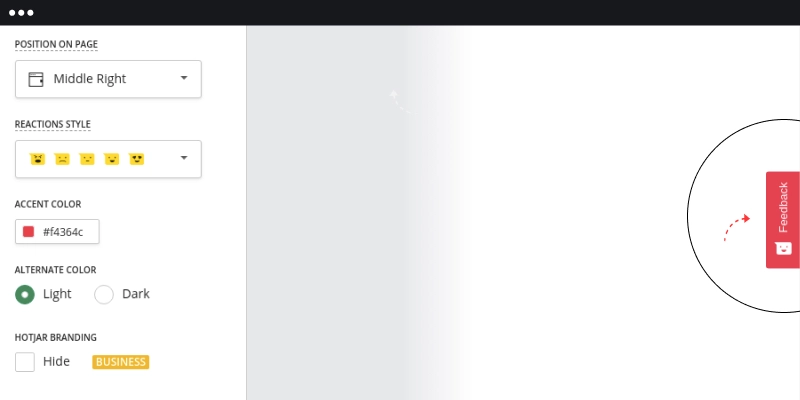
HotJar bietet eine ansprechende Möglichkeit, nach Feedback zu fragen. Mit HotJar können Sie zum Beispiel Emojis verwenden, um Ihre Kunden zu bitten, ihre Erfahrung mit Ihnen zu bewerten.
Indem Sie die Position des Feedback-Buttons wählen, können Sie auch festlegen, ob der Button als fester Reiter am Rand der Website oder als schwebendes Popover erscheint.
Hier sind die Schritte, um einen Feedback-Button mit HotJar einzubetten:
- Erstellen Sie ein Konto
- Passen Sie das Design des Widgets an
- Passen Sie die Nachricht an
- Wählen Sie eine bestimmte Seite aus, auf der das Widget erscheinen soll
3. Feedback-Button von JotForm

JotForm bietet ebenfalls eine einfache Möglichkeit, Feedback-Buttons auf Ihrer Website einzubetten. Folgen Sie den unten stehenden Schritten.
- Erstellen Sie ein Konto
- Erstellen Sie ein Formular
- Klicken Sie auf Veröffentlichen und dann auf die Option Einbetten
- Kopieren Sie das Code-Widget und fügen Sie es auf Ihrer Website dort ein, wo der Button erscheinen soll
Einbettungspositionen für Feedback-Buttons

Die meisten Feedback-Buttons werden auf Seiten eingebettet, auf denen von einem Kunden eine Aktion erwartet wird.
Auf einigen E-Commerce-Websites wie Shopify werden diese Buttons zum Beispiel auf der Checkout-Seite eingebettet, damit die Betreiber Feedback über den Eindruck sammeln können, den die Besucher von der Customer Journey gewonnen haben.
Darüber hinaus gibt es aus Sicht der Nutzererfahrung keinen großen Unterschied, auf welcher Seite das Formular eingebettet werden sollte. Dies hängt hauptsächlich vom Design Ihrer Website ab.
Das Gute daran ist, dass Sie jedes Online-Formular oder jede Feedback-Umfrage in Form eines Feedback-Widgets anwenden können. Egal, ob Sie also eine Kundenzufriedenheitsumfrage, eine NPS-Umfrage (Net Promoter Score) oder sogar ein Kontaktformular einbetten möchten, damit Kunden Ihr Support-Team kontaktieren können, all dies kann in Form eines Feedback-Buttons an Ihrer Website angebracht werden.
Unterm Strich kann jedes Feedback mit Feedback-Buttons gesammelt werden.
Mehr lesen: Wie erhalten Sie Ihren Google-Bewertungslink?
Abschließende Gedanken
Feedback-Buttons können ein wertvolles Hilfsmittel zum Sammeln von Kundenfeedback sein und jedem Unternehmen erheblich nützen.
Das Einbetten von Feedback-Buttons ist jetzt mit Hilfe von Formular-Buildern viel einfacher. Dadurch kann jeder in weniger als einer Minute einen Button einfügen und wertvolles Kundenfeedback sowie einige positive Bewertungen sammeln.
Wenn Sie nach einer dezenten und dennoch einladenden Möglichkeit suchen, Feedback zu sammeln und Ihren Kunden zu zeigen, dass ihre Meinung geschätzt wird, sind Feedback-Buttons der Weg dazu.



![11 beste Social-Media-Widgets für Websites [+Top-Anwendungsfälle]](https://embedsocial.com/wp-content/uploads/2023/03/Social-Media-Carousel-widget-template.webp)
![Wie man Testimonials auf einer Website einbettet 2026 [2 Methoden + Tipps]](https://embedsocial.com/wp-content/uploads/2022/11/testimonials-dark-single-slider.jpg.webp)


