

Wenn du Google-Bewertungen auf deiner Squarespace-Website einbinden möchtest, um Glaubwürdigkeit aufzubauen und Besucher mit ehrlichem Feedback anzusprechen, bist du hier genau richtig.
Ich zeige dir, wie du das Google-Bewertungs-Widget für Squarespace integrierst, und erkläre die Vorteile wie gesteigertes Vertrauen und SEO-Vorteile.
Du musst nur wenige einfache Schritte befolgen, um die Attraktivität deiner Website und das Nutzererlebnis durch die Präsentation authentischer Kundenfeedbacks zu verbessern.
In diesem Tutorial:
- Kurzanleitung: Google-Bewertungen kostenlos in Squarespace einbinden
- Vollständige Anleitung: Google-Bewertungen automatisch in Squarespace einbetten
- Schritt 4: Einbettungscode kopieren
- Video-Anleitung: Google-Bewertungen in Squarespace hinzufügen und anzeigen
- Live-Demo: Google-Bewertungs-Widgets in Aktion
- Für das Google-Bewertungs-Widget anmelden
- FAQ zum Einbetten von Google-Bewertungen
Kurzanleitung: Google-Bewertungen kostenlos in Squarespace einbinden
So fügst du Google-Bewertungen mit dem kostenlosen Google-Bewertungs-Widget zu Squarespace hinzu:
- Registriere dich bei EmbedSocial, um dein kostenloses Google-Bewertungs-Widget zu erhalten;
- Navigiere zum Tab ‘Quellen’ (linke Seite) und drücke auf ‘Mit Google verbinden’;
- Wähle ‘Google’ als Quelle und gib deine Google-Kontodaten ein;
- Wähle den richtigen Google-Unternehmensstandort aus, der mit deinem Konto verbunden ist;
- Öffne den Widget-Editor, passe dein Widget an und kopiere den Einbettungscode;
- Melde dich bei deinem Squarespace-Konto an;
- Öffne die Seite, auf der du dein Widget hinzufügen möchtest;
- Wähle ‘Neuen Abschnitt hinzufügen’, dann ‘Einbetten’ aus den Block-Optionen;
- Klicke auf den Block, wähle ‘Code-Snippet’ und füge deinen Code ein, indem du ‘Daten einbetten’ wählst.
Das kostenlose Google-Bewertungs-Widget ist eine großartige Lösung für KMU, die nur wenige Bewertungen auf ihrer Website benötigen. Für größere Websites und Marken mit mehr Bewertungen, die automatisch synchronisiert werden müssen, findest du unten die Anleitung zum automatischen Einbetten von Premium-Google-Bewertungs-Widgets auf einer Squarespace-Website.
Vollständige Anleitung: Google-Bewertungen automatisch in Squarespace einbetten
Das automatische Einbetten deiner Google-Bewertungen auf Squarespace-Seiten ist ein zweistufiger Prozess: Zuerst sammelst du die Bewertungen, dann fügst du sie in Form eines Widgets in Squarespace ein.
Registriere dich zunächst bei EmbedSocial, um ein kostenloses oder Premium-Google-Bewertungs-Widget zu erhalten.
Schritt 1: Mit einer Eingabeaufforderung oder einer vorgefertigten Vorlage beginnen

Schritt 2: Google-Bewertungen automatisch synchronisieren
Klicke auf den Link ‘Quelle verbinden’, um dein Google Business-Profil hinzuzufügen und alle deine Bewertungen zu synchronisieren.

Schritt 3: Mit Vorlagen oder KI vollständig anpassen
Als nächstes kannst du dein Widget gestalten, indem du eine Vorlage auswählst und sie mit dem KI-Assistenten nach deinen Wünschen anpasst:

Schritt 4: Einbettungscode kopieren
Sobald du fertig bist, gehe zum Tab Einbetten und kopiere den Widget-Code, bevor du zu Squarespace wechselst:

Phase 2: Google-Bewertungs-Widget auf der Squarespace-Website hinzufügen
Jetzt, da du den Code deines Google-Bewertungs-Widgets kopiert hast, schließen wir die Einrichtung im Squarespace-Editor ab. Es sind nur noch wenige einfache Schritte erforderlich.
- Melde dich bei deinem Squarespace-Konto an und wähle deine Zielseite;
- Wähle ‘Neuen Abschnitt hinzufügen’:
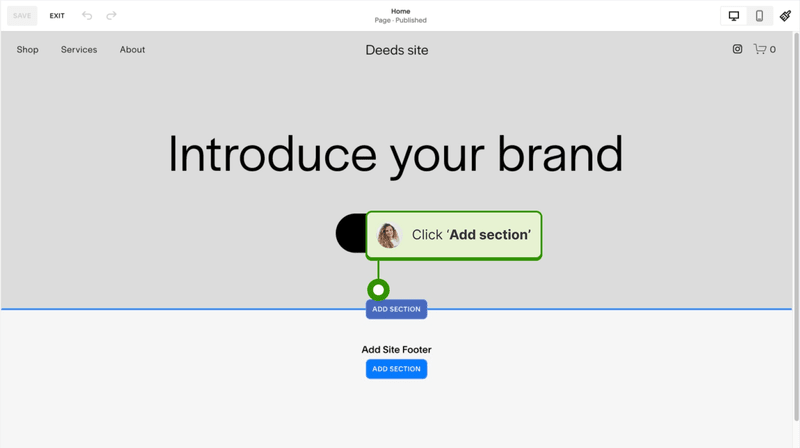
- Danach wähle ‘Block hinzufügen’ an der gewünschten Position für das Widget:
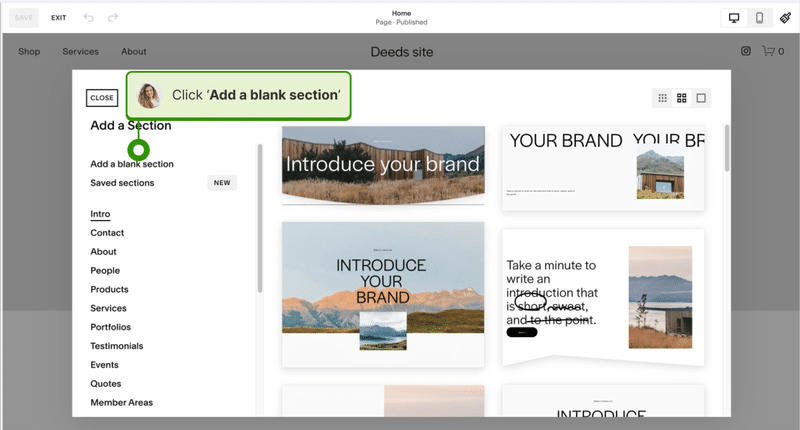
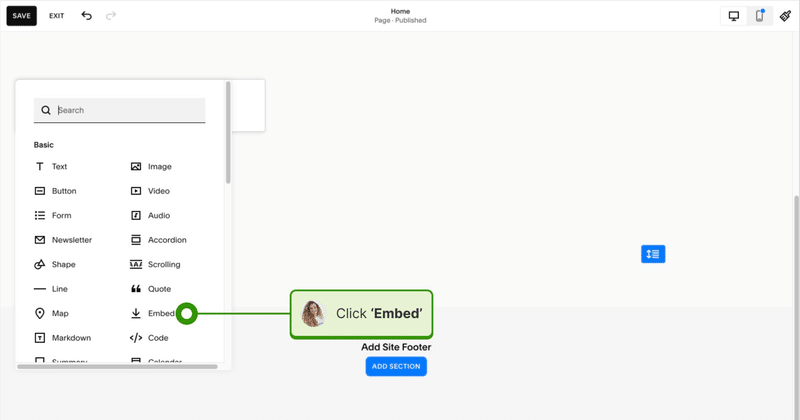
- Wähle den passenden Inhaltsblocktyp für dein Widget und pick aus der Liste der Blöcke ‘Einbetten’:
- Klicke auf den neu hinzugefügten Block, wähle ‘Code-Snippet’ und dann ‘Daten einbetten’:
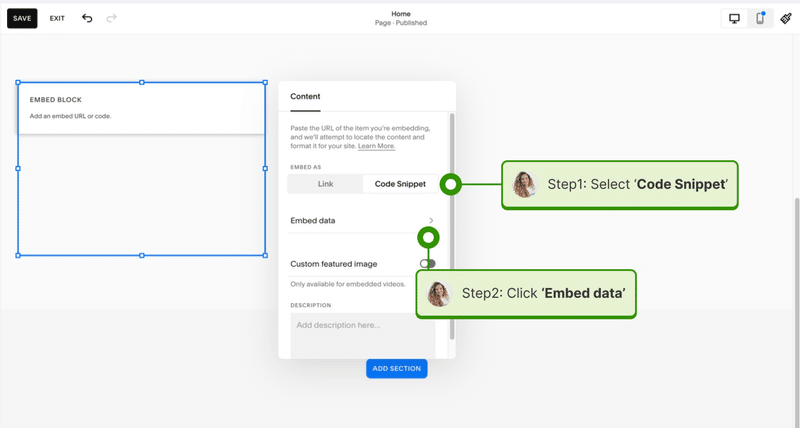
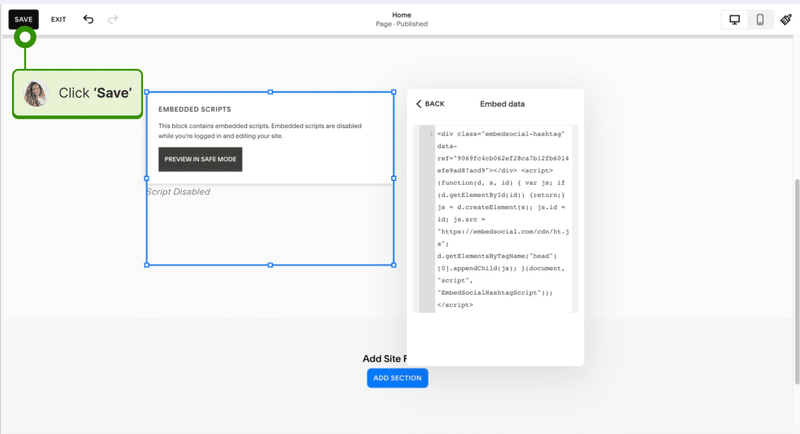
- Füge den Code ein und klicke auf ‘Speichern’:


Video-Anleitung: Google-Bewertungen in Squarespace hinzufügen und anzeigen
Hier ist ein Video, das den gesamten 2-minütigen Prozess erklärt:
Live-Demo: Google-Bewertungs-Widgets in Aktion
Schaue dir diese 40+ Google-Bewertungs-Widgets an und klicke, sobald du das gewünschte gefunden hast, auf ‘Diese Vorlage verwenden’:
Außerdem kannst du eine vollständige Seite mit einer Beschreibung für jeden der unten aufgeführten Widget-Typen ansehen:
Für das Google-Bewertungs-Widget anmelden
Zusammenfassend lässt sich sagen: Das Einbetten von Google-Bewertungen in Squarespace ist ein strategischer Schritt, der die Verkaufskraft deiner Website deutlich steigern wird.
Mit erfolgreich eingebetteten Google-Bewertungen präsentierst du authentische Kundenerfahrungen, baust Vertrauen bei potenziellen Kunden auf und verbesserst die Suchsichtbarkeit deiner Website. Das bereichert die gesamte Nutzererfahrung.
Google-Bewertungen sind live und leicht zu verifizieren. In einer Welt mit gefälschten und KI-generierten Inhalten stichst du mit echten Kundenmeinungen heraus, die neuen Interessenten helfen, deine Marke der Konkurrenz vorzuziehen.




![11 beste Social-Media-Widgets für Websites [+Top-Anwendungsfälle]](https://embedsocial.com/wp-content/uploads/2023/03/Social-Media-Carousel-widget-template.webp)
![Wie man Testimonials auf einer Website einbettet 2026 [2 Methoden + Tipps]](https://embedsocial.com/wp-content/uploads/2022/11/testimonials-dark-single-slider.jpg.webp)

