

Si vous cherchez à intégrer les avis Google sur votre site Squarespace pour renforcer votre crédibilité et engager les visiteurs avec des retours authentiques, vous êtes au bon endroit.
Je vais vous expliquer comment incorporer le widget d’avis Google pour Squarespace, en soulignant les avantages tels que la confiance accrue et les bénéfices pour le référencement.
Vous n’avez qu’à suivre quelques étapes simples pour améliorer l’attrait et l’expérience utilisateur de votre site en mettant en avant des retours clients authentiques.
Dans ce tutoriel :
- Guide rapide : intégrer les avis Google sur Squarespace gratuitement
- Guide complet pour intégrer les avis Google sur Squarespace automatiquement
- Étape 4 : Copier le code d’intégration
- Guide vidéo : ajouter et afficher les avis Google sur Squarespace
- Démo en direct : widgets d’avis Google en action
- S’inscrire pour le widget d’avis Google
- FAQ sur l’intégration des avis Google
Guide rapide : intégrer les avis Google sur Squarespace gratuitement
Voici comment ajouter les avis Google à Squarespace avec le widget d’avis Google gratuit :
- Inscrivez-vous sur EmbedSocial pour obtenir votre widget d’avis Google gratuit ;
- Naviguez vers l’onglet “Sources” (côté gauche) et appuyez sur “Se connecter avec Google” ;
- Choisissez “Google” comme source et saisissez vos identifiants de compte Google ;
- Sélectionnez le bon emplacement Google Business connecté à votre compte ;
- Ouvrez l’éditeur de widget, personnalisez votre widget et copiez le code d’intégration ;
- Connectez-vous à votre compte Squarespace ;
- Ouvrez la page où vous souhaitez ajouter votre widget ;
- Sélectionnez “Ajouter une nouvelle section”, puis choisissez “Intégrer” dans les options de blocs ;
- Cliquez sur le bloc, sélectionnez “Extrait de code” et collez votre code en choisissant “Intégrer des données”.
Le widget d’avis Google gratuit est une excellente solution pour les PME qui n’ont besoin que de quelques avis sur leur site. Pour les sites plus importants et les marques disposant de nombreux avis devant se synchroniser automatiquement, consultez les étapes ci-dessous pour le guide d’intégration de widgets premium sur Squarespace.
Guide complet pour intégrer les avis Google sur Squarespace automatiquement
L’intégration automatique de vos avis Google sur les pages Squarespace est une procédure en deux parties : la collecte des avis, puis leur ajout sur Squarespace sous forme de widget.
Avant de commencer, inscrivez-vous sur EmbedSocial pour obtenir un widget d’avis Google gratuit ou premium.
Étape 1 : Commencer avec une invite ou un modèle prédéfini

Étape 2 : Synchroniser automatiquement vos avis Google
Cliquez sur le lien “Connecter une source” pour ajouter votre profil Google Business et synchroniser tous vos avis.

Étape 3 : Personnaliser entièrement avec des modèles ou l’IA
Ensuite, vous pouvez concevoir votre widget en choisissant un modèle et en le modifiant avec l’assistant IA selon vos besoins :

Étape 4 : Copier le code d’intégration
Une fois la personnalisation terminée, accédez à l’onglet Intégrer et copiez le code du widget avant de passer à Squarespace :

Phase 2 : Ajouter votre widget d’avis Google à votre site Squarespace
Maintenant que vous avez copié votre code de widget d’avis Google, terminons la configuration dans votre éditeur Squarespace. Il ne reste que quelques étapes simples.
- Connectez-vous à votre compte Squarespace et sélectionnez la page cible ;
- Choisissez “Ajouter une nouvelle section” :
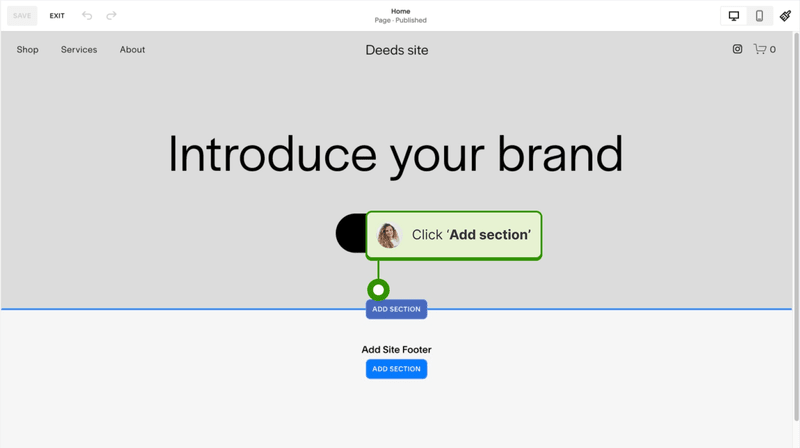
- Ensuite, choisissez “Ajouter un bloc” à l’emplacement souhaité pour le widget :
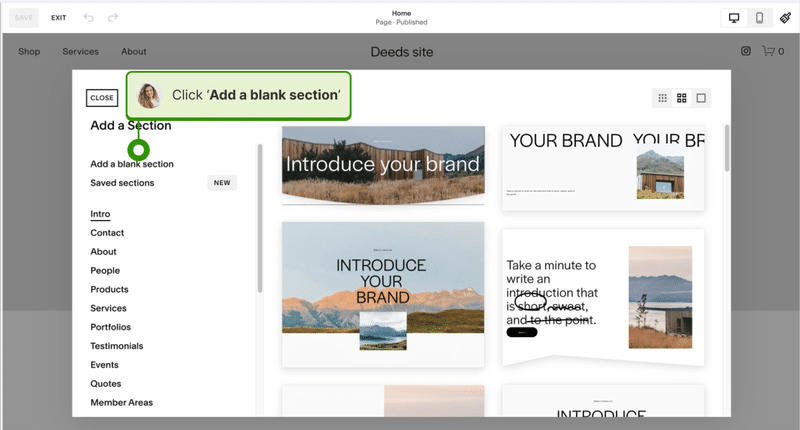
- Choisissez le type de bloc de contenu approprié pour votre widget et sélectionnez “Intégrer” dans la liste des blocs :
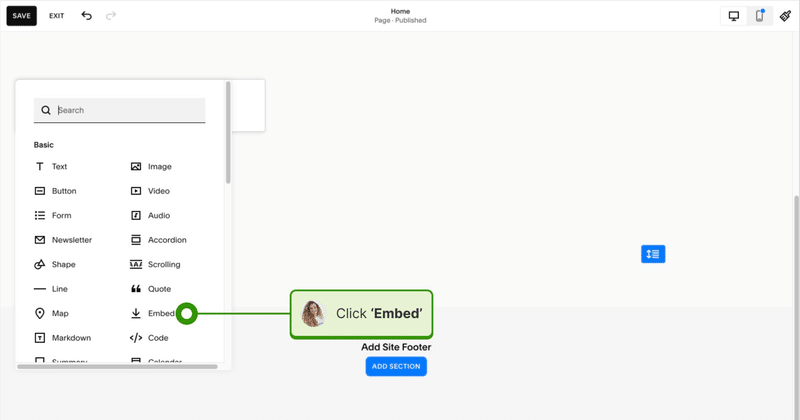
- Cliquez sur le bloc nouvellement ajouté, choisissez “Extrait de code” et sélectionnez “Intégrer des données” :
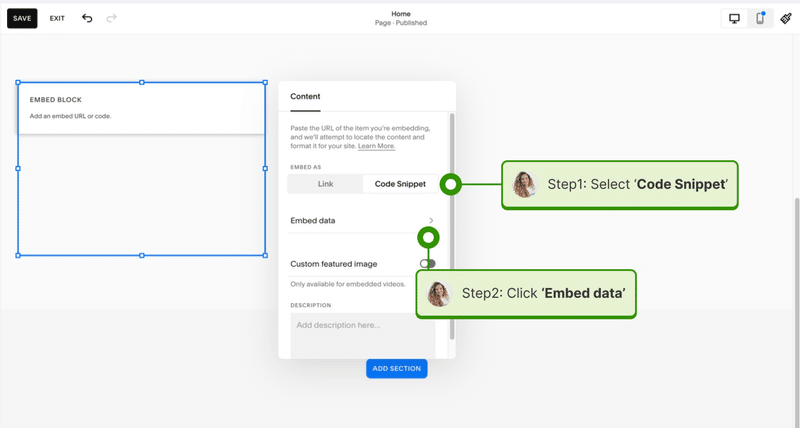
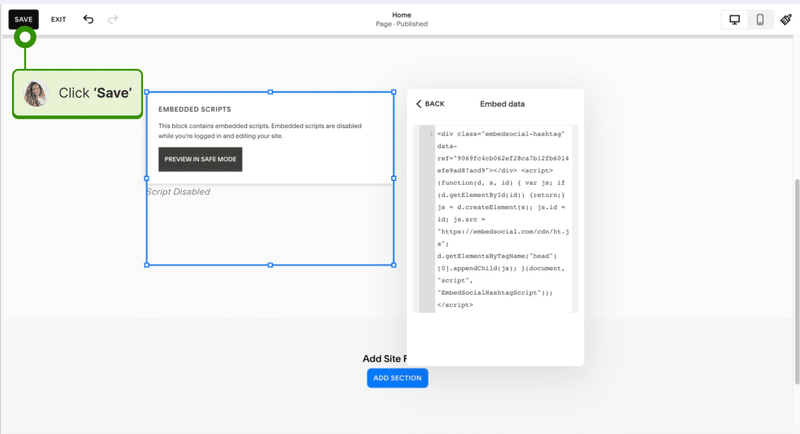
- Collez le code et cliquez sur “Enregistrer” :


Guide vidéo : ajouter et afficher les avis Google sur Squarespace
Voici une vidéo présentant l’intégralité du processus en 2 minutes :
Démo en direct : widgets d’avis Google en action
Découvrez ces 40+ widgets d’avis Google et, une fois que vous avez choisi celui qui vous convient, cliquez sur “Utiliser ce modèle” :
De plus, vous pouvez consulter une page complète avec une description pour chacun des types de widgets ci-dessous :
S’inscrire pour le widget d’avis Google
En résumé, intégrer les avis Google dans Squarespace est une décision stratégique qui aura un impact important sur la capacité de vente de votre site.
Avec des avis Google intégrés avec succès, vous mettez en avant de véritables expériences clients, instaurant la confiance auprès des clients potentiels et améliorant la visibilité de votre site dans les moteurs de recherche, ce qui enrichit l’ensemble du parcours utilisateur.
Les avis Google sont authentiques et facilement vérifiables, et dans un monde rempli de contenus faux et générés par l’IA, vous vous démarquerez grâce à des témoignages clients sincères qui aideront les nouveaux prospects à choisir votre marque plutôt que la concurrence.





![Comment intégrer des témoignages sur un site web en 2026 [2 méthodes + conseils]](https://embedsocial.com/wp-content/uploads/2022/11/testimonials-dark-single-slider.jpg.webp)

