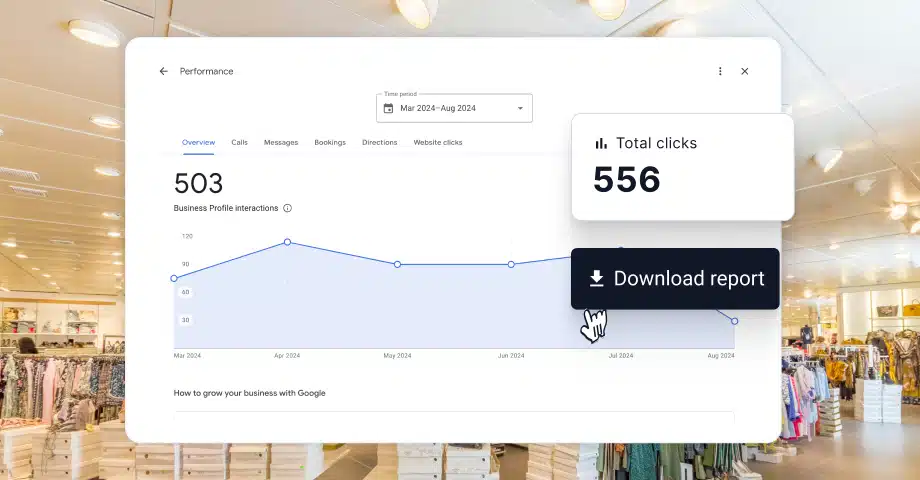

Als wichtigstes Tool zur Beeinflussung Ihres lokalen SEO und Ihres Kundenengagements müssen Sie alles über die Verwaltung Ihres Google Business-Profils (GBP) lernen, einschließlich des Lesens und Verstehens Ihrer GBP-Insights.
Ihre Google Business-Profil-Leistungsdaten zeigen, wie gut Ihre Marke in der lokalen Suche und auf Google Maps abschneidet. Durch die Analyse dieser Insights können Sie die richtigen Entscheidungen treffen, um Ihre Sichtbarkeit zu verbessern, mehr Kunden zu gewinnen und organisch zu wachsen.
In diesem Leitfaden zeige ich Ihnen alles, was Sie über GBP-Insights wissen müssen, wie Sie darauf zugreifen und wie Sie sie zu Ihrem Vorteil nutzen.
Erfahren Sie unten, wie Sie das Potenzial Ihres Google Business-Profils erschließen.
Warum sind Google Business-Profil Insights entscheidend?
Google Business-Profil Insights sind mehr als nur Zahlen: Sie bieten einen umfassenden Blick darauf, wie Ihr Unternehmen in der lokalen Suche abschneidet.
Zum Beispiel zeigen diese Insights, wie Kunden Ihr Unternehmen finden, welche Aktionen sie ausführen und wie oft Ihr Unternehmen in den Suchergebnissen erscheint. Indem Sie diese Metriken verstehen, können Sie Ihre Strategien an die Kundenbedürfnisse anpassen.
Sie bieten Ihnen verschiedene Vorteile, darunter:

- Lokale Suchperformance: Verstehen Sie, wie Kunden Ihr Unternehmen finden;
- Maßgeschneiderte Strategien: Passen Sie Ihren Geschäftsansatz basierend auf dem Kundenverhalten an;
- Gesteigertes lokales SEO: Verbessern Sie das Ranking Ihres Unternehmens in lokalen Suchen;
- Mehr Traffic: Steigern Sie sowohl das Online- als auch das Offline-Kundenengagement;
- Verbesserte Kundenerfahrung: Verbessern Sie Kundenservice und Kundenzufriedenheit.
Im Gegensatz zu herkömmlichen Website-Traffic-Analytics, die sich auf Web-Traffic und Nutzerverhalten auf Ihrer Website konzentrieren, fokussieren GBP-Insights auf die Sichtbarkeit Ihres Unternehmens in Google Search und Maps.
Dies ist ein entscheidender Unterschied, da die lokale Suchperformance direkt beeinflusst, wie leicht potenzielle Kunden Ihr Unternehmen finden und mit ihm interagieren können.
Wie greifen Sie auf die Google Business-Profil Performance-Insights zu?
Die wichtigste Methode für den Zugriff auf den Performance-Tab Ihres Google Business-Profils, der alle Ihre Insights enthält, ist über Ihr Google-Search-Geschäfts-Dashboard.
Sie müssen nur einige einfache Schritte abschließen:
1. Melden Sie sich in Ihrem Google-Konto an und suchen Sie nach Ihrem Unternehmen
Bevor Sie etwas mit Ihrem Google Business-Profil tun, müssen Sie sich bei Google mit dem Konto anmelden, mit dem Sie Ihr Google Business-Profil erstellt haben.
Dann können Sie einfach Ihren Unternehmensnamen in die Google-Suche eingeben oder nach “Mein Unternehmen” suchen, wenn Sie eine Liste mit allen Ihren Unternehmensprofilen erhalten möchten:

2. Greifen Sie auf den Abschnitt “Performance” Ihres GBP zu
Sobald Sie Ihr Profil durch Tippen auf “Profil ansehen” öffnen, werden Sie vom folgenden Dashboard begrüßt, das alle Optionen enthält, die Sie zur Verwaltung Ihres Unternehmens bei Google benötigen.
Wie Sie sehen können, müssen Sie auf das “Performance”-Symbol in der obersten Leiste tippen, um auf den Abschnitt mit Ihren Google-Business-Insights zuzugreifen:

3. Wählen Sie einen Zeitraum für Ihre Performance-Insights
Sobald sich das Insights-Fenster öffnet, können Sie den Zeitraum für das Performance-Tracking auswählen. Sie können jedoch nur bis zu sechs Monate zurückgehen. Außerdem erhalten Sie eine Zusammenfassung aller Ihrer Geschäftsprofilinteraktionen innerhalb dieses Zeitraums:

Hinweis: Die obige Metrik zeigt Ihnen sehr gut, wie engagiert Ihre Suchenden mit Ihrem Google Business-Profil sind. Behalten Sie diese Zahl im Auge und ändern Sie einige Dinge, wenn sie zu sinken beginnt.
4. Informationen aus den verschiedenen Insights-Tabs abrufen
Scrollen Sie nun einfach durch die verschiedenen Tabs im oberen Menüband, um mehr Insights zu erhalten:

Alternative Methode: Greifen Sie auf Ihre Google-Business-Insights per Mobilgerät zu
Sie können auch über die Google Maps-Mobilapp auf Ihre Insights zugreifen. Sie müssen nur die App öffnen, auf den “Business”-Tab (unten rechts) tippen und unter dem Abschnitt “Performance” auf “Mehr anzeigen” tippen. Sie erhalten einen Bildschirm wie den unten gezeigten, der mit der Desktop-Version identisch ist:

Google Analytics Insights: 6 Haupttypen
Zusätzlich zum oben gezeigten Abschnitt “Wie Menschen Sie entdeckt haben” haben Sie Zugriff auf fünf weitere Performance-Metriken für Ihr Business-Listing:
1. Auffindbarkeits-Abschnitt
Diese Informationen finden Sie am Ende des “Übersicht”-Tabs. Dort erhalten Sie Informationen über die Anzahl der Personen, die Ihr Unternehmensprofil angesehen haben und woher sie kamen (Google Search oder Google Maps auf Desktop oder Mobilgerät):

Außerdem erhalten Sie einen Einblick in die direkten Suchen und die Begriffe, die Kunden verwenden, um Ihr Google Business-Profil zu finden, was ein Hinweis darauf ist, für welche Keywords Sie optimieren sollten. “Gesamtsuchen” ist eine wichtige Metrik, da sie die Absicht der Nutzer in Bezug auf Ihr Unternehmen offenbart.
2. Getätigte Anrufe
Diese Metrik verfolgt die Anzahl der Telefonanrufe, die direkt von Ihrem Google Business-Profil aus getätigt wurden. Sie ist ein wichtiger Indikator für Kundeninteresse und -absicht und hilft Ihnen, die Wirksamkeit Ihres Profils für die direkte Kommunikation zu beurteilen:

3. Gesendete Nachrichten (jetzt eingestellt)
Wenn Sie das Messaging zuvor aktiviert hatten, zeigt dieser Insight, wie viele Kunden Sie über die GBP-Chat-Funktion kontaktiert haben. Das Überwachen gesendeter Nachrichten kann Ihnen helfen, das Kundenengagement zu verstehen und Anfragen umgehend zu beantworten. Leider wurde der GBP-Chat eingestellt seit Juli 2024, aber Sie können weiterhin auf die alten Insights zur Anzahl der erhaltenen Chats zugreifen.

4. Gemachte Buchungen
Für Unternehmen, die Buchungen oder Reservierungen akzeptieren, verfolgt diese Metrik die Anzahl der Buchungen, die über Ihr Google Business-Profil gemacht wurden. Es ist ein wesentlicher Indikator dafür, wie gut Ihr Profil Suchen in greifbare Kundenaktionen umwandelt:

5. Routenanfragen
Dieser Insight zeigt, wie oft Kunden eine Route zu Ihrem Unternehmen anfordern. Hohe Zahlen deuten darauf hin, dass Ihr Unternehmen für Ihre Kunden günstig gelegen ist:

6. Website-Klicks
Schließlich messen Website-Klicks, wie viele Nutzer von Ihrem GBP auf Ihre Website klicken. Diese Metrik ist der Schlüssel zum Verständnis, wie effektiv Ihr Profil darin ist, Online-Traffic zu generieren und Besucher potenziell in Kunden umzuwandeln:

Abhängig von der Art des Unternehmens, das Sie verwalten, erhalten Sie möglicherweise auch Zugang zu zusätzlichen Performance-Metriken. Wenn Sie zum Beispiel ein Restaurant besitzen, können Sie die Anzahl der Essensbestellungen und Menü-Klicks einsehen, die Ihr GBP erhalten hat.
Denken Sie daran: Sie können Ihre Geschäftsperformance nur einsehen, wenn Sie Ihr Google Business-Profil verifiziert haben und einen legitimen Google-Standort haben.
Mehr lesen:
Wie laden Sie Ihren Insights-Bericht über GBP herunter?
Zusätzlich zur Echtzeit-Ansicht Ihrer Google Business-Profil Metriken über Ihr Google-Search-Dashboard können Sie Ihren Google Business-Profil-Bericht auch als .csv-Datei über Ihr Google Business-Profil-Konto herunterladen. Dazu müssen Sie nur einige einfache Schritte durchführen:
1. Melden Sie sich bei Ihrem Google Business-Profil-Manager an
Zunächst müssen Sie zur Google Business-Profil-App navigieren, indem Sie auf das Google Apps-9-Punkte-Symbol in der oberen rechten Ecke der Google-Startseite klicken:

2. Wählen Sie das Unternehmen aus, für das Sie einen Bericht erhalten möchten
Als nächstes müssen Sie das Unternehmen auswählen, das Sie interessiert, indem Sie das entsprechende Kästchen ankreuzen:

Wenn Sie mehrere Standorte zu Ihrem Google Business-Profil hinzugefügt haben, ist dies die beste Option, um Google My Business Insights in großen Mengen herunterzuladen und die Performance mehrerer Profile bei Google zu verwalten.
3. Greifen Sie auf den lokalen Bericht-Abschnitt zu und wählen Sie einen Zeitrahmen
Um zum Download-Bildschirm zu gelangen, tippen Sie auf “Aktionen” und dann auf “Insights”:

4. Bericht herunterladen und ansehen
Schließlich werden Sie aufgefordert, einen Zeitrahmen auszuwählen. Sie können zwischen 7, 30 und 90 Tagen oder einem benutzerdefinierten Bereich wählen. Tippen Sie dann auf “Bericht herunterladen”:

Zu diesem Zeitpunkt werden Sie effektiv eine .csv-Datei herunterladen, die mehrere Spalten enthält (dieselben wie in der Live-Ansicht oben):

Wie verbessern Sie Ihr lokales SEO über Ihre GBP-Insights?
Sie haben die Insights, was nun? Nun, eine effektive Nutzung von GBP-Insights kann Ihr lokales SEO erheblich verbessern und die Sichtbarkeit Ihres Unternehmens steigern. Hier ist die Vorgehensweise:
- Optimieren Sie basierend auf Insights: Überprüfen Sie regelmäßig Ihren Google Business-Profil Insights-Bericht, um Schlüsseldaten zu analysieren und Stärken sowie Schwächen in Ihrem Profil zu identifizieren. Dann können Sie Anpassungen vornehmen, wie z. B. Geschäftsinformationen aktualisieren, neue Fotos hinzufügen oder Beschreibungen verfeinern, um Ihre lokalen Suchrankings zu verbessern.
- Suchanfragen nutzen: Konzentrieren Sie sich auf den Abschnitt “Wie Menschen Sie entdeckt haben”, um zu erfahren, woher Ihr Publikum kommt und welche Suchbegriffe sie verwenden, um Sie zu finden. Passen Sie dann Ihre Inhalts- und Marketingstrategien an diese Trends und relevanten Keywords an, damit potenzielle Kunden Sie finden.
- Performance im Zeitverlauf verfolgen: Überwachen Sie regelmäßig Ihre GMB-Insights, um Performance-Trends zu verfolgen. Suchen Sie nach Mustern in Kundenaktionen, wie Anrufe und Buchungen, gesendete Nachrichten und Website-Klicks. Indem Sie diesen Trends auf dem Laufenden bleiben, stellen Sie sicher, dass Ihr Profil für maximales Engagement optimiert bleibt.
Um das Beste aus Ihren Insights herauszuholen, legen Sie einen konsistenten Zeitplan für deren Überwachung fest. Außerdem müssen Sie sich proaktiv an Veränderungen im Suchverhalten Ihrer Nutzer anpassen. Beide Best Practices helfen Ihnen, eine hohe Sichtbarkeit in den Suchergebnissen aufrechtzuerhalten.
Wenn Sie Änderungen an einem oder mehreren Ihrer Google Business-Profil-Standorte vornehmen müssen, können Sie dies sehr einfach tun, indem Sie Ihre GBP-Listings in großen Mengen bearbeiten!
Nutzen Sie eine Drittanbieter-Plattform mit GBP-API-Zugang
Für den komfortablen schnellen Zugriff auf alle relevanten Google Business-Profil Insights (und das Handeln auf ihrer Grundlage) melden Sie sich für einen Drittanbieterdienst mit Google Business-Profil-API-Zugang an.
Eine solche Option ist Localith, das eine direkte Integration mit Googles API hat. Dadurch zeigt es alle relevanten Insights in einem übersichtlichen Dashboard:

Das ist aber noch nicht alles! Sie können auch über Localiths “Berichte”-Abschnitt einen Bericht Ihrer GBP-Insights herunterladen. Sie müssen nur das Feld “GBP-Performance” ankreuzen und Ihren Datumsbereich auswählen:

Aber das ist nicht alles! Localith kümmert sich um alle Ihre GBP-Bedürfnisse, einschließlich:
- Bewertungen von all Ihren Standorten sammeln: Localith integriert sich nahtlos in Ihr GBP und sammelt automatisch Bewertungen von all Ihren Standorten;
- Automatisch auf Google-Bewertungen antworten: Nutzen Sie Localiths Autoresponder, um maßgeschneiderte Antworten auf Bewertungen basierend auf deren Sternebewertung zu senden;
- Google-Bewertungs-Badges und Widgets erstellen und anzeigen: Zeigen Sie Ihre Google-Bewertungen mit ansprechenden Widgets und Badges an, um Ihren Social Proof zu verbessern;
- Umfassende Google-Bewertungsberichte generieren: Gewinnen Sie wertvolle Insights zu Ihren Produkten, Services und Ihrem Gesamtunternehmen durch detaillierte Bewertungsberichte;
- Posts in Ihrem Google Business-Profil planen: Erstellen, planen und laden Sie einfach Medien für Ihre GBP-Posts hoch und halten Sie Ihr Profil aktiv und ansprechend.
Fazit: GBP-Insights sind für das Unternehmenswachstum unerlässlich!
Ihre Google Business-Profil Insights sind für das Verständnis und die Optimierung Ihres lokalen Unternehmens für die lokale Suche von unschätzbarem Wert. Daher müssen Sie diese ständig überprüfen, um besser zu verstehen, wie Kunden Sie finden und mit Ihnen interagieren. Sie müssen jedoch auch die verschiedenen SEO-Metriken für Ihre Unternehmenswebsite überwachen, um alle benötigten Informationen zu haben!
So können Sie fundierte Entscheidungen treffen, die Ihre Sichtbarkeit und Ihr Engagement verbessern. Um der Konkurrenz einen Schritt voraus zu bleiben, müssen Sie einen konsistenten Zeitplan für die Überwachung Ihrer Daten festlegen, Ihre lokalen SEO-Bemühungen mit umfassenderen Geschäftsstrategien abstimmen, Ihre Online-Bewertungsberichte prüfen und sich so schnell wie möglich an Veränderungen im Kundensuchverhalten anpassen.
Durch die Integration dieser Schritte in Ihren Alltag sind Sie bestens positioniert, um Ihr lokales SEO und Ihr Online-Image zu verbessern, mehr Kunden anzuziehen und Ihr Unternehmen zu vergrößern. Außerdem haben Sie ein aktuelles Profil, was die Wahrscheinlichkeit einer Sperrung Ihres Google Business-Profils verringert.



![11 beste Social-Media-Widgets für Websites [+Top-Anwendungsfälle]](https://embedsocial.com/wp-content/uploads/2023/03/Social-Media-Carousel-widget-template.webp)
![Wie man Testimonials auf einer Website einbettet 2026 [2 Methoden + Tipps]](https://embedsocial.com/wp-content/uploads/2022/11/testimonials-dark-single-slider.jpg.webp)


