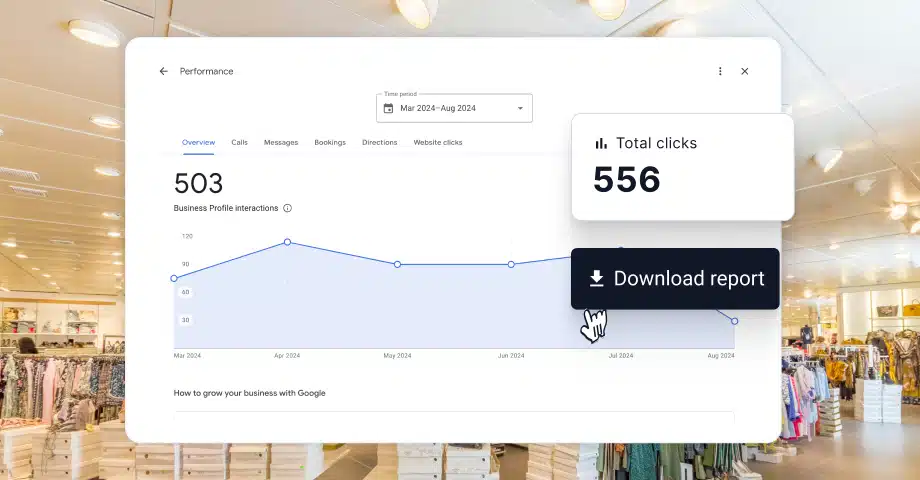

En tant qu’outil le plus important pour influencer votre SEO local et l’engagement client, vous devez tout apprendre sur la gestion de votre profil Google Business (GBP), y compris comment lire et comprendre vos insights GBP.
Les données de performance de votre profil Google Business montrent comment votre marque se comporte dans la recherche locale et sur Google Maps. En analysant ces insights, vous pouvez prendre les bonnes décisions pour améliorer votre visibilité, attirer plus de clients et croître de manière organique.
Dans ce guide, je vous expliquerai tout ce que vous devez savoir sur les insights GBP, comment y accéder et comment les utiliser à votre avantage.
Découvrez comment libérer le potentiel de votre profil Google Business ci-dessous.
Pourquoi les insights Google Business Profile sont-ils cruciaux ?
Les insights Google Business Profile sont bien plus que de simples chiffres : ils offrent une vue complète de la performance de votre entreprise dans la recherche locale.
Par exemple, ces insights révèlent comment les clients trouvent votre entreprise, quelles actions ils entreprennent et à quelle fréquence votre entreprise apparaît dans les résultats de recherche. En comprenant ces métriques, vous pouvez adapter vos stratégies aux besoins des clients.
À ce titre, ils vous offrent divers avantages, notamment :

- Performance dans la recherche locale : comprendre comment les clients trouvent votre entreprise ;
- Stratégies sur mesure : adapter votre approche commerciale en fonction du comportement des clients ;
- SEO local amélioré : améliorer le classement de votre entreprise dans les recherches locales ;
- Plus de trafic : booster l’engagement client en ligne et hors ligne ;
- Meilleure expérience client : améliorer le service et la satisfaction client.
Contrairement aux analyses de trafic de site web traditionnelles, qui se concentrent sur le trafic web et le comportement des utilisateurs sur votre site, les insights GBP se concentrent sur la visibilité de votre entreprise dans Google Search et Maps.
Cette distinction est cruciale, car la performance dans la recherche locale impact directement la facilité avec laquelle les clients potentiels peuvent trouver et interagir avec votre entreprise.
Comment accéder aux insights de performance de votre profil Google Business ?
La méthode principale pour accéder à l’onglet Performance de votre profil Google Business, qui contient tous vos insights, est via votre tableau de bord Google Search.
Il vous suffit de suivre quelques étapes simples :
1. Connectez-vous à votre compte Google et recherchez votre entreprise
Avant de faire quoi que ce soit lié à votre profil Google Business, vous devez vous connecter à Google avec le compte que vous utilisez pour créer votre profil Google Business.
Ensuite, vous pouvez simplement saisir le nom de votre entreprise dans Google Search ou rechercher “mon entreprise” pour obtenir une liste avec tous vos profils d’entreprise :

2. Accédez à la section “Performance” de votre GBP
Une fois que vous avez ouvert votre profil en appuyant sur “Voir le profil”, vous serez accueilli par le tableau de bord suivant, qui contient toutes les options dont vous avez besoin pour gérer votre entreprise sur Google.
Comme vous pouvez le voir, pour accéder à la section avec vos insights Google Business, vous devez appuyer sur l’icône “Performance” dans la rangée supérieure :

3. Sélectionnez une période pour vos insights de performance
Une fois la fenêtre des insights ouverte, vous pouvez choisir la période couvrant le suivi de performance. Cependant, vous ne pouvez remonter qu’à six mois. De plus, vous obtenez un résumé de toutes vos interactions de profil d’entreprise au cours de cette période :

Remarque : la métrique ci-dessus est excellente pour vous montrer à quel point vos visiteurs interagissent avec votre profil Google Business. Gardez donc toujours un œil sur ce chiffre pour modifier certaines choses immédiatement s’il commence à baisser.
4. Obtenez des informations depuis les différents onglets d’insights
Maintenant, faites simplement défiler les différents onglets du ruban supérieur pour obtenir plus d’insights :

Méthode alternative : accéder à vos insights Google Business sur mobile
Vous pouvez également accéder à vos insights via l’application mobile “Google Maps”. Il vous suffit d’ouvrir l’application, d’appuyer sur l’onglet “Entreprise” (coin inférieur droit) et d’appuyer sur “Voir plus” sous la section “Performance”. Vous obtenez un écran similaire à celui ci-dessous, identique à la version bureau :

Insights Google Analytics : 6 types principaux
En plus de la section “Comment les gens vous ont découvert” présentée ci-dessus, vous avez accès à cinq métriques de performance supplémentaires pour votre fiche d’entreprise :
1. Section Découvrabilité
Ces informations se trouvent en bas de l’onglet “Vue d’ensemble”, et vous y obtenez des informations sur le nombre de personnes qui ont consulté votre profil d’entreprise et leur provenance (Google Search ou Google Maps sur ordinateur ou mobile) :

Vous obtenez également un aperçu des recherches directes et des termes que les clients utilisent pour trouver votre profil Google Business, un indice sur les mots-clés à optimiser. Le “Total des recherches” est une métrique importante car elle révèle l’intention de l’utilisateur concernant votre entreprise.
2. Appels reçus
Cette métrique suit le nombre d’appels téléphoniques passés directement depuis votre profil Google Business. C’est un indicateur vital de l’intérêt et de l’intention des clients, vous aidant à évaluer l’efficacité de votre profil pour générer des communications directes :

3. Messages envoyés (désormais abandonné)
Si vous aviez activé la messagerie auparavant, cet insight montre combien de clients vous ont contacté via la fonctionnalité de chat du GBP. Surveiller les messages envoyés peut vous aider à comprendre les niveaux d’engagement des clients et à répondre rapidement aux demandes. Malheureusement, le chat GBP a été abandonné depuis juillet 2024, mais vous pouvez toujours accéder aux anciens insights sur le nombre de chats reçus.

4. Réservations effectuées
Pour les entreprises qui acceptent les réservations, cette métrique suit le nombre de réservations effectuées via votre profil Google Business. C’est un indicateur essentiel de la façon dont votre profil convertit les recherches en actions concrètes de la part des clients :

5. Demandes d’itinéraire
Cet insight révèle la fréquence à laquelle les clients demandent un itinéraire pour votre entreprise. Un nombre élevé indique que votre entreprise est facilement accessible pour vos clients :

6. Clics sur le site web
Enfin, les clics sur le site web mesurent combien d’utilisateurs cliquent sur votre site web depuis votre GBP. Cette métrique est clé pour comprendre à quel point votre profil est efficace pour générer du trafic en ligne et potentiellement convertir les visiteurs en clients :

Selon le type d’entreprise que vous gérez, vous pouvez également avoir accès à des métriques de performance supplémentaires. Par exemple, si vous possédez un restaurant, vous pouvez consulter le nombre de commandes de nourriture et les clics sur le menu de votre GBP.
Rappel : vous ne pouvez voir les performances de votre entreprise que si vous avez vérifié votre profil Google Business et disposez d’un emplacement Google légitime.
En savoir plus :
Comment télécharger votre rapport d’insights via GBP ?
En plus de visualiser vos métriques de profil Google Business en temps réel via votre tableau de bord Google Search, vous pouvez également télécharger votre rapport de profil Google Business en tant que fichier .csv via votre compte Google Business Profile. Pour ce faire, il vous suffit de compléter quelques étapes simples :
1. Connectez-vous à votre gestionnaire de profil Google Business
Tout d’abord, vous devez accéder à l’application Google Business Profile en cliquant sur l’icône à 9 points “Applications Google” dans le coin supérieur droit de la page d’accueil de Google :

2. Sélectionnez l’entreprise pour laquelle vous voulez obtenir un rapport
Ensuite, sélectionnez l’entreprise qui vous intéresse en cochant la case correspondante :

Si vous avez ajouté plusieurs établissements à votre profil Google Business, c’est la meilleure option pour télécharger les insights Google My Business en masse et gérer les performances de plusieurs profils sur Google.
3. Accédez à la section des rapports locaux et choisissez une période
Pour accéder à l’écran de téléchargement, appuyez sur “Actions” puis cliquez sur “Insights” :

4. Téléchargez et consultez votre rapport
Enfin, il vous sera demandé de sélectionner une période. Vous pouvez choisir entre 7, 30 et 90 jours ou même une plage personnalisée. Une fois fait, appuyez sur “Télécharger le rapport” :

À ce stade, vous téléchargerez effectivement un fichier .csv contenant plusieurs colonnes (les mêmes que celles de la vue en direct décrite ci-dessus) :

Comment améliorer votre SEO local via vos insights GBP ?
Vous avez les insights, et maintenant ? Utiliser efficacement les insights GBP peut considérablement améliorer votre SEO local et renforcer la visibilité de votre entreprise. Voici comment :
- Optimisez en fonction des insights : consultez régulièrement votre rapport d’insights de profil Google Business pour analyser les données clés et identifier les forces et faiblesses de votre profil. Vous pouvez ensuite effectuer des ajustements comme mettre à jour les informations commerciales, ajouter de nouvelles photos ou affiner les descriptions pour améliorer vos classements dans la recherche locale.
- Exploitez les requêtes de recherche : concentrez-vous sur la section “Comment les gens vous ont découvert” pour savoir d’où vient votre audience et quels termes de recherche ils utilisent pour vous trouver. Ensuite, adaptez vos stratégies de contenu et de marketing pour vous aligner sur ces tendances et les mots-clés pertinents afin que les clients potentiels vous trouvent.
- Suivez les performances dans le temps : surveillez régulièrement vos insights GMB pour suivre les tendances de performance. Recherchez des modèles dans les actions des clients, comme les appels et réservations effectués, les messages envoyés et les clics sur le site web. En restant au top de ces tendances, vous vous assurez que votre profil reste optimisé pour un engagement maximal.
Pour tirer le meilleur parti de vos insights, établissez un calendrier cohérent pour les surveiller. De plus, vous devez vous adapter proactivement aux changements dans le comportement de recherche de vos utilisateurs. Ces deux bonnes pratiques vous aideront à maintenir une haute visibilité dans les résultats de recherche.
Si vous devez apporter des modifications à un ou plusieurs de vos établissements du profil Google Business, vous pouvez le faire et modifier vos fiches GBP en masse très facilement !
Utilisez une plateforme tierce avec accès API GBP
Pour la commodité de vérifier rapidement tous les insights pertinents du profil Google Business (et agir sur eux), inscrivez-vous à un service tiers avec accès à l’API Google Business Profile.
Une telle option est Localith, qui dispose d’une intégration directe avec l’API de Google. Pour cette raison, il présente tous les insights pertinents dans un tableau de bord épuré :

Cela dit, vous pouvez également télécharger un rapport de vos insights GBP via la section “Rapports” de Localith. Il vous suffit de cocher le champ “Performance GBP” et de sélectionner votre plage de dates :

Mais ce n’est pas tout ! Localith prendra en charge tous vos besoins GBP, notamment :
- Collecter les avis de tous vos établissements : Localith s’intègre parfaitement à votre GBP, collectant automatiquement les avis de tous vos établissements ;
- Répondre automatiquement aux avis Google : utilisez l’autorépondeur de Localith pour envoyer des réponses personnalisées aux avis en fonction de leur note ;
- Créer et afficher des badges d’avis Google et des widgets : affichez vos avis Google avec des widgets et des badges attrayants pour renforcer votre preuve sociale ;
- Générer des rapports d’avis Google complets : obtenez des informations précieuses sur vos produits, services et votre entreprise via des rapports d’avis détaillés ;
- Planifier des publications sur votre profil Google Business : créez, planifiez et publiez facilement des médias pour vos posts GBP, en maintenant votre profil actif et engageant.
Conclusion : les insights GBP sont essentiels à la croissance de l’entreprise !
Vos insights de profil Google Business sont inestimables pour comprendre et optimiser vos entreprises locales pour la recherche locale. Vous devez donc les consulter constamment pour mieux comprendre comment les clients vous trouvent et interagissent avec vous. Cependant, vous devez également surveiller les diverses métriques SEO de votre site web pour avoir toutes les informations dont vous avez besoin !
De cette façon, vous pouvez prendre des décisions éclairées qui améliorent votre visibilité et votre engagement. Mais pour garder une longueur d’avance, vous devez établir un calendrier cohérent pour surveiller vos données, aligner vos efforts SEO locaux avec des stratégies commerciales plus larges, consulter vos rapports d’avis en ligne et vous adapter aux changements dans le comportement de recherche des clients dès que possible.
En intégrant ces étapes dans votre routine, vous serez bien positionné pour améliorer votre SEO local et votre image en ligne, attirer plus de clients et développer votre entreprise. De plus, vous disposerez d’un profil à jour, réduisant ainsi vos chances de suspension de profil Google Business.




![Comment intégrer des témoignages sur un site web en 2026 [2 méthodes + conseils]](https://embedsocial.com/wp-content/uploads/2022/11/testimonials-dark-single-slider.jpg.webp)


