Social Media bewegt sich schnell, aber Ihre Website muss nicht hinterherhinken.
Sie müssen nur einen Social-Media-Feed direkt auf Ihrer Website einbinden, um Ihre statischen Seiten in lebendige, pulsierende Verkaufsräume zu verwandeln, die von Inhalten angetrieben werden, die Ihr Publikum liebt!
Ich habe gesehen, wie Marken Stunden damit verschwenden, Galerien von Hand zu aktualisieren, Screenshots hinzuzufügen oder Embed-Codes einzeln einzufügen. Es ist langsam, unordentlich und veraltet. Sie können es besser machen.
Alles, was Sie brauchen, ist ein Social-Media-Feed, der sich automatisch aktualisiert, wenn Sie neue Inhalte auf Social Media posten oder finden. Mit diesem Feed zeigt Ihre Website immer frische Beiträge, echte Kundengeschichten und authentische nutzergenerierte Inhalte, die Vertrauen aufbauen und Ihre Website-Besucher engagiert halten.
Unten zeige ich Ihnen, wie Sie dies auf allen beliebten Social-Media-Plattformen tun können!
Was bedeutet es, Social Media auf Ihrer Website einzubinden?
Das Einbinden von Social-Media-Feeds auf Ihrer Website bedeutet, Beiträge, Videos oder vollständige Feeds von Plattformen wie Instagram, Facebook, TikTok oder YouTube zu nehmen und diese direkt auf Ihrer Website anzuzeigen. Allerdings können Sie statt einzelne Screenshots nacheinander hinzuzufügen, einen interaktiven, Live-Feed einbinden, der automatisch aktualisiert wird.
Definition von „Social-Media-Feed einbinden“
Drittanbieter-Social-Media-Aggregatoren mit direktem API-Zugriff auf alle beliebten Social-Media-Plattformen machen das am besten. Sie möchten weder Ihre Inhalte manuell hinzufügen noch sich auf einen unzuverlässigen Dienst verlassen, der Social-Media-Inhalte kratzt, was nicht immer funktioniert!
Die richtige UGC-Plattform versorgt Ihre Website mit frischen Inhalten direkt von der Quelle. Neue Beiträge und andere nutzergenerierte Inhalte (Erwähnungen, Hashtags usw.) werden in Echtzeit angezeigt, sodass Besucher jedem Mal, wenn sie kommen, von etwas Neuem begrüßt werden.
Top 7 Vorteile der Anzeige der neuesten Social-Media-Beiträge auf Ihrer Website
Sie sollten eine Social-Media-Wall auf Website-Seiten hinzufügen, um ihnen Frische, Glaubwürdigkeit und Bewegung zu geben, alles ohne zusätzliche Arbeit.
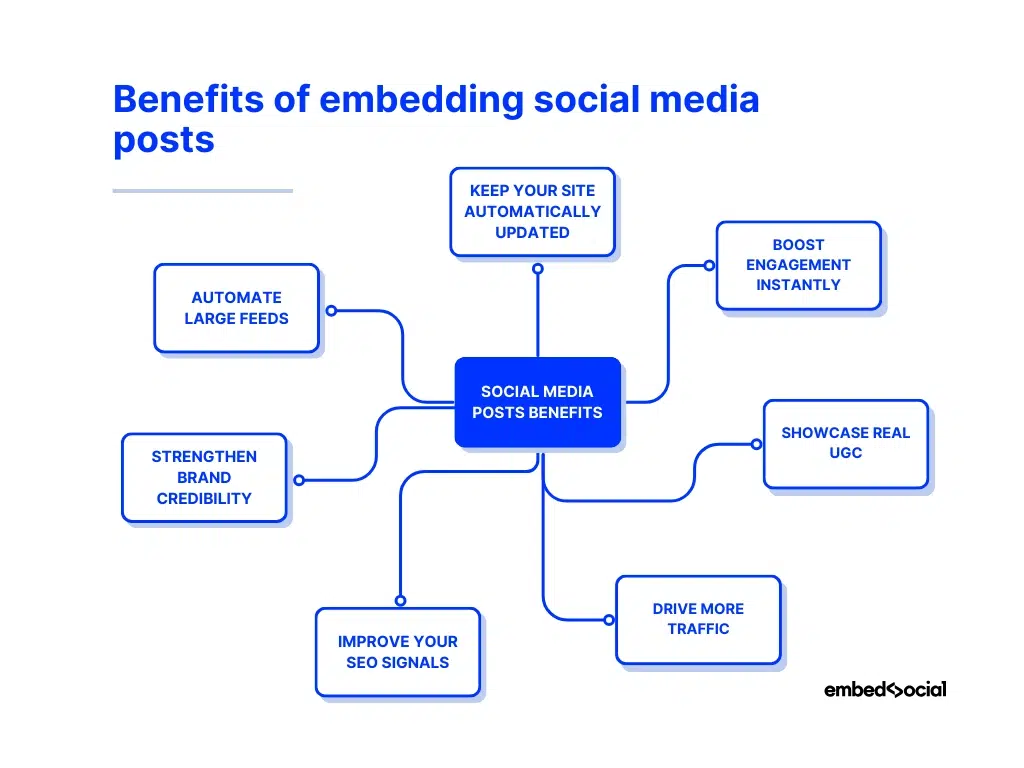
- Halten Sie Ihre Website automatisch aktualisiert. Neue Beiträge fließen von selbst ein und geben Ihren Seiten ständig einen frischen Puls;
- Erhöhen Sie die Nutzerbeteiligung sofort. Besucher interagieren mit Likes, Kommentaren und Shares von all Ihren Social-Media-Plattformen, ohne Ihre Website zu verlassen;
- Präsentieren Sie echte nutzergenerierte Inhalte. Zeigen Sie Kundenbeiträge, binden Sie Social-Media-Erwähnungen ein, Hashtags und mehr, um Vertrauen und Social Proof mit potenziellen Kunden aufzubauen;
- Steigern Sie den Traffic. Ein eingebundener Feed schafft eine natürliche Brücke zwischen Ihrer Website und Ihren Social-Media-Profilen und steigert so den Traffic für beide;
- Verbessern Sie Ihre SEO-Signale. Frische, strukturierte Inhalte helfen Suchmaschinen zu verstehen, dass Ihre Website aktiv bleibt, besonders im Zeitalter von AEO;
- Stärken Sie die Markenglaubwürdigkeit. Ein Live-Feed zeigt, dass Ihr Geschäft aktiv ist, reaktiv und Teil echter Gespräche zwischen echten Kunden;
- Automatisieren Sie große Feeds. Nutzen Sie ein Tool wie EmbedSocial wenn Sie einen vollständigen Social-Media-Feed mit Hunderten von Beiträgen einbinden müssen, die sich automatisch synchronisieren.
Offensichtlich fügt das Einbinden eines Social-Media-Feeds Leben, Authentizität und kontinuierlichen Schwung zu jeder Seite hinzu, die Ihr Publikum besucht. Und das möchten Sie heutzutage! Es ist die beste und kostengünstigste Social-Media-Marketing-Strategie, die Sie sich vorstellen können!
Daher zeige ich Ihnen unten, wie Sie Social-Media-Feeds auf der Website von mehreren Social-Media-Plattformen hinzufügen können, indem Sie die begrenzten, nativen Tools verwenden.
Ich gebe Ihnen aber auch eine viel bessere, optimierte und automatische Lösung, um frische Feeds ohne Benutzereingaben zu erhalten via EmbedSocial’s Website-Widgets.
Native Methode: Einbinden eines Social-Media-Beitrags oder Feeds auf 9 beliebten Plattformen
Zuerst behandle ich die nativen Tools/Methoden der beliebtesten Plattformen zum Einbinden Ihrer Social-Media-Feeds, die typischerweise sehr begrenzte Funktionen haben.
Sie können beispielsweise nur einen Beitrag auf einmal einbinden anstatt eines vollständigen Feeds. Außerdem aktualisieren sich diese Widgets nicht automatisch, und Sie können sie nicht so anpassen, wie Sie möchten.
Abgesehen davon finden Sie hier die Vorgehensweise mit den nativen Methoden auf verschiedenen Plattformen:
1. Wie bindet man einen LinkedIn-Beitrag auf der Website ein?
Schritt 1: Öffnen Sie Ihr LinkedIn-Profil und scrollen Sie zum Beitrag, den Sie einbinden möchten.
Schritt 2: Klicken Sie auf das Dreipunkt-Symbol (obere rechte Ecke) und tippen Sie auf „Diesen Beitrag einbinden“:

Schritt 3: Klicken Sie hier auf die blaue Schaltfläche „Code kopieren“:

Schritt 4: Fügen Sie den Widget-Code in ein leeres HTML-Element auf Ihrer Webseite ein.
Die obige Methode ist zu begrenzt für Ihre Anforderungen?
Schauen Sie sich EmbedSocial’s Methode zum Einbinden vollständiger LinkedIn-Feeds über eine offizielle API-Verbindung an.
2. Wie bindet man einen X (Twitter)-Beitrag auf der Website ein?
Schritt 1: Öffnen Sie Ihr X (Twitter)-Profil und scrollen Sie zum Tweet, den Sie einbinden möchten.
Schritt 2: Klicken Sie auf das Dreipunkt-Symbol (rechte Seite) und wählen Sie die Option „Beitrag einbinden“:

Schritt 3: Sie werden zur Twitter Publish-Seite weitergeleitet, wo Sie den Code aus dem Tweet kopieren sollten. Klicken Sie auf die blaue Schaltfläche „Code kopieren“, um den Tweet-Code zu erhalten.
Schritt 4: Gehen Sie abschließend zu Ihrer Website und fügen Sie den Code dort ein, wo er angezeigt werden soll.
Benötigen Sie mehr als das?
Schauen Sie sich EmbedSocial’s Methode zum Einbinden eines X-Feeds über eine offizielle API-Verbindung an.
3. Wie bindet man einen Facebook-Beitrag auf der Website ein?
Schritt 1: Öffnen Sie Ihre Facebook-Seite und navigieren Sie zum Beitrag, den Sie einbinden möchten.
Schritt 2: Klicken Sie auf das Dreipunkt-Symbol und wählen Sie die Option „Einbinden“:

Schritt 3: Klicken Sie hier auf die Schaltfläche „Code kopieren“:

Wenn Sie auf die Option „Erweiterte Einstellungen“ klicken, werden Sie zu weiteren Optionen zum Einbinden von Facebook-Beiträgen weitergeleitet, wie z.B. die Verwendung des JavaScript SDK anstelle des iframe-Codes.
Schritt 4: Gehen Sie zum Editor Ihrer Website und fügen Sie den Code dort ein, wo Sie ihn haben möchten.
Das ist zu begrenzt, richtig?
Erfahren Sie, wie man einen Facebook-Feed einbindet, indem Sie EmbedSocial’s offizielle API-Methode verwenden.
4. Wie bindet man einen Instagram-Beitrag auf der Website ein?
Mit diesen Schritten können Sie alle öffentlichen Beiträge auf Ihrer Website einbinden. Die Einbindungsoption ist nicht verfügbar, um Beiträge von privaten Konten einzubinden.
Schritt 1: Öffnen Sie Ihr Instagram-Profil und navigieren Sie zum Beitrag, den Sie anzeigen möchten.
Schritt 2: Klicken Sie auf das Dreipunkt-Symbol (obere rechte Ecke) und wählen Sie die Option „Einbinden“:

Schritt 3: Klicken Sie hier auf die Schaltfläche „Embed-Code kopieren“.
Schritt 4: Öffnen Sie Ihren Website-Editor und fügen Sie den Code dort ein, wo Sie den Beitrag anzeigen möchten.
Warum nur einen einzelnen Beitrag auf einmal einbinden?
Erfahren Sie, wie man einen Instagram-Feed kostenlos einbindet über EmbedSocial.
5. Wie bindet man einen Threads-Feed auf der Website ein?
Wie bei den meisten anderen nativen Methoden zum Einbinden von Social-Media-Kanälen auf Ihrer Website bietet Threads eine ähnliche Vorgehensweise, d. h. Sie können nur einzelne Beiträge einbinden.
Außerdem können Sie nicht das Aussehen und Verhalten des eingebundenen Beitrags auf Ihrer Website ändern oder es automatisch mit neuen Beiträgen aktualisieren lassen. So sollten Sie vorgehen:
Schritt 1: Navigieren Sie zu Threads.com über einen Desktop-Browser.
Schritt 2: Kopieren Sie den einbindbaren Code, indem Sie die Flugzeugschaltfläche unter dem betreffenden Beitrag drücken und dann „Embed-Code abrufen“ aus dem Dropdown-Menü wählen:
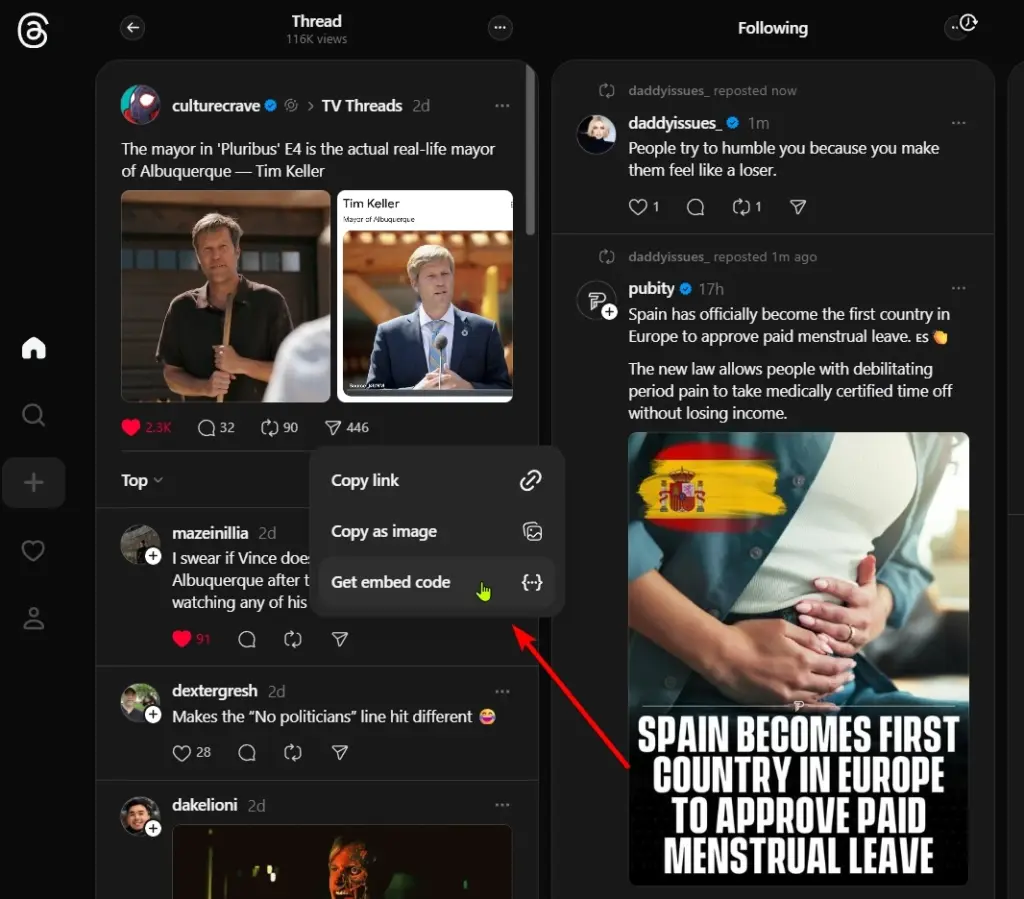
Schritt 3: Fügen Sie den Code in ein leeres HTML-Element auf Ihrer Webseite ein. Sie müssen nur die fragliche Seite finden und nach dem Einfügen des Codes speichern. Hier ist eine Vorschau:

Aber warum sich mit dem Einbinden eines einzelnen Threads zufrieden geben?
Binden Sie einen Threads-Feed noch heute über EmbedSocial’s API-genehmigte anpassbare Widgets ein.
6. Wie bindet man ein TikTok-Video auf der Website ein?
Schritt 1: Öffnen Sie die TikTok-App auf dem Desktop oder Mobilgerät und navigieren Sie zum Video.
Schritt 2: Klicken Sie auf die Schaltfläche Pfeil teilen und wählen Sie die Option „Einbinden“:

Schritt 3: Kopieren und fügen Sie den Code in Ihren Website-Editor ein.
Warum sich auf nur ein TikTok auf einmal beschränken?
Erfahren Sie, wie Sie ein TikTok-Video, einen Feed oder Erwähnungen korrekt einbinden.
7. Wie bindet man Pinterest-Pins auf der Website ein?
Schritt 1: Öffnen Sie Ihr Pinterest-Profil und navigieren Sie zum Pin, den Sie einbinden möchten.
Schritt 2: Klicken Sie auf das Dreipunkt-Symbol und wählen Sie die Option „Pin-Embed-Code abrufen“:

Schritt 3: Wählen Sie die Größe des Widgets, das Sie bevorzugen, und tippen Sie auf „Verstanden!“, um den Code zu kopieren:

Schritt 4: Fügen Sie den Pin-Code auf einer Webseite Ihrer Website in ein HTML-Element ein.
Sie können viel mehr mit einer eigenständigen UGC-Plattform tun!
Erfahren Sie, wie Sie ein Pinterest-Board korrekt einbinden mit EmbedSocial.
8. Wie bindet man ein YouTube-Video auf einer Website ein?
Schritt 1: Finden Sie das Video, das Sie einbinden möchten, und tippen Sie auf sein Dreipunkt-Symbol.
Schritt 2: Klicken Sie auf „Teilen“ Pfeil und tippen Sie auf „Einbinden“, um den Video-Code zu kopieren:
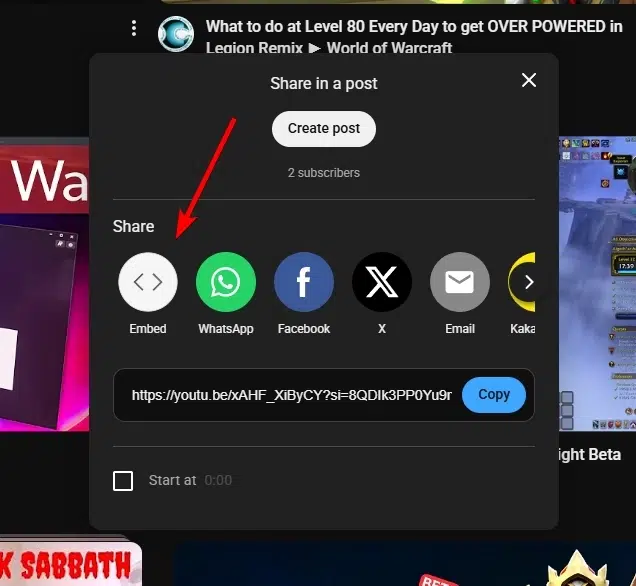
Hinweis: Sie können auch den Zeitpunkt auswählen, zu dem das Video startet, und ob es Playersteuerelemente und Datenschutzverbesserungen enthält.
Schritt 3: Fügen Sie diesen Code in den HTML-Editor Ihrer Website in einen neuen Block ein.
Möchten Sie YouTube-Kanäle, Playlisten und Videos mit Hashtags vollständig einbinden?
Schauen Sie sich unsere Leitfäden an, wie z.B. „Wie man einen YouTube-Kanal auf Ihrer Website einbindet“.
9. Wie bindet man Google Business Profile-Beiträge ein?
Abschließend behandle ich den Prozess des Einbindens von Google Posts.
Leider gibt es keine native Option zum Einbinden von Google-Beiträgen auf Ihrer Website, also müssen Sie, ob Sie möchten oder nicht, einen Social-Media-Aggregator wie EmbedSocial verwenden.
Danach wird das Widget auf Ihren Seiten so angezeigt:

Beste Methode: Binden Sie Ihren Social-Media-Feed über eine UGC-Plattform eines Drittanbieters ein
Anstatt einen einzelnen Beitrag einzubinden, den Sie in den meisten Fällen nicht anpassen können, sollten Sie sich für eine vollständige UGC-Plattform wie EmbedSocial anmelden, die sich mit all Ihren Social-Media-Profilen verbindet und automatisch frische Inhalte abruft, sobald diese veröffentlicht werden.
Es umfasst nur wenige unkomplizierte Schritte:
Schritt 1: Melden Sie sich bei Ihrem EmbedSocial-Konto an
Bevor Sie irgendetwas anderes tun, müssen Sie Ihr EmbedSocial-Konto erstellen oder beginnen Sie die 7-tägige kostenlose Testversion, die Ihnen vollständigen Zugriff gibt und Sie können jederzeit stornieren.
Schritt 2: Verbinden Sie Ihre Social-Media-Quellen
Verbinden Sie als Nächstes Ihre Social-Media-Konten und wählen Sie Ihre Quellen aus. Zum Glück ist dieser Schritt unabhängig von der betreffenden Social-Media-Plattform gleich.
Gehen Sie zunächst zu „Quellen“ (linkes Menüband) → „Konten verwalten“ (obere rechte Ecke) → „Neues Konto hinzufügen“. Von dort aus können Sie alle diese Social-Media-Konten verbinden:
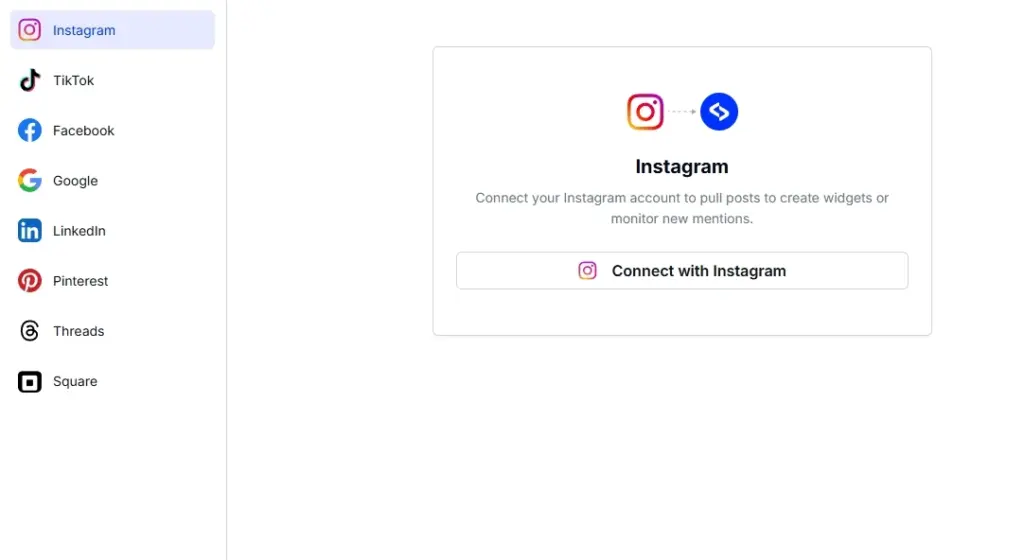
Hinweis: Möglicherweise werden Sie aufgefordert, sich bei Ihrem Konto anzumelden, um es mit EmbedSocial zu verbinden.
Wählen Sie dann bestimmte Social-Media-Quellen auf der Seite „Quellen“ → „Neue Quelle hinzufügen“:
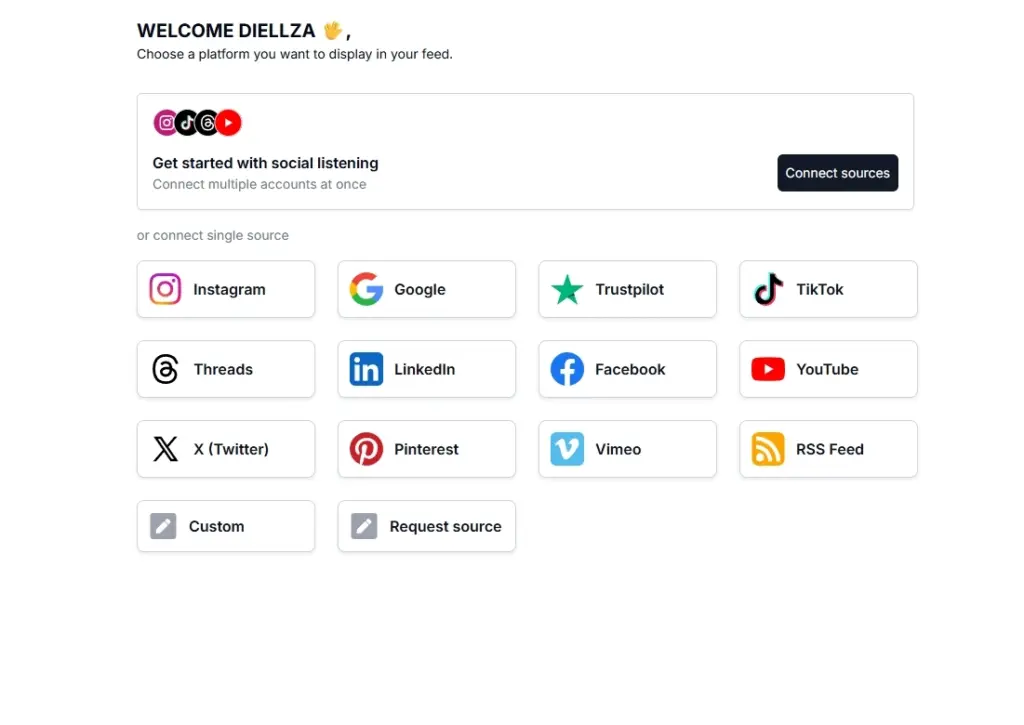
Hinweis: Jedes Konto kann je nach der API-Verbindung unterschiedliche Quellentypen anbieten. Wenn es beispielsweise um Instagram geht, können Sie @Business-Griffe, #Hashtag-Beiträge, Erwähnungen, Geschichten und einzelne URLs wählen:
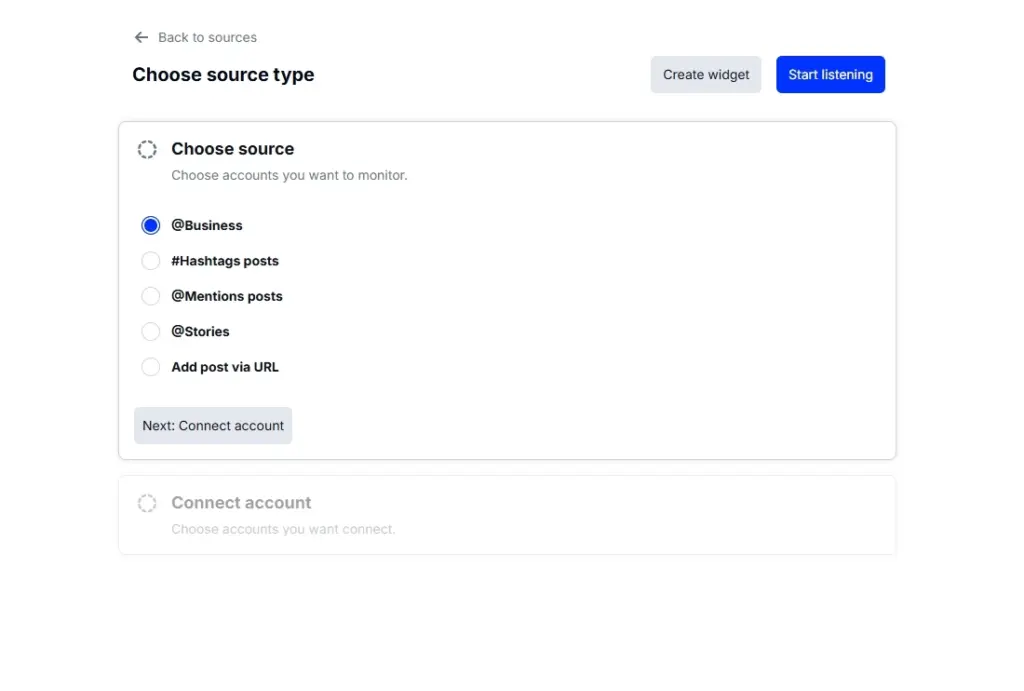
Hinweis: Sie können verschiedene Quellentypen von verschiedenen Social-Media-Plattformen kombinieren. Sie können beispielsweise Facebook-Seiten-Beiträge und Instagram-Hashtags in einem einzigen Widget kombinieren.
Schritt 3: Moderieren Sie Ihren Social-Media-Feed
Nach dem Abrufen Ihrer Social-Media-Beiträge in Ihrem EmbedSocial-Widget können Sie diese nach Belieben moderieren. Gehen Sie zunächst zur Registerkarte „Moderation“, um umschalten zu können, welche Beiträge Sie sehen möchten. Sie können ihre Tags, KI-Score und Veröffentlichungsdatum anzeigen:
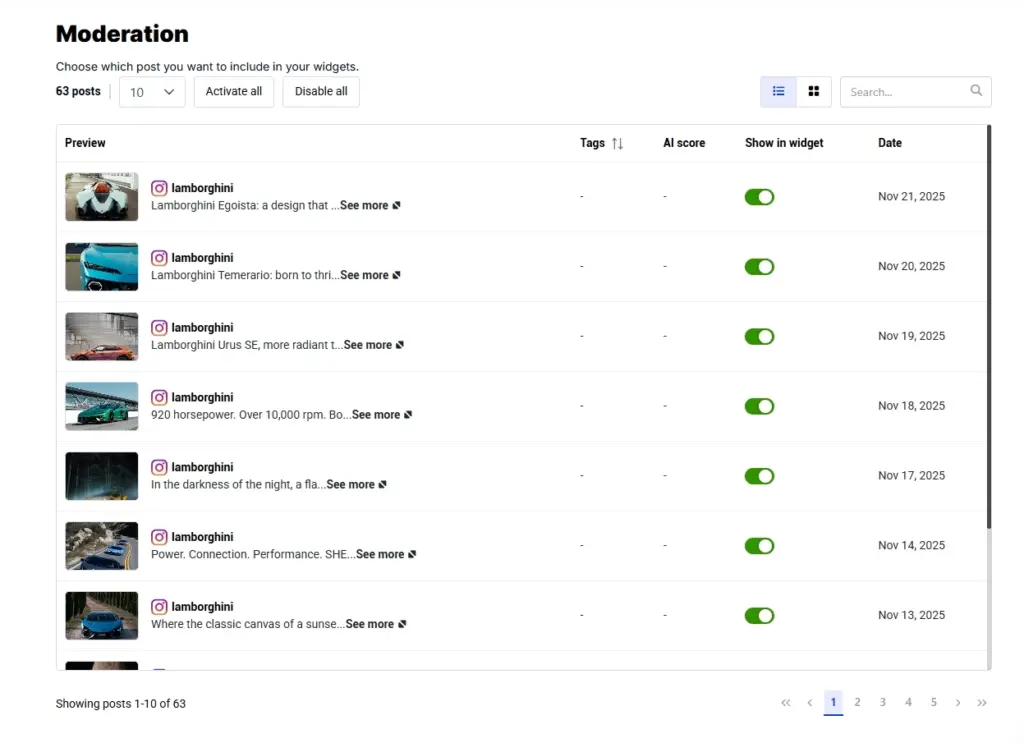
Unter den Registerkarten „Reihenfolge“ und „Quellen“ können Sie Ihre Beiträge organisieren (einige oben anheften) und die verschiedenen Social-Media-Quellen, die Sie zum Widget hinzugefügt haben, überprüfen und ein- und ausschalten.
Schritt 4: Gestalten Sie Ihr Social-Media-Widget
Dies ist der unterhaltsame Teil: Sie können Ihre eingebundenen Social-Media-Feed-Widgets gestalten, und EmbedSocial gibt Ihnen alle Optionen, die Sie benötigen, um es perfekt aussehen zu lassen:
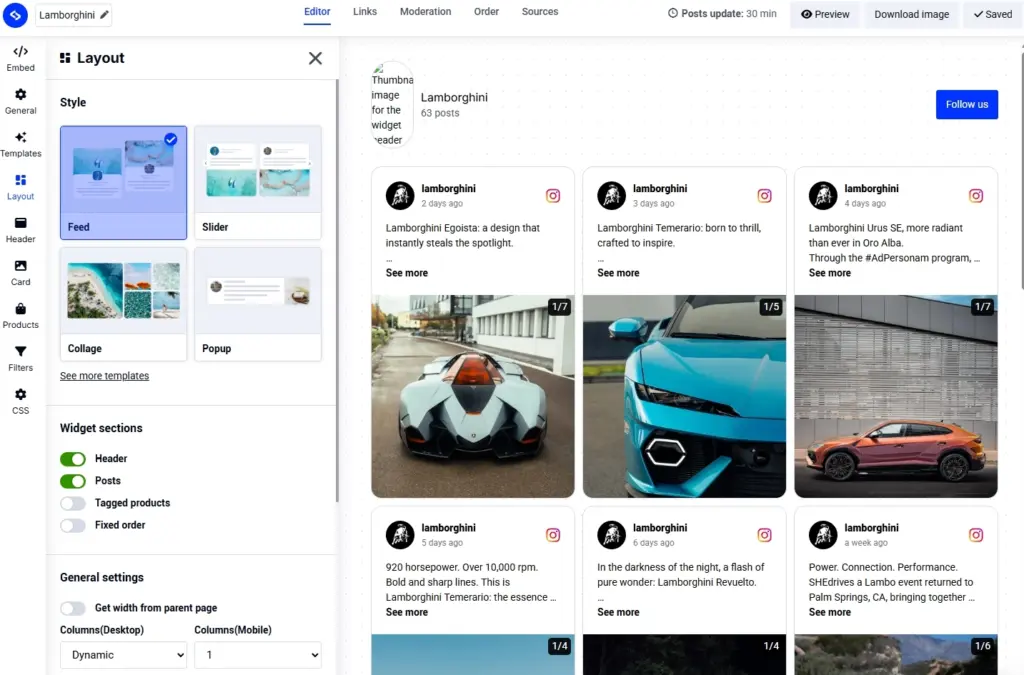
Sie können mit einer voreingestellten Vorlage und/oder einem Layout beginnen und dann alles ändern, das Ihnen nicht gefällt. Sie können beispielsweise auswählen, welche Abschnitte Sie in Ihr Widget einschließen möchten, wie die Karte für jeden Beitrag aussieht, welche Schriftarten sie verwendet, welche Filter und welche Farben.
Sie können unsere KI UGC-Widgets verwenden, um den perfekten Feed über Text-Prompts zu erstellen!
Schritt 5: Kopieren und fügen Sie den Widget-Code auf Ihrer Website ein
Zu guter Letzt ist es Zeit, den Code des EmbedSocial-Widgets für nutzergenerierte Inhalte zu kopieren, den Sie in der Registerkarte „Einbinden“ in der oberen linken Ecke finden. Tippen Sie einfach auf „Code kopieren“:
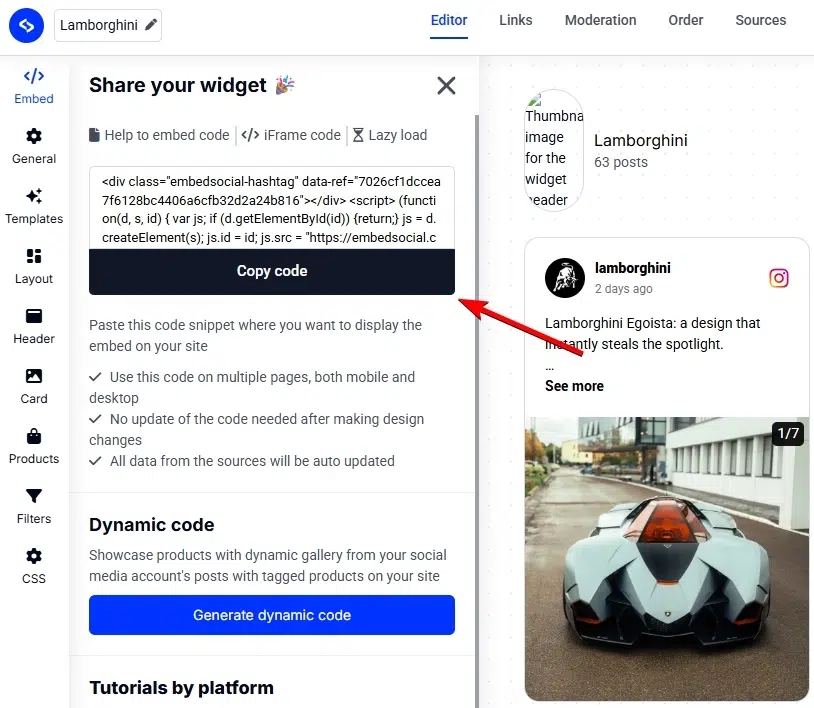
Das ist alles, was Sie tun mussten! Sie müssen normalerweise die spezifische Website-Seite öffnen und den Code einfügen. Der Prozess ist auf den beliebtesten Website-Buildern ähnlich.
Wie bindet man Ihren Social-Media-Feed auf verschiedenen CMS-Plattformen ein?
Arbeiten Sie in einem bestimmten CMS oder Website-Builder? So binden Sie ein Website-Widget auf den beliebtesten von ihnen ein. Klicken Sie einfach auf jeden, um die benötigten Schritte zu erhalten:
Fazit: Transformieren Sie Ihre Website mit einem lebendigen Social-Media-Feed!
Das Einbinden eines Social-Media-Feeds ist ein strategischer Schritt, der Ihre Website frisch und vertrauenswürdig hält, da sie problemlos die neuesten Social-Proof, die Sie benötigen, um Besucher umzuwandeln, bietet.
Schließlich, wenn Sie nutzergenerierte Inhalte auf Ihrer Website einbinden über einen qualitativ hochwertigen Social-Media-Aggregator wie EmbedSocial, werden sich Ihre Inhalte selbst aktualisieren, und die Website spiegelt immer die Gespräche wider, die um Ihre Marke herum auf beliebten Social-Media-Plattformen stattfinden.
Ganz zu schweigen davon, dass Sie Funktionen wie das Einbinden von shoppable Instagram Feeds erhalten. Oder Sie können wunderschöne Beispiele für Social Walls erstellen, um Ihre Besucher zu inspirieren!
Diese Art von dynamischem Feed schafft Glaubwürdigkeit, präsentiert echte Benutzer und bringt die Energie von Social Media direkt in Ihren eigenen Raum. Und mit einer KI-gestützten Plattform wie EmbedSocial bleiben Sie in voller Kontrolle, während Ihre Website die schwere Arbeit leistet.
Warum also keine echten Geschichten in Ihre Website weben und Ihren Social-Proof glänzen lassen? Beginnen Sie Ihren Feed noch heute mit EmbedSocial und bringen Sie Ihre Social-Media-Kanäle zum Leben!




![11 beste Social-Media-Widgets für Websites [+Top-Anwendungsfälle]](https://embedsocial.com/wp-content/uploads/2023/03/Social-Media-Carousel-widget-template.webp)
![Wie man Testimonials auf einer Website einbettet 2026 [2 Methoden + Tipps]](https://embedsocial.com/wp-content/uploads/2022/11/testimonials-dark-single-slider.jpg.webp)

